Google-Meet-Filter auf dem Mac: Effekte, Retusche und Beauty-Filter
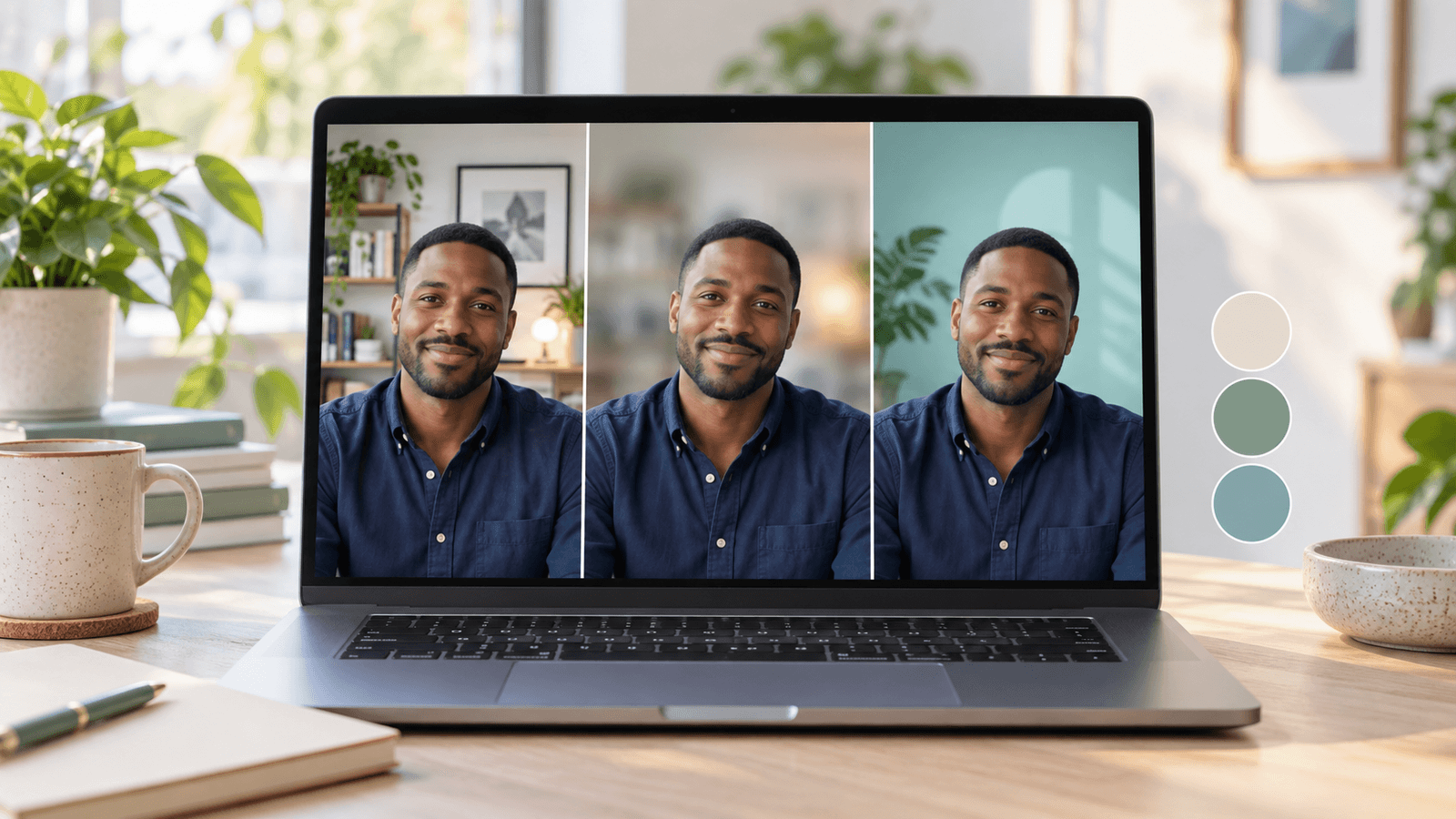
Kurzantwort: Klicke in Google Meet auf deinem Mac unter der Videovorschau auf Backgrounds and effects, oder während eines Anrufs auf Video settings → Backgrounds and effects. Nutze die Tabs Backgrounds, Filters und Appearance. Unter Appearance findest du, sofern dein Konto sie unterstützt, Portrait touch-up, Studio makeup, Studio lighting, Studio look und Framing. Das funktioniert in Chrome ab 114, Firefox ab 110, Edge ab 114 oder Safari ab 16.4. Für getrennte Regler für Haut, Zähne und Gesichtsform wählst du Xamera als Kamera.
Die Menübezeichnungen stehen hier so, wie sie in der englischen Version von Google Meet heißen. In einer deutschsprachigen Oberfläche sind sie übersetzt.
Was Google Meet integriert hat
Googles Anleitung zu Meet-Effekten teilt die Effekte in drei Tabs ein:
- Backgrounds: Unschärfe (leicht oder stark), Hintergründe von Google, generierte Hintergründe und eigene Bilder.
- Filters: vorgefertigte visuelle Filter.
- Appearance: Portrait touch-up, Studio makeup, Studio lighting, Studio look und Framing.
Portrait touch-up hat zwei Stufen. Subtle glättet die Haut leicht, hellt Augenringe auf und lässt das Weiß der Augen heller wirken; Smooth macht dasselbe stärker. Meet kann dein Bild außerdem automatisch aufhellen, wenn du unterbelichtet bist.
Voraussetzungen auf dem Mac
- Browser: Chrome 114 oder neuer, Firefox 110 oder neuer, Edge 114 oder neuer oder Safari 16.4 oder neuer.
- Grafik: WebGL-Unterstützung und aktivierte Grafikbeschleunigung im Browser.
- Konto: Einige Effekte, darunter cloudbasierte, brauchen eine berechtigte Google Workspace-Edition oder ein privates Konto. Sie sind außerdem auf bestimmte Regionen beschränkt. Dein Administrator kann Effekte deaktivieren.
Wenn du Safari nutzt, erklärt Google-Meet-Filter in Safari die Safari-spezifischen Prüfungen.
So nutzt du Google-Meet-Filter auf dem Mac
- Öffne dein Meeting auf meet.google.com und erlaube dem Browser den Zugriff auf die Kamera.
- Klicke vor dem Beitreten unten rechts in der Vorschau auf Backgrounds and effects. Für schnelle Unschärfe klickst du auf Blur.
- Wähle einen Hintergrund, einen Filter oder einen Appearance-Effekt und prüfe die Vorschau.
- Klicke während eines Anrufs neben der Mikrofontaste auf Video settings und öffne Backgrounds and effects.
- Um die Kamera zu wechseln, nutze die Kameraauswahl in der Vorschau oder Settings → Video → Camera (Googles Anleitung zur Kamera).
Apples Menü Video in der Mac-Menüleiste funktioniert ebenfalls, während Meet die Kamera nutzt. So stehen dir auf unterstützten Macs Porträt-Unschärfe, Studiolicht und Kantenlicht zur Verfügung. Nutze entweder Meets Licht oder Apples Licht, nicht beides.
Beauty-Filter und Farblooks mit Xamera ergänzen
Meets Portrait touch-up wendet ein festes Bündel von Änderungen an. Xamera Face Studio bietet getrennte Regler für Hautglättung, Zahnaufhellung, Gesichtsform, Augen, Nase und Lippen, unabhängig von deinem Google-Konto. Xamera bietet außerdem Looks für das gesamte Bild und Regler für Helligkeit, Belichtung und Kontrast.
- Installiere Xamera auf einem Mac mit Apple-Chip und macOS 15.5 oder neuer und schließe die Einrichtung der Kameraerweiterung ab.
- Wähle in Xamera deine Kamera und richte Face Studio oder einen Look ein.
- Öffne in Meet die Kameraauswahl und wähle Xamera.
- Lass Meets Portrait touch-up aus oder auf Subtle, damit deine Haut nicht doppelt geglättet wird.
- Prüfe die Meet-Vorschau vor dem Beitreten.

Wenn Effekte oder Xamera in Meet fehlen
- Backgrounds and effects ist ausgegraut: Aktualisiere den Browser und schalte die Grafikbeschleunigung in seinen Einstellungen ein.
- Portrait touch-up fehlt: Das hängt von Kontotyp, Edition, Region und Gerät ab.
- Xamera fehlt in der Kameraliste: Schließe die Einrichtung der Xamera-Kameraerweiterung ab, beende den Browser und öffne ihn erneut.
- Schwarze Vorschau: Erlaube deinem Browser den Zugriff unter Systemeinstellungen → Datenschutz & Sicherheit → Kamera und erlaube meet.google.com im Browser den Kamerazugriff.
Häufig gestellte Fragen
Hat Google Meet Beauty-Filter?
Ja, wenn dein Konto sie unterstützt. Portrait touch-up glättet die Haut, hellt Augenringe auf und lässt die Augen heller wirken, in der Stufe Subtle oder Smooth. Studio makeup fügt Make-up-Looks hinzu. Getrennte Regler für Zähne oder Gesichtsform gibt es nicht.
Warum ist Portrait touch-up nicht verfügbar?
Das hängt von deinem Kontotyp oder deiner Workspace-Edition, deiner Region, deinem Browser und deinem Gerät ab. Administratoren von Arbeits- und Schulkonten können Effekte außerdem deaktivieren.
Funktionieren Google-Meet-Filter in Safari?
Ja, ab Safari 16.4. Details findest du unter Google-Meet-Filter in Safari.
Kann ich Snapchat-Filter in Google Meet nutzen?
In Chrome kann Snapchat Camera für Chrome Lenses zu Web-Apps hinzufügen, in denen du eine Kamera auswählen kannst, etwa Meet. Beauty-Regler bietet es nicht. Siehe Was mit Snap Camera passiert ist.
Kann ich denselben Look in Zoom und FaceTime nutzen?
Ja. Xamera funktioniert als Kamera in jeder Mac-App, in der du eine Kamera auswählen kannst. Siehe Zoom-Filter auf dem Mac und FaceTime-Filter auf dem Mac.
Wenn dir dieses Tutorial gefallen hat, schau dir Xamera Camera für macOS an.