Kamera funktioniert nicht in Google Meet? So behebst du es
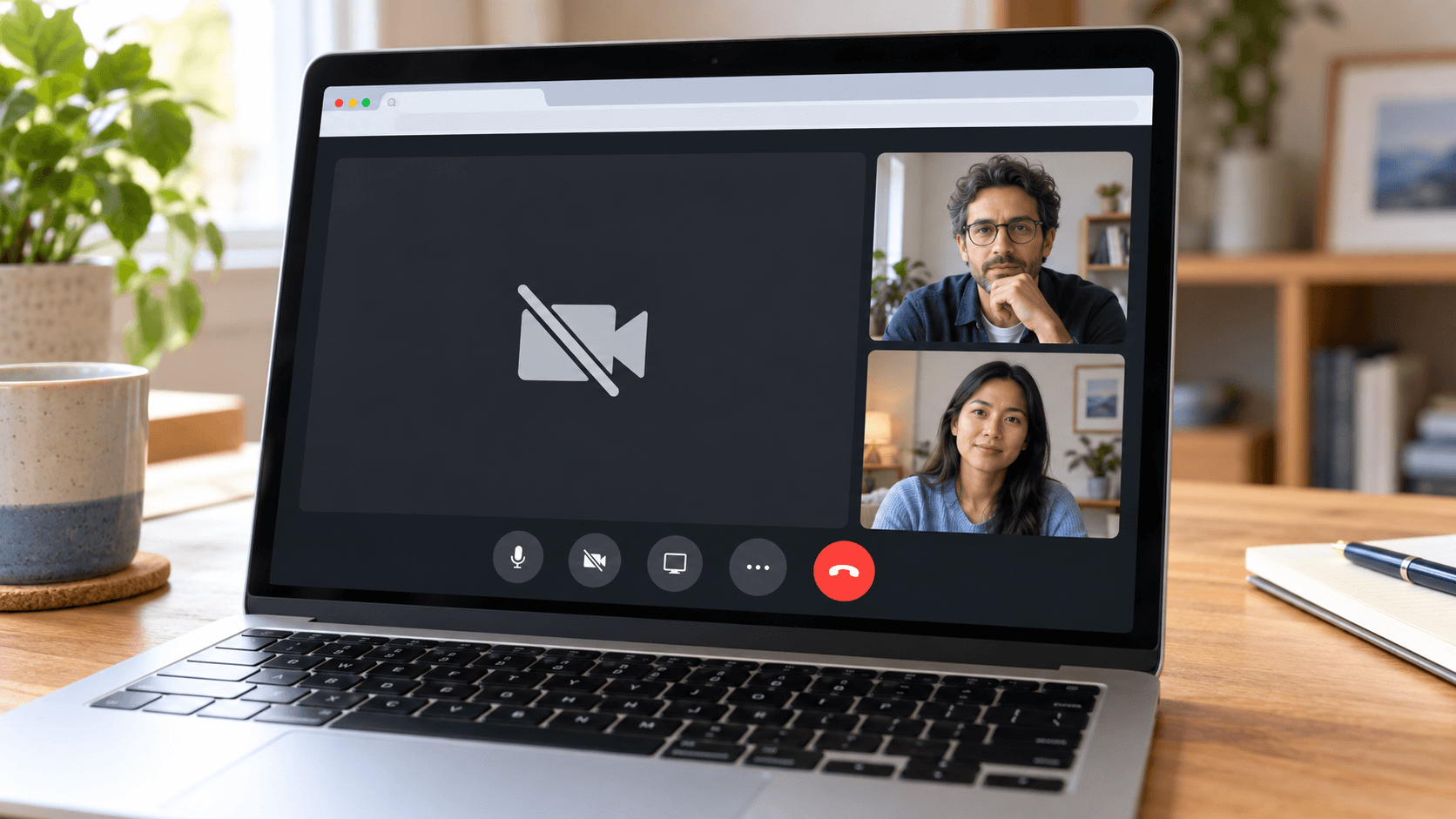
Kurzantwort: Schließe alle anderen Apps und Browser-Tabs, die die Kamera nutzen, und lade Google Meet neu. Prüfe unter Einstellungen → Video → Kamera, ob Meet die richtige Kamera verwendet. Zeigt Meet einen Kamerafehler, kann dein Browser nicht auf die Kamera zugreifen: Erlaube die Kamera für meet.google.com im Browser, schalte auf dem Mac deinen Browser unter Systemeinstellungen → Datenschutz & Sicherheit → Kamera ein und öffne den Browser dann neu.
Zuerst die schnellen Prüfungen
Googles Anleitung zur Fehlerbehebung bei der Kamera beginnt mit diesen Punkten:
- Die Kamera ist angeschlossen, eingeschaltet und auf dich gerichtet. Öffne eine eventuelle Abdeckung.
- Meet nutzt die richtige Kamera, kein Bildschirmaufnahme-Gerät und keine virtuelle Kamera, die du nicht wolltest.
- Keine andere App nutzt die Kamera. Schließe Zoom, Teams, FaceTime und andere Meeting-Tabs und lade Meet neu.
- Dein Browser ist aktuell.
- Die Kamera funktioniert in einer anderen App. Auf dem Mac öffnest du Photo Booth, unter Windows die Kamera-App.
Funktioniert die Kamera in keiner App, liegt es nicht an Meet. Auf dem Mac hilft Mac-Kamera funktioniert nicht.
Die richtige Kamera in Meet wählen
Vor dem Beitritt klickst du auf die Kameraauswahl unter deiner Vorschau. Während eines Meetings öffnest du Mehr → Einstellungen → Video und wählst unter Kamera deine Kamera.
Integrierte Kameras, externe Webcams, ein iPhone über die Integrationskamera und Kamera-Apps können alle in der Liste erscheinen. Ist die Vorschau schwarz oder falsch, probiere jede aus.
Die Kamera im Browser erlauben
Meet braucht die Erlaubnis, die Kamera auf meet.google.com zu nutzen.
- Chrome: Klicke auf das Symbol links in der Adressleiste und erlaube Kamera. Oder öffne
chrome://settings/content/camera, erlaube Websites, nach der Kamera zu fragen, und entferne meet.google.com aus der Liste der blockierten Websites. - Safari: Wähle Safari → Einstellungen → Websites → Kamera und setze meet.google.com auf Erlauben.
- Firefox und Edge: Klicke auf das Berechtigungssymbol links in der Adressleiste und erlaube die Kamera.
Lade Meet nach jeder Änderung neu.
Dem Browser die Kamera erlauben
Auch dein Computer muss dem Browser die Kamera erlauben.
- Mac: Öffne Systemeinstellungen → Datenschutz & Sicherheit → Kamera und schalte deinen Browser ein. Beende den Browser danach und öffne ihn neu.
- Windows: Öffne die Datenschutzeinstellungen für die Kamera und schalte Kamerazugriff und Apps den Zugriff auf Ihre Kamera erlauben ein. Browser sind Desktop-Apps, schalte also auch den Kamerazugriff für Desktop-Apps ein.
Prüfe auf dem Mac außerdem Systemeinstellungen → Bildschirmzeit → Inhalt & Datenschutz, falls die Kamera eingeschränkt ist.
Was ein Kamerafehler bedeutet
Laut Google bedeutet dieser Fehler meistens, dass der Browser nicht auf die Kamera zugreifen kann. Arbeite die beiden Abschnitte zu Berechtigungen oben ab, schließe andere Apps, die die Kamera nutzen, und öffne den Browser neu.
Wenn du eine Kamera-App nutzt
Kamera-Apps wie Xamera fügen der Kameraliste von Meet eine eigene Kamera hinzu. Zeigt Meet das falsche Bild, wähle unter Einstellungen → Video → Kamera die gewünschte Kamera. Willst du Xamera nutzen und es fehlt in der Liste, folge der Installationsanleitung für Xamera und öffne den Browser danach neu.
Wenn die Kamera in Meet funktioniert
Meet bietet Hintergründe, Filter und eine leichte Retusche. Google Meet-Filter auf dem Mac erklärt alles, und Hintergrund in Google Meet weichzeichnen behandelt die Unschärfe. Zoomt Meet auf dein Gesicht, schalte den automatischen Bildausschnitt aus.
Für getrennte Regler für Haut, Zähne und Gesichtsform auf einem Mac mit Apple-Chip nutzt du Xamera Face Studio und wählst Xamera als Kamera in Meet.

Häufige Fragen
Warum funktioniert meine Kamera in Google Meet nicht?
Meistens nutzt eine andere App die Kamera, Meet ist auf die falsche Kamera eingestellt oder der Browser hat keine Kameraberechtigung. Schließe andere Apps, prüfe in Meet Einstellungen → Video → Kamera und erlaube die Kamera im Browser und in den Einstellungen deines Computers.
Warum zeigt Google Meet einen Kamerafehler?
Meistens kann der Browser nicht auf die Kamera zugreifen. Erlaube die Kamera für meet.google.com im Browser und den Browser in den Kameraeinstellungen deines Computers, dann öffne den Browser neu.
Warum ist meine Kamera in Google Meet auf dem Mac schwarz?
Prüfe unter Systemeinstellungen → Datenschutz & Sicherheit → Kamera, ob dein Browser eingeschaltet ist. Stelle dann sicher, dass keine andere App die Kamera nutzt und Meet die richtige Kamera verwendet.
Wie wechsle ich die Kamera in Google Meet?
Vor dem Beitritt nutzt du die Kameraauswahl unter der Vorschau. Während eines Anrufs öffnest du Mehr → Einstellungen → Video und wählst eine Kamera.
Meine Kamera funktioniert in Zoom, aber nicht in Google Meet. Warum?
Meet läuft im Browser und braucht deshalb die Website-Berechtigung im Browser und die Systemberechtigung für den Browser. Zoom ist eine eigene App mit eigener Berechtigung.
Wenn dir dieses Tutorial gefallen hat, schau dir Xamera Camera für macOS an.