Logitech-Webcam am Mac: Welche Software du brauchst und wie du sie einstellst
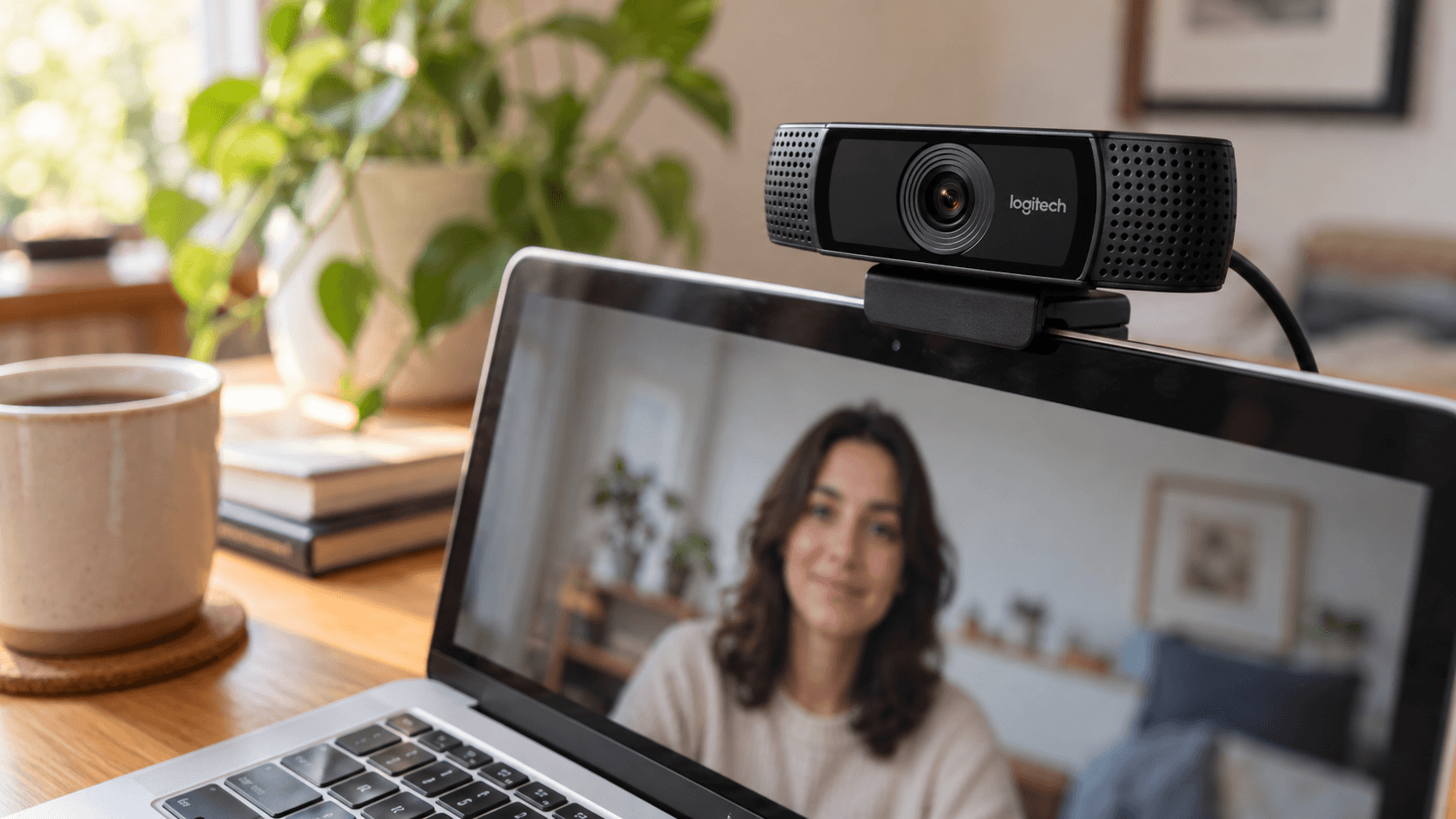
Kurzantwort: Logitech-Webcams funktionieren am Mac, sobald du sie anschließt, ohne Treiber. Wähle die Webcam in den Kameraeinstellungen jeder Video-App. Um Helligkeit, Zoom, Bildfeld oder Fokus zu ändern, installierst du Logitechs App für dein Modell: Logi Tune (Business-Webcams wie Brio, C920 und MX Brio; macOS 13 oder neuer), Logi Options+ (einige andere Webcams; macOS 14 oder neuer) oder G HUB (Logitech-G-Webcams). Die alte App Camera Settings wird nicht mehr unterstützt.
Anschließen und Webcam auswählen
Laut Logitech funktionieren seine Webcams sofort nach dem Anschließen, ohne zusätzliche Software (Logitechs Einrichtungsanleitung). Schließ sie an einen USB-Anschluss an, mit Adapter, wenn dein Mac nur USB-C hat, und wähle sie in jeder App:
- FaceTime: Klicke in der Menüleiste auf das Menü Video und wähle oben die Logitech-Kamera.
- Photo Booth: Klicke in der Menüleiste auf Kamera.
- Zoom: Settings → Video & effects → Camera.
- Google Meet: die Kameraauswahl unter der Vorschau oder Einstellungen → Video → Kamera.
- Microsoft Teams: die Kameraliste in den Geräteeinstellungen.
macOS hat keine systemweite Standardkamera, daher merkt sich jede App ihre eigene Wahl.
Welche Logitech-App deine Webcam einstellt
Logitech verteilt die Webcam-Einstellungen auf drei Apps. Logitech selbst empfiehlt G HUB fürs Gaming, Logi Tune für den Beruf und Logi Options+ für alles andere:
- Logi Tune ist kostenlos für macOS 13 oder neuer. Logitech nennt Brio, C920 und MX Brio unter den unterstützten Webcams, mit Reglern für Helligkeit, Kontrast, Zoom und Bildfeld sowie Optionen für Bildausschnitt und Fokus bei unterstützten Modellen (Logi Tune). Es ersetzt die alte App Camera Settings (Logitechs FAQ zum Support-Ende).
- Logi Options+ verwaltet viele Logitech-Geräte, darunter einige Webcams. Es braucht macOS 14 oder neuer (Logi Options+).
- G HUB ist für Logitech-G-Geräte, darunter die Webcams.
- Logitech Capture wird noch für ältere Streaming-Webcams wie C920, C922, StreamCam und Brio angeboten, aber die Seite nennt nur macOS-Versionen bis Big Sur auf Intel-Macs (Logitech Capture). Auf einem neueren Mac läuft es eventuell nicht.
Prüfe vor der Installation Logitechs Geräteliste für dein genaues Modell.
Was macOS zu einer Logitech-Webcam beiträgt
Apples Menü Video in der Menüleiste funktioniert auch mit externen Kameras, mit Einschränkungen (Apples Anleitung zu Videoeffekten):
- Kantenlicht funktioniert mit einer externen Kamera ab macOS Tahoe 26.2 auf einem Mac mit Apple-Chip.
- Reaktionen und Hintergrund brauchen einen Mac mit Apple-Chip.
- Porträt und Studiolicht brauchen die integrierte Kamera eines Mac-Notebooks oder die Integrationskamera und erscheinen daher nicht für eine Logitech-Webcam.
Mac-Kamera- und Webcam-Einstellungen erklärt jeden Effekt.
Wenn dein Modell nicht unterstützt wird oder du mehr willst
Ältere Logitech-Webcams werden nicht immer von Logitechs aktuellen Apps unterstützt, und keine der Apps hat Beauty-Filter. Auf einem Mac mit Apple-Chip funktioniert Xamera mit jeder Webcam, die dein Mac erkennt, auch mit Logitech-Modellen. Es ergänzt Regler für Helligkeit, Belichtung, Kontrast und Farbe, Looks für das gesamte Bild, Hintergrundunschärfe und Face Studio-Beauty-Filter mit getrennten Reglern für Haut, Zähne, Gesichtsform, Augen, Nase und Lippen. Wähle deine Logitech-Webcam in Xamera und dann Xamera als Kamera in deiner Video-App.

Wenn der Mac deine Logitech-Webcam nicht erkennt
- Probiere einen anderen USB-Anschluss oder ein anderes Kabel und schließe die Webcam direkt am Mac statt an einem Hub an.
- Beende andere Apps, die die Kamera nutzen könnten, auch Logitechs eigene App.
- Erlaube deine Video-App unter Systemeinstellungen → Datenschutz & Sicherheit → Kamera.
- Starte den Mac mit angeschlossener Webcam neu.
Mac-Kamera funktioniert nicht enthält die vollständige Checkliste.
Häufige Fragen
Funktionieren Logitech-Webcams mit einem Mac?
Ja. Logitech-Webcams funktionieren am Mac, sobald du sie anschließt. Logitechs Software brauchst du nur, um Einstellungen wie Helligkeit, Zoom oder Bildfeld zu ändern.
Welche Logitech-Software soll ich am Mac verwenden?
Logi Tune für Business-Webcams wie Brio, C920 und MX Brio, Logi Options+ für einige andere Modelle und G HUB für Logitech-G-Webcams. Prüfe Logitechs Geräteliste für dein Modell.
Gibt es Logitech Camera Settings für den Mac?
Die App wird nicht mehr unterstützt. Logitech hat sie durch Logi Tune ersetzt.
Wie ändere ich die Helligkeit meiner Logitech-Webcam am Mac?
Nutze Logi Tune oder Logi Options+, wenn sie dein Modell unterstützen. Wenn nicht, kann eine Kamera-App mit Bildreglern wie Xamera Helligkeit und Belichtung anpassen.
Kann ich die automatische Ausrichtung (Center Stage) mit einer Logitech-Webcam nutzen?
Nein. Die automatische Ausrichtung funktioniert nur mit Apples unterstützten Kameras, etwa aktuellen MacBook- und iMac-Kameras, dem Studio Display und einem iPhone über die Integrationskamera.
Wenn dir dieses Tutorial gefallen hat, schau dir Xamera Camera für macOS an.