OBS-Beauty-Filter auf dem Mac: So glättest du die Haut in OBS Studio
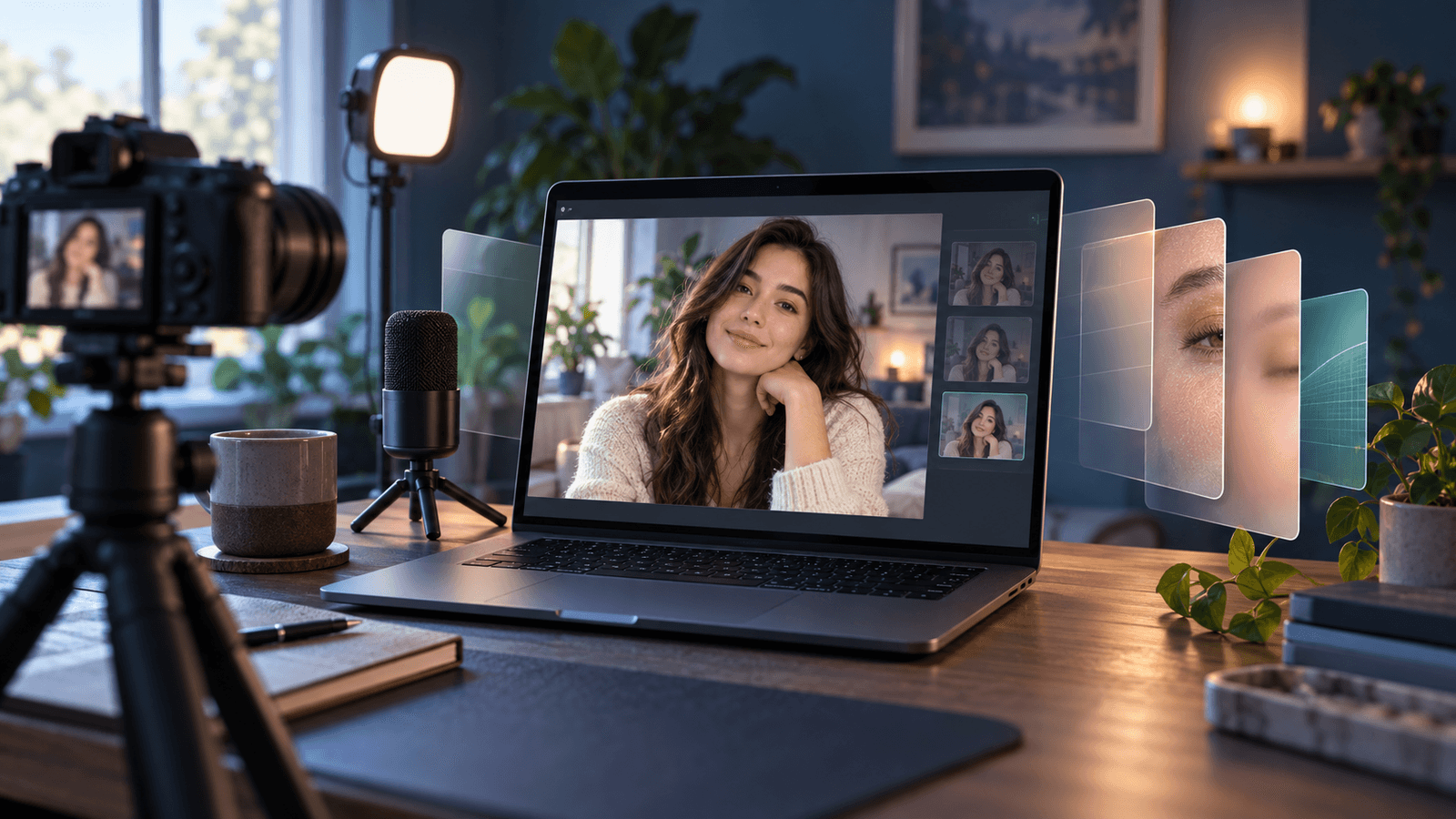
Kurzantwort: OBS Studio hat keinen integrierten Beauty- oder Hautglättungsfilter. Seine Videofilter wie Color Correction, Sharpen, Apply LUT und Chroma Key verändern das ganze Bild. Auf dem Mac fügst du eine Hautglättung am einfachsten hinzu, indem du die Kamera bearbeitest, bevor OBS sie bekommt. Richte Face Studio in Xamera ein, füge in OBS eine Quelle Video Capture Device hinzu und wähle Xamera als Gerät.
Die OBS-Menübezeichnungen stehen hier so, wie sie in der englischen OBS-Oberfläche heißen. In einer deutschsprachigen Oberfläche sind sie übersetzt.
Was OBS-Filter können und was nicht
Der Filterleitfaden von OBS nennt diese Videoeffekt-Filter:
- Color Correction: Helligkeit, Kontrast, Gamma, Sättigung und Farbe.
- Sharpen, Apply LUT und Scaling/Aspect Ratio.
- Chroma Key, Color Key und Luma Key, um eine Hintergrundfarbe zu entfernen.
- Crop/Pad, Image Mask/Blend, Render Delay und Scroll.
Keiner davon erkennt dein Gesicht oder glättet die Haut. Sie wirken auf das ganze Kamerabild. Community-Skripte und Plugins von Drittanbietern ergänzen gesichtsbezogene Effekte, zum Beispiel das DeBlemish-Skript im OBS-Forum. Prüfe bei jedem, ob es macOS und deine OBS-Version unterstützt, bevor du es installierst.
So fügst du OBS auf dem Mac mit Xamera einen Beauty-Filter hinzu
- Installiere Xamera auf einem Mac mit Apple-Chip und macOS 15.5 oder neuer und schließe die Einrichtung der Kameraerweiterung ab.
- Wähle in Xamera deine Kamera und richte Face Studio ein: Hautglättung, Zahnaufhellung, Gesichtsform, Augen, Nase und Lippen haben jeweils einen eigenen Regler.
- Klicke in OBS unter Sources auf +, wähle Video Capture Device und dann Xamera als Gerät.
- Klicke mit der rechten Maustaste auf die Quelle und wähle Filters, wenn du zusätzlich OBS' Color Correction oder eine LUT nutzen willst.
- Prüfe die Vorschau in OBS und streame oder nimm wie gewohnt auf.

Greenscreen ohne Greenscreen
Xamera kann deinen Hintergrund durch eine selbst gewählte Volltonfarbe ersetzen, zum Beispiel Grün. Füge in OBS der Xamera-Quelle einen Filter Chroma Key hinzu und rechne diese Farbe heraus. Das Ergebnis hängt vom Licht ab und davon, wie sauber Xamera dich vom Hintergrund trennt. Rechne mit weicheren Kanten als bei einem echten Greenscreen.
OBS an Zoom, Meet oder Teams senden
Um deine fertige OBS-Szene in einem Videoanruf zu nutzen, klicke im Dock Controls von OBS auf Start Virtual Camera (OBS-Anleitung zur virtuellen Kamera). Wähle dann in der Video-App OBS Virtual Camera. Wenn du nur den Beauty-Filter brauchst und nicht die restliche Szene, lass OBS weg und wähle Xamera direkt in der Video-App. Siehe Zoom-Filter auf dem Mac.
Einschränkungen
- Xamera und OBS zusammen brauchen mehr CPU- und GPU-Leistung als jedes einzeln, besonders mit mehreren OBS-Filtern.
- Die Hautglättung hängt von Licht und Kameraqualität ab. Verbessere zuerst das Licht, siehe So siehst du vor der Kamera gut aus.
- Xamera benötigt einen Apple-Chip und macOS 15.5 oder neuer. Die Quelle Video Capture Device muss die Xamera-Kamera sehen können; schließe zuerst die Einrichtung der Kameraerweiterung ab.
Häufig gestellte Fragen
Hat OBS einen Beauty-Filter?
Nein. Die integrierten Filter von OBS Studio passen Farbe, Schärfe und Keying für das ganze Bild an, ohne Hautglättung. Du brauchst ein Skript, ein Plugin oder eine Kamera-App, die das Bild vor OBS bearbeitet.
Gibt es einen kostenlosen OBS-Beauty-Filter für den Mac?
Es gibt Community-Skripte, etwa DeBlemish im OBS-Forum. Prüfe, ob ein Skript oder Plugin macOS und deine OBS-Version unterstützt, bevor du es installierst.
Kann ich einen OBS-Beauty-Filter in Zoom nutzen?
Ja. Starte die virtuelle Kamera von OBS und wähle in Zoom OBS Virtual Camera. Wenn du nur den Beauty-Filter brauchst, ist es einfacher, Xamera direkt in Zoom zu wählen.
Warum erscheint Xamera in OBS nicht als Video Capture Device?
Schließe die Einrichtung der Xamera-Kameraerweiterung ab, beende OBS und öffne es erneut. Prüfe außerdem, ob OBS unter Systemeinstellungen → Datenschutz & Sicherheit → Kamera erlaubt ist.
Wenn dir dieses Tutorial gefallen hat, schau dir Xamera Camera für macOS an.