Mit einer virtuellen Kamera privater streamen
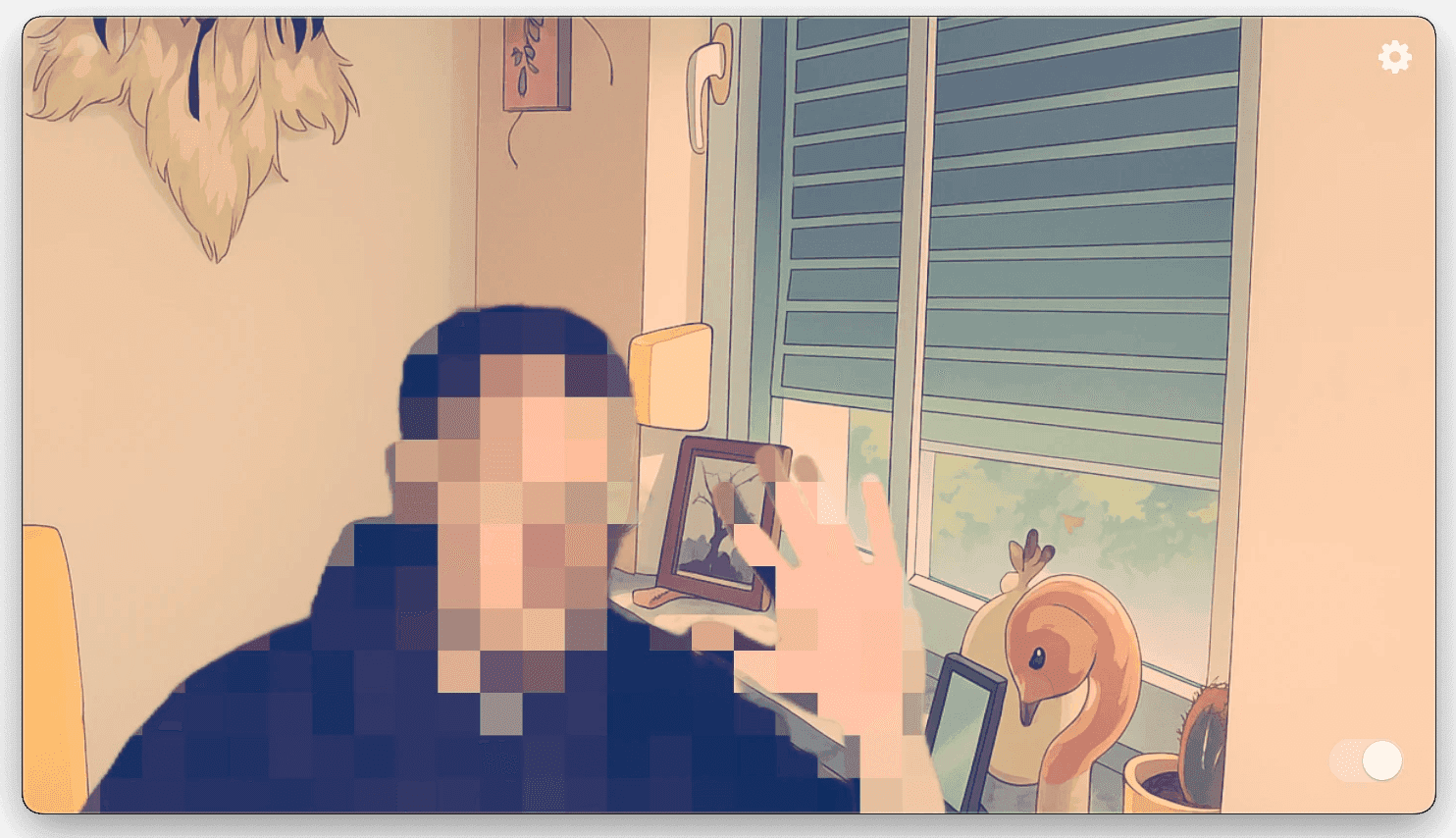
Kurzantwort: Eine virtuelle Kamera kann dein Gesicht verwischen oder verpixeln und den Raum verbergen, bevor das Video die Streaming-App erreicht. Sie macht einen Stream nicht automatisch anonym: Stimme, Bildschirm, Kontoname, Benachrichtigungen und andere Personen können dich weiterhin verraten. Erstelle vor dem Live-Stream eine private Testaufnahme und prüfe die endgültige Ausgabe.
Was soll verborgen bleiben?
- Gesicht: Prüfe Unschärfe oder Pixelierung beim Drehen, Näherkommen und Verlassen des Bildes.
- Raum: Entferne erkennbare Gegenstände oder verwische beziehungsweise ersetze den Hintergrund. Achte auf Lücken an Haaren, Händen und bewegten Objekten.
- Stimme: Kameraeffekte verändern den Mikrofonton nicht. Schalte ihn stumm oder teste ein separates Audiowerkzeug.
- Bildschirm und Konto: Verberge Benachrichtigungen und private Tabs. Prüfe sichtbare Benutzernamen und Profilbilder; die virtuelle Kamera beeinflusst keine Bildschirmaufnahme.
Wenn eine Offenlegung ein ernstes Risiko wäre, ist ein Stream ohne Live-Kamera sicherer. Kein Effekt garantiert Anonymität.
Privateres Kamerabild auf dem Mac einrichten
- Wähle in der Kamera-App die physische Kamera. Xamera kann das Gesicht verwischen oder verpixeln und den Hintergrund verwischen oder ersetzen. Ein versteckter Raum bedeutet nicht, dass dein Gesicht versteckt ist.
- Prüfe den Effekt bei Bewegung auf kurze ungefilterte Bereiche.
- Wähle in der Streaming-App die virtuelle Kamera. In OBS kannst du eine Videoaufnahmequelle hinzufügen und Xamera Camera als Gerät wählen.
- Nimm privat mit denselben Szenen, Mikrofonen, Bildschirmquellen und Overlays auf. Spiele die Aufnahme vollständig ab.
- Lasse die Kamera-App laufen und halte eine manuelle Möglichkeit bereit, Kamera oder Stream zu stoppen.
Xamera benötigt Apple Silicon und macOS 15.5 oder neuer; ihre Kameraerweiterung muss aktiviert sein. Die Einrichtungsanleitung hilft. Xameras Effekte werden lokal verarbeitet, aber der Streaming-Dienst empfängt selbstverständlich das von dir gesendete Video und Audio.
Grenzen der virtuellen Kamera
Gesichtsunschärfe kann einzelne Frames oder Merkmale wie Kleidung und Tattoos sichtbar lassen. Hintergrundeffekte können Teile des Raums freigeben. Automatischer Datenschutz ist nur eine zusätzliche Sicherung. Xamera bietet laut Funktionsübersicht keine animierten Figurenmasken, Avatare oder Stimmveränderung. Nutze dafür getrennte Werkzeuge und teste alles zusammen. Hole die Zustimmung anderer Personen ein, bevor du sie zeigst.
Häufige Fragen
Macht mich eine virtuelle Kamera anonym?
Nein. Sie ändert das Kamerabild, nicht Stimme, Konto, Bildschirm oder alle visuellen Hinweise.
Funktioniert Xamera mit OBS?
Ja, auf einem kompatiblen Mac nach Aktivierung der Erweiterung. Füge in OBS eine Videoaufnahmequelle mit Xamera Camera hinzu und prüfe eine Testaufnahme.
Verbirgt Hintergrundunschärfe mein Gesicht?
Nein. Verwende dafür einen Gesichtseffekt und prüfe ihn während der Bewegung.
Wenn die Effekte zu deinem Setup passen, sieh dir Xameras Kamera- und Datenschutzfunktionen an und teste sie vor dem Stream.
Wenn dir dieses Tutorial gefallen hat, schau dir Xamera Camera für macOS an.
