Filtre beauté OBS sur Mac : lisser la peau dans OBS Studio
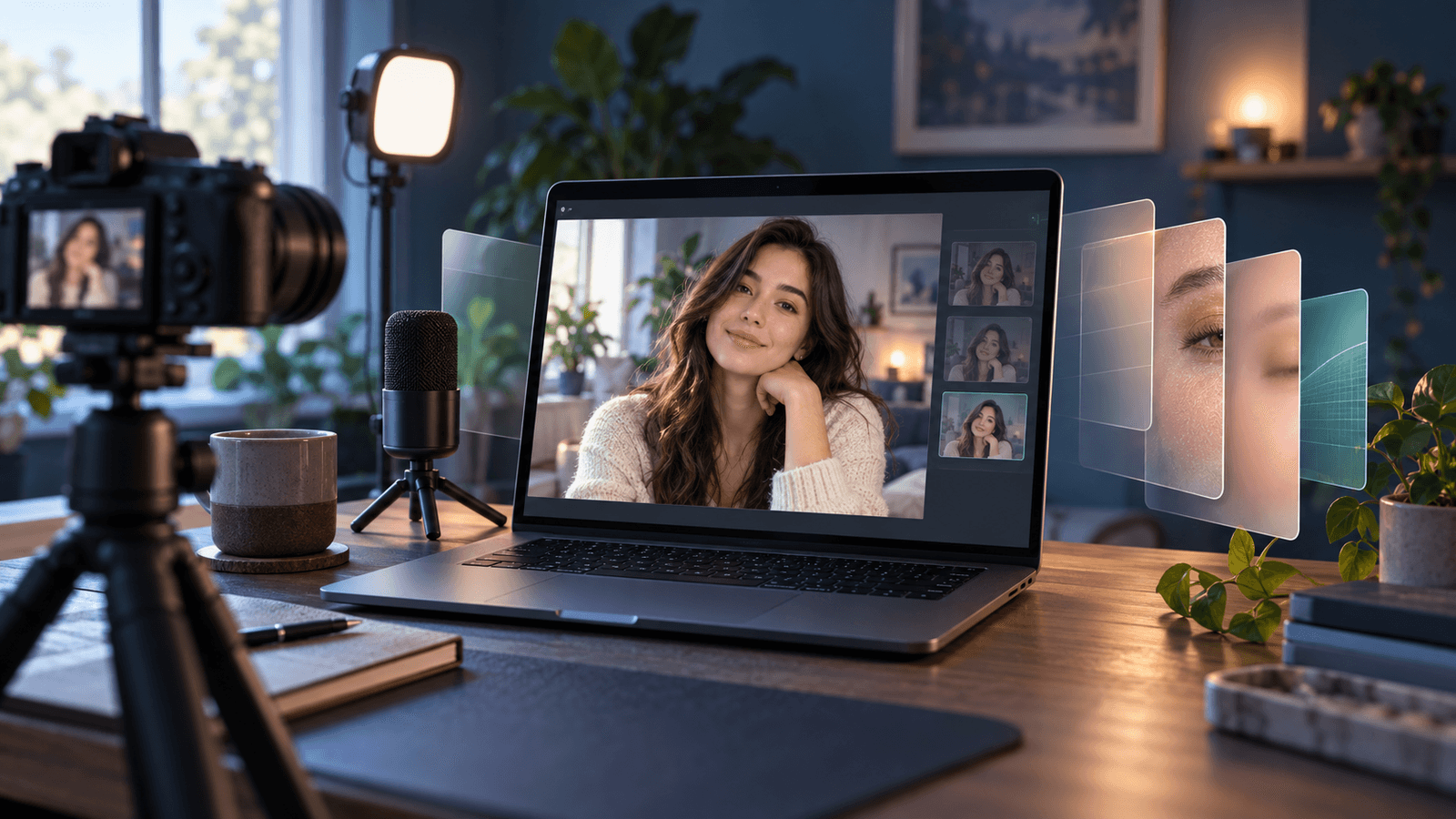
Réponse rapide : OBS Studio n'a pas de filtre beauté ni de lissage de la peau intégré. Ses filtres vidéo, comme Color Correction, Sharpen, Apply LUT et Chroma Key, modifient toute l'image. Sur Mac, le plus simple pour lisser la peau est de traiter la caméra avant qu'elle n'arrive dans OBS. Configurez Face Studio dans Xamera, puis ajoutez une source Video Capture Device dans OBS et choisissez Xamera comme périphérique.
Les noms des menus d'OBS sont indiqués tels qu'ils apparaissent dans l'interface d'OBS en anglais. Dans une interface en français, ils sont traduits.
Ce que les filtres OBS peuvent faire, et ce qu'ils ne font pas
Le guide des filtres d'OBS liste ces filtres d'effets vidéo :
- Color Correction : luminosité, contraste, gamma, saturation et couleur.
- Sharpen, Apply LUT et Scaling/Aspect Ratio.
- Chroma Key, Color Key et Luma Key pour retirer une couleur de fond.
- Crop/Pad, Image Mask/Blend, Render Delay et Scroll.
Aucun ne détecte votre visage ni ne lisse la peau : ils s'appliquent à toute l'image de la caméra. Des scripts de la communauté et des plugins tiers ajoutent des effets liés au visage, par exemple le script DeBlemish sur le forum d'OBS. Vérifiez que chacun prend en charge macOS et votre version d'OBS avant de l'installer.
Ajouter un filtre beauté à OBS sur Mac avec Xamera
- Installez Xamera sur un Mac avec puce Apple et macOS 15.5 ou version ultérieure, puis terminez la configuration de son extension de caméra.
- Dans Xamera, choisissez votre caméra et configurez Face Studio : lissage de la peau, blanchiment des dents, forme du visage, yeux, nez et lèvres ont chacun leur réglage.
- Dans OBS, cliquez sur + sous Sources, choisissez Video Capture Device et sélectionnez Xamera comme périphérique.
- Faites un clic droit sur la source et choisissez Filters si vous voulez aussi la Color Correction ou une LUT d'OBS.
- Vérifiez l'aperçu dans OBS, puis diffusez ou enregistrez comme d'habitude.

Un fond vert sans fond vert
Xamera peut remplacer votre arrière-plan par une couleur unie de votre choix, comme le vert. Dans OBS, ajoutez un filtre Chroma Key à la source Xamera et retirez cette couleur. Le résultat dépend de l'éclairage et de la netteté avec laquelle Xamera vous sépare de l'arrière-plan. Attendez-vous à des contours plus doux qu'avec un vrai fond vert.
Envoyer OBS vers Zoom, Meet ou Teams
Pour utiliser votre scène OBS dans un appel vidéo, cliquez sur Start Virtual Camera dans le dock Controls d'OBS (guide de la caméra virtuelle OBS). Choisissez ensuite OBS Virtual Camera dans l'app vidéo. Si vous n'avez besoin que du filtre beauté et pas du reste de la scène, passez-vous d'OBS et choisissez Xamera directement dans l'app vidéo. Voyez les filtres Zoom sur Mac.
Limites
- Utiliser Xamera et OBS ensemble consomme plus de CPU et de GPU que chacun séparément, surtout avec plusieurs filtres OBS.
- Le lissage de la peau dépend de l'éclairage et de la qualité de la caméra. Améliorez d'abord la lumière ; voyez comment être à son avantage à la caméra.
- Xamera nécessite une puce Apple et macOS 15.5 ou version ultérieure. La source Video Capture Device doit pouvoir voir la caméra Xamera : terminez d'abord la configuration de l'extension de caméra.
Questions fréquentes
OBS a-t-il un filtre beauté ?
Non. Les filtres intégrés d'OBS Studio règlent la couleur, la netteté et l'incrustation de toute l'image, sans lissage de la peau. Il faut un script, un plugin ou une app de caméra qui traite l'image avant OBS.
Existe-t-il un filtre beauté OBS gratuit pour Mac ?
Des scripts de la communauté existent, comme DeBlemish sur le forum d'OBS. Vérifiez qu'un script ou un plugin prend en charge macOS et votre version d'OBS avant de l'installer.
Puis-je utiliser un filtre beauté OBS dans Zoom ?
Oui. Lancez la caméra virtuelle d'OBS et choisissez OBS Virtual Camera dans Zoom. Si vous n'avez besoin que du filtre beauté, il est plus simple de choisir Xamera directement dans Zoom.
Pourquoi Xamera n'apparaît-il pas comme Video Capture Device dans OBS ?
Terminez la configuration de l'extension de caméra Xamera, puis quittez et rouvrez OBS. Vérifiez aussi qu'OBS est autorisé dans Réglages Système → Confidentialité et sécurité → Caméra.
Si ce tutoriel vous a plu, découvrez Xamera Camera pour macOS.