FilterOnMe o Xamera: confronto tra filtri bellezza per webcam su Mac
Risposta rapida: entrambe le app aggiungono alla fotocamera levigatura della pelle, rimodellamento del viso e trucco in tempo reale, ed entrambe funzionano in FaceTime, Zoom, Google Meet, Microsoft Teams e OBS. Scegli FilterOnMe se ti serve anche Windows o se il tuo Mac con chip Apple usa macOS 13 o 14 (offre anche una versione precedente per macOS 12.4). Scegli Xamera se vuoi sfocatura e sostituzione dello sfondo, strumenti per la privacy e controlli della fotocamera nella stessa app, o se preferisci installare dal Mac App Store. Xamera richiede macOS 15.5 o successivo.
Xamera è sviluppato da NANOSQUID, l'editore di questa pagina. Descriviamo FilterOnMe in base al suo sito e al suo centro assistenza, consultati l'11 novembre 2026. Non abbiamo confrontato le due app fianco a fianco, quindi non diciamo quale abbia la resa migliore o sia più veloce. Puoi provarle entrambe prima di pagare, quindi testale con la tua fotocamera e la tua luce.

FilterOnMe e Xamera in breve
Piattaforme
- FilterOnMe: Mac e Windows, da scaricare da filteronme.com.
- Xamera: solo Mac, dal Mac App Store.
Requisiti su Mac
- FilterOnMe: chip Apple (M1 o successivo) e macOS 13 o successivo, secondo la sua guida all'installazione per Mac, che rimanda anche a una versione precedente per macOS 12.4–12.x. Non supporta i Mac Intel.
- Xamera: chip Apple e macOS 15.5 o successivo. Vedi i requisiti di sistema.
Bellezza e trucco
- FilterOnMe: levigatura della pelle, sbiancamento dei denti, fondotinta, assottigliamento del viso, forma del viso e del naso, blush, luce morbida (soft light), rossetto, volume labbra (lip filler), forma degli occhi, colore degli occhi, ombretto, eyeliner, sopracciglia e filtri fotografici.
- Xamera: la scheda Viso di Face Studio modella viso, naso, labbra e occhi. La scheda Trucco ha 12 look con un clic, più fondotinta, correttore, rossetto, gloss, matita labbra, blush, contouring, illuminante, terra, lentiggini, ombretto, eyeliner, ciglia, sopracciglia, lenti colorate, levigatura della pelle e sbiancamento dei denti.
Sfondi e privacy
- FilterOnMe: il suo sito si concentra sui filtri per il viso e non elenca effetti di sfondo propri. Le sue guide rimandano invece alla sfocatura e agli sfondi virtuali delle singole app video.
- Xamera: sfocatura dello sfondo, tinta, sostituzione con un'immagine o un colore, sfocatura o pixelatura del viso e oscuramento della fotocamera quando qualcun altro entra nell'inquadratura o quando ti allontani.
Controlli della fotocamera
- FilterOnMe: non elencati sul suo sito.
- Xamera: esposizione, luminosità, contrasto, saturazione, nitidezza e altri controlli del colore, più zoom, inquadratura automatica con un clic ed effetto specchio. Funziona con la fotocamera integrata, fotocamere esterne e la Fotocamera Continuity.
Prezzo
- FilterOnMe: prova gratuita di 7 giorni senza carta di credito. Premium costa 7,99 $ al mese con fatturazione annuale o 19,99 $ con fatturazione mensile, secondo la sua home page. La pagina dei prezzi descrive Premium come «no watermark or time limits» (senza filigrana né limiti di tempo).
- Xamera: download gratuito. Puoi provare tutti i filtri gratis nell'anteprima di Xamera, ma per usare la fotocamera Xamera in altre app serve un abbonamento Accesso completo; ai nuovi abbonati potrebbe essere offerta una settimana gratuita. Controlla sull'App Store i prezzi attuali per il tuo paese.
Elaborazione
- Entrambe dichiarano che il video viene elaborato sul tuo computer e non viene caricato online.
Trucco e filtri bellezza
È qui che le due app si sovrappongono di più. Entrambe ti permettono di levigare la pelle, sbiancare i denti, rimodellare il viso e aggiungere fondotinta, blush, rossetto, ombretto, eyeliner, sopracciglia e un altro colore degli occhi.
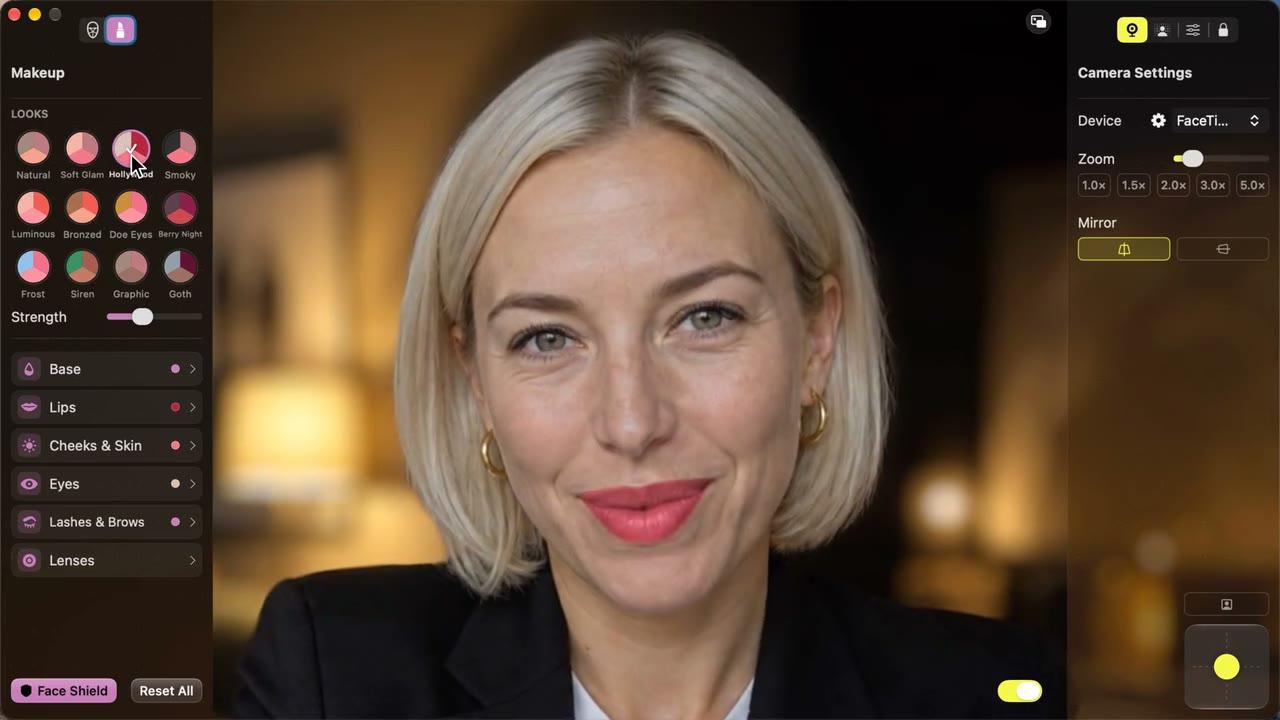
Entrambe le app ti permettono di riutilizzare un look finito. Xamera 4.0 include dodici look pronti, da Naturale e Soft glam a Smoky e Gotico, applicati a metà intensità, e il cursore Intensità rende tutto il look più leggero o più deciso. Poi puoi aprire Base, Labbra, Guance e pelle, Occhi o Ciglia e sopracciglia per cambiare singoli prodotti e tonalità. FilterOnMe ti permette di salvare le tue combinazioni di filtri come preset e di scegliere preset condivisi dalla sua community, secondo la sua guida per FaceTime. In Xamera, il mascheramento del rossetto aiuta a mantenere il colore sulle labbra; il risultato dipende dal tracciamento del viso e dalla luce. Vedi filtri bellezza su Mac per capire come funziona Face Studio.
FilterOnMe elenca filtri personalizzabili e alcuni controlli che Xamera non chiama allo stesso modo, come lip filler e soft light. La scheda Viso di Xamera ha cursori separati per la dimensione del labbro superiore e inferiore, che possono far sembrare le labbra più piene, ma Face Studio non ha un filtro di illuminazione dedicato. Se un effetto preciso è importante per te, provalo in entrambe le prove gratuite.
Sfondi, privacy e controlli della fotocamera
FilterOnMe si concentra sull'aspetto del viso. Per sfocare lo sfondo, le sue guide usano gli effetti già presenti in Zoom, Teams o Google Meet. Funziona in quelle app, ma la sfocatura Ritratto di FaceTime funziona solo sui Mac compatibili, e alcune app non hanno alcuna sfocatura.
Xamera riunisce sfondo, privacy e regolazioni della fotocamera nella stessa fotocamera dei filtri bellezza, così la stessa immagine appare in tutte le app:
- Sfocatura dello sfondo, tinta o sostituzione con un'immagine o un colore pieno, come il verde per il chroma key in OBS.
- Sfocatura o pixelatura del viso per lo streaming anonimo.
- Oscuramento della fotocamera quando qualcun altro è nell'inquadratura o quando esci dall'inquadratura.
- Face Shield, che aiuta a evitare un fotogramma senza filtri se il tracciamento del viso ti perde per un attimo.
- Correzione del colore e filtri sull'intera immagine, zoom, inquadratura automatica ed effetto specchio.
Se ti serve solo un filtro bellezza e ti basta la sfocatura dello sfondo della tua app per riunioni, non ne sentirai la mancanza.
Configurazione
Entrambe le app usano un'estensione della fotocamera di macOS, quindi la configurazione è simile:
- Installa l'app. FilterOnMe si scarica dal suo sito e si trascina in Applicazioni. Xamera si installa dal Mac App Store.
- Consenti l'accesso alla fotocamera, poi approva l'estensione della fotocamera. Su macOS 15 o successivo si trova in Impostazioni di Sistema → Generali → Elementi login ed estensioni → Estensioni fotocamera.
- FilterOnMe ti chiede di accedere con la tua email. Xamera non richiede un account.
- Scegli la fotocamera fisica nell'app, poi seleziona Filteronme Camera o Xamera come fotocamera in FaceTime, Zoom, Google Meet, Teams o OBS.
L'app deve restare aperta durante la chiamata. Per Xamera, vedi la guida all'installazione.
Quale scegliere?
Scegli FilterOnMe se:
- Usi anche un PC Windows e vuoi gli stessi filtri su entrambi.
- Il tuo Mac con chip Apple usa macOS 13 o 14 e non puoi aggiornare a macOS 15.5.
- Vuoi un filtro di luce morbida dedicato, che FilterOnMe elenca e che Face Studio di Xamera non ha.
Scegli Xamera se:
- Vuoi filtri bellezza, effetti di sfondo e strumenti per la privacy in un'unica fotocamera che appare uguale in FaceTime e in qualsiasi altra app in cui puoi scegliere la fotocamera.
- Vuoi dodici look di trucco inclusi nell'app, con un cursore Intensità per rendere ognuno più leggero o più deciso.
- Preferisci installare dal Mac App Store e non creare un account.
Nessuna delle due funziona su Mac Intel, iPhone o iPad. Su un Mac Intel, l'opzione più vicina è il ritocco integrato della tua app per riunioni; vedi Touch up my appearance di Zoom.
Limitazioni
- Questo confronto si basa sul sito e sulla documentazione di ciascun prodotto, non su test fianco a fianco. Funzioni e prezzi cambiano, quindi controlla il sito di FilterOnMe e la pagina di Xamera sull'App Store prima di scegliere.
- I filtri per il viso e il trucco dipendono dal tracciamento del viso. Poca luce, angolazioni molto inclinate o una mano davanti al viso li rendono entrambi meno precisi. Una buona luce frontale aiuta più di qualsiasi cursore; vedi come stare bene in video.
- Xamera non ha lenti AR in stile Snapchat, e l'elenco delle funzioni pubblicato da FilterOnMe non le pubblicizza. Per quelle, vedi le alternative a Snap Camera per Mac.
Domande frequenti
FilterOnMe è gratuito?
Ha una prova gratuita di 7 giorni senza carta di credito. Dopo, il sito indica Premium a 7,99 $ al mese con fatturazione annuale o 19,99 $ con fatturazione mensile. La pagina dei prezzi descrive Premium come senza filigrana né limiti di tempo.
FilterOnMe funziona sui Mac Intel?
No. La sua guida all'installazione per Mac dice che serve un Mac con chip Apple (M1 o successivo) con macOS 13 o successivo. Anche Xamera richiede un chip Apple.
FilterOnMe funziona con FaceTime?
La sua guida per FaceTime dice di sì: con FilterOnMe aperto, seleziona Filteronme Camera come fotocamera di FaceTime. Sul Mac si trova nel menu Video di FaceTime, nella barra dei menu. Xamera funziona allo stesso modo; scegli Xamera.
Posso usare FilterOnMe e Xamera insieme?
Sono entrambe fotocamere, quindi un'app per riunioni può usarne solo una alla volta. Puoi installarle entrambe e passare dall'una all'altra nel menu fotocamera dell'app mentre le confronti.
Esiste un'alternativa a FilterOnMe senza account?
Xamera non ti chiede di accedere. Lo installi dal Mac App Store, attivi la sua estensione della fotocamera e scegli Xamera nella tua app video.
Quale è meglio per Zoom?
Entrambe funzionano in Zoom come fotocamera. Se vuoi solo un ritocco leggero, può bastare Touch up my appearance, l'opzione integrata di Zoom, che è gratuita. Vedi filtri di Zoom su Mac per il confronto con un filtro bellezza dedicato.
Se questa guida ti è stata utile, prova Xamera Camera per macOS.