FilterOnMeとXameraを比較:Mac向けWebカメラ用ビューティーフィルター
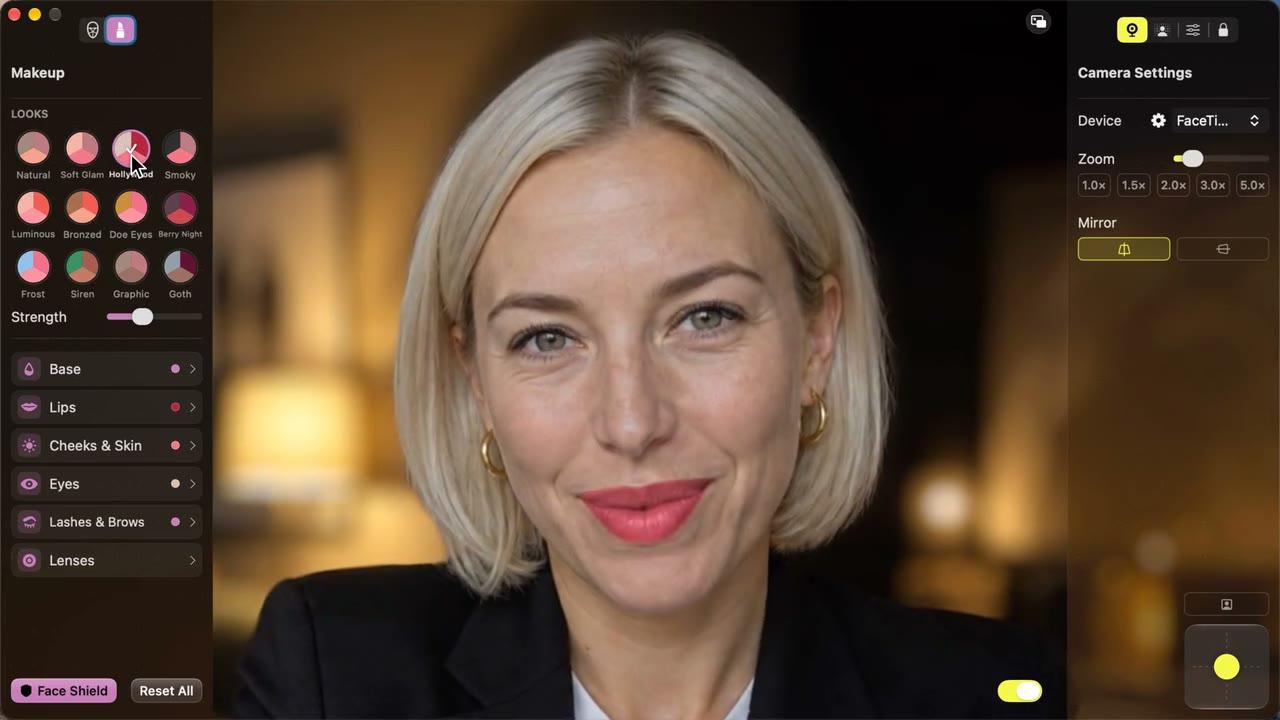
すぐに使う方法: どちらのアプリも、カメラにリアルタイムの美肌、輪郭補正、メイクを加えられ、FaceTime、Zoom、Google Meet、Microsoft Teams、OBSで使えます。Windowsでも使いたい場合や、AppleシリコンのMacがmacOS 13または14の場合はFilterOnMeを選びましょう(macOS 12.4向けの旧バージョンもあります)。背景のぼかしや置き換え、プライバシー機能、カメラの調整を同じアプリで使いたい場合や、Mac App Storeからインストールしたい場合はXameraが向いています。XameraにはmacOS 15.5以降が必要です。
Xameraはこのページの発行元であるNANOSQUIDが開発しています。FilterOnMeについては、2026年11月11日に確認した同社のWebサイトとヘルプセンターをもとに説明しています。2つのアプリを並べて検証したわけではないため、どちらがきれいに映るか、どちらが速いかは評価していません。どちらも支払い前に試せるので、自分のカメラと照明で確かめてください。

FilterOnMeとXameraの概要
対応プラットフォーム
- FilterOnMe:MacとWindows。filteronme.comからダウンロード。
- Xamera:Macのみ。Mac App Storeから入手。
Macの要件
- FilterOnMe:Appleシリコン(M1以降)とmacOS 13以降。Mac向けセットアップガイドによるもので、macOS 12.4〜12.x向けの旧バージョンへのリンクもあります。Intelには対応していません。
- Xamera:AppleシリコンとmacOS 15.5以降。システム要件を参照してください。
美肌とメイク
- FilterOnMe:美肌、歯のホワイトニング、ファンデーション、小顔、顔と鼻の形の補正、チーク、ソフトライト(soft light)、口紅、リップフィラー(lip filler)、目の形の補正、目の色、アイシャドウ、アイライナー、眉、写真フィルター。
- Xamera:Face Studioの「顔」タブで顔、鼻、唇、目の形を調整できます。「メイク」タブにはワンクリックで使える12のルックに加え、ファンデーション、コンシーラー、口紅、グロス、リップライナー、チーク、シェーディング、ハイライト、ブロンザー、そばかす、アイシャドウ、アイライナー、まつ毛、眉、カラコン、肌をなめらかにする調整、歯のホワイトニングがあります。
背景とプライバシー
- FilterOnMe:Webサイトは顔のフィルターが中心で、独自の背景エフェクトは掲載されていません。アプリ別のガイドでは、各ビデオアプリに内蔵のぼかしやバーチャル背景を使うよう案内しています。
- Xamera:背景のぼかし、色付け、画像や単色での置き換え、顔のぼかしやモザイク、ほかの人が映り込んだときや席を外したときにカメラを隠す機能。
カメラの調整
- FilterOnMe:Webサイトに記載なし。
- Xamera:露出、明るさ、コントラスト、彩度、シャープネスなどの色の調整に加え、ズーム、ワンクリックの自動フレーミング、ミラー表示。内蔵カメラ、外付けカメラ、連係カメラで使えます。
料金
- FilterOnMe:クレジットカード不要の7日間無料トライアル。ホームページによると、Premiumは年払いで月額7.99ドル、月払いで19.99ドルです。料金ページではPremiumを「no watermark or time limits」(透かしも時間制限もなし)と説明しています。
- Xamera:無料でダウンロードできます。Xamera内のプレビューではすべてのフィルターを無料で試せますが、ほかのアプリでXameraのカメラを使うにはフルアクセスのサブスクリプションが必要です。新規登録時には1週間の無料期間が提供される場合があります。お住まいの国の最新の料金はApp Storeで確認してください。
処理
- どちらも、ビデオはコンピュータ上で処理され、アップロードされないとしています。
メイクとビューティーフィルター
2つのアプリが最も重なる部分です。どちらも、肌をなめらかにし、歯を白くし、顔の形を整え、ファンデーション、チーク、口紅、アイシャドウ、アイライナー、眉、目の色を加えられます。
どちらのアプリも、完成したルックを繰り返し使えます。Xamera 4.0には、ナチュラルやソフトグラムからスモーキー、ゴシックまで12の既製ルックがあり、半分の強さで適用されます。「強さ」スライダでルック全体を控えめにも濃いめにもできます。そのあと「ベース」「リップ」「チーク&肌」「アイ」「まつ毛&眉」を開いて、アイテムや色を個別に変えられます。FilterOnMeのFaceTimeガイドによると、FilterOnMeではフィルターの組み合わせをプリセットとして保存したり、コミュニティが共有したプリセットを選んだりできます。Xameraでは口紅のマスク処理により色が唇にとどまりやすくなっていますが、仕上がりは顔の検出精度と照明によって変わります。Face Studioの仕組みはMacのビューティーフィルターで紹介しています。
FilterOnMeには、Xameraとは名前の異なる調整がいくつか掲載されています。たとえばlip fillerやsoft lightです。Xameraの「顔」タブには上唇と下唇のサイズを別々に調整するスライダがあり、唇をふっくら見せることはできますが、Face Studioには独立した照明フィルターはありません。特定のエフェクトが重要な場合は、両方のトライアルで試してください。
背景、プライバシー、カメラの調整
FilterOnMeは顔の見え方に特化しています。背景のぼかしについては、Zoom、Teams、Google Meetに内蔵のエフェクトを使うようガイドで案内しています。これらのアプリではそれで十分ですが、FaceTimeのポートレートのぼかしは対応するMacでしか使えず、ぼかし機能のないアプリもあります。
Xameraは、背景、プライバシー、カメラの調整をビューティーフィルターと同じカメラにまとめているので、どのアプリでも同じ映像になります。
- 背景のぼかし、色付け、画像や単色での置き換え(OBSでクロマキーに使う緑など)。
- 匿名で配信するための顔のぼかしやモザイク。
- ほかの人が映り込んだときや、フレームから外れたときにカメラを隠す機能。
- 顔の検出が一瞬外れたときに、フィルターなしの映像が映るのを防ぐFace Shield。
- カラーグレーディングと画面全体のフィルター、ズーム、自動フレーミング、ミラー表示。
ビューティーフィルターだけが必要で、会議アプリの背景ぼかしで満足しているなら、これらがなくても困らないでしょう。
セットアップ
どちらのアプリもmacOSのカメラ拡張機能を使うため、セットアップは似ています。
- アプリをインストールします。FilterOnMeはWebサイトからダウンロードして「アプリケーション」フォルダにドラッグします。XameraはMac App Storeからインストールします。
- カメラへのアクセスを許可し、カメラ拡張機能を承認します。macOS 15以降では、システム設定 → 一般 → ログイン項目と機能拡張 → カメラ機能拡張にあります。
- FilterOnMeではメールアドレスでのサインインが求められます。Xameraにアカウントは必要ありません。
- アプリで実際のカメラを選び、FaceTime、Zoom、Google Meet、Teams、OBSでカメラとしてFilteronme CameraまたはXameraを選びます。
通話中はアプリを開いたままにしておく必要があります。Xameraについてはインストールガイドを参照してください。
どちらを選ぶべき?
FilterOnMeが向いているのは:
- Windows PCも使っていて、両方で同じフィルターを使いたい場合。
- AppleシリコンのMacがmacOS 13または14で、macOS 15.5にアップデートできない場合。
- FilterOnMeに掲載されていて、XameraのFace Studioにはない独立したソフトライトフィルターを使いたい場合。
Xameraが向いているのは:
- ビューティーフィルター、背景エフェクト、プライバシー機能を1つのカメラにまとめ、FaceTimeでもカメラを選べるほかのどのアプリでも同じ映像にしたい場合。
- アプリに含まれる12のメイクルックを使い、「強さ」スライダでそれぞれ控えめにも濃いめにも調整したい場合。
- Mac App Storeからインストールしたく、アカウントを作りたくない場合。
どちらのアプリもIntel搭載Mac、iPhone、iPadでは動作しません。Intel搭載Macでは、会議アプリに内蔵の補正機能がいちばん近い選択肢です。Zoomの「Touch up my appearance」を参照してください。
制限事項
- この比較は各製品のWebサイトとドキュメントに基づくもので、並べて検証したものではありません。機能や料金は変わるため、選ぶ前にFilterOnMeのWebサイトとXameraのApp Storeページを確認してください。
- 顔のフィルターとメイクは顔の検出に左右されます。暗い場所、極端な角度、顔の前に手があるときは、どちらも精度が下がります。どんなスライダよりも、正面からのよい照明のほうが効果的です。カメラできれいに映る方法を参照してください。
- XameraにはSnapchatのようなARレンズはなく、FilterOnMeの公開されている機能一覧でも宣伝されていません。ARレンズを使いたい場合は、Mac向けSnap Cameraの代わりを参照してください。
よくある質問
FilterOnMeは無料ですか?
クレジットカード不要の7日間無料トライアルがあります。その後は、Webサイトによると、Premiumが年払いで月額7.99ドル、月払いで19.99ドルです。料金ページでは、Premiumには透かしも時間制限もないと説明しています。
FilterOnMeはIntel搭載Macで動きますか?
いいえ。Mac向けセットアップガイドによると、Appleシリコン(M1以降)とmacOS 13以降を搭載したMacが必要です。XameraもAppleシリコンが必要です。
FilterOnMeはFaceTimeで使えますか?
FaceTimeガイドによると使えます。FilterOnMeを起動した状態で、FaceTimeのカメラとしてFilteronme Cameraを選びます。Macでは、メニューバーにあるFaceTimeのビデオメニューから選べます。Xameraも同じ方法で、代わりにXameraを選びます。
FilterOnMeとXameraを同時に使えますか?
どちらもカメラなので、会議アプリで同時に使えるのは1つだけです。両方をインストールして、比べながらアプリのカメラメニューで切り替えることはできます。
アカウント不要のFilterOnMeの代わりはありますか?
Xameraはサインインを求めません。Mac App Storeからインストールし、カメラ拡張機能をオンにして、ビデオアプリでXameraを選ぶだけです。
Zoomにはどちらがよいですか?
どちらもZoomでカメラとして使えます。軽い補正だけでよければ、Zoom内蔵のTouch up my appearanceで十分なこともあり、無料です。専用のビューティーフィルターとの違いはMacのZoomフィルターで紹介しています。
Xamera Camera for macOSをチェックしてください。