Como espelhar ou virar a câmera no Mac
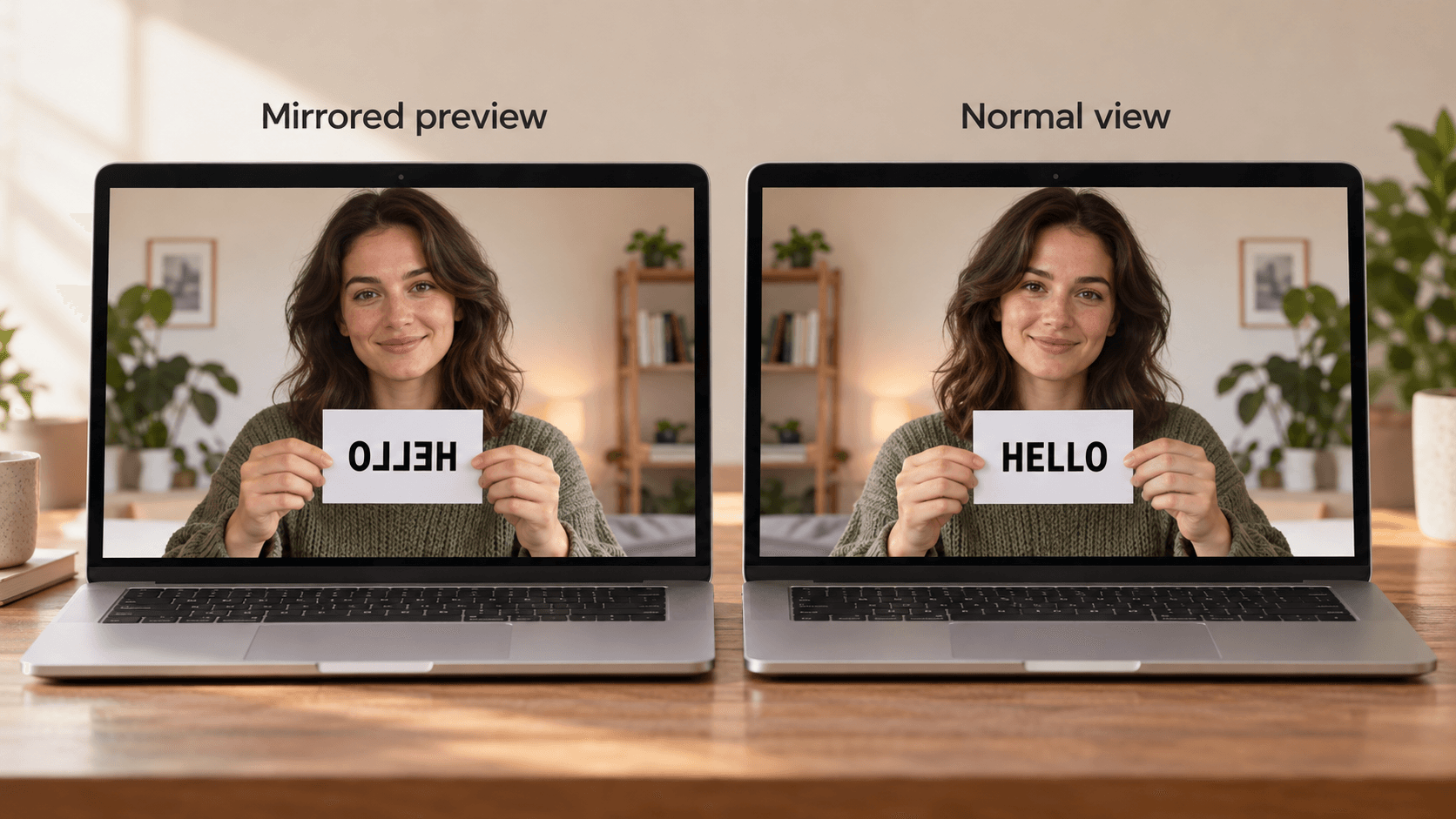
Resposta rápida: os apps de vídeo mostram a sua prévia como um espelho, mas as pessoas com quem você fala normalmente veem a imagem sem espelhamento. Para mudar só a sua prévia, use Mirror my video (espelhar meu vídeo) no Zoom (Settings → Video & effects) ou no Microsoft Teams. No Photo Booth, escolha Editar → Virar a Foto para uma foto já tirada. O macOS não tem nenhum ajuste que vire a própria câmera. Para virar a imagem que todos veem, por exemplo com uma câmera montada de cabeça para baixo, use um app de câmera com controles para virar a imagem.
Por que a câmera do Mac parece espelhada
A maioria dos apps de vídeo mostra a sua imagem espelhada, porque é assim que você está acostumado a se ver. Levante a mão direita e ela aparece à direita na sua prévia. Os outros participantes recebem a imagem normal da câmera, sem espelhamento. Por isso o texto da sua camiseta parece invertido para você, mas eles conseguem lê-lo normalmente.
Para conferir o que os outros veem, mostre um papel com uma palavra escrita e pergunte a alguém na chamada se consegue ler.
Mude o espelhamento em cada app
- Zoom: abra Settings → Video & effects e ative ou desative Mirror my video. Isso muda só a sua prévia (guia de ajustes do Zoom).
- Microsoft Teams: ative ou desative Mirror my video nos ajustes de vídeo, antes ou durante uma reunião. Isso também muda só a sua prévia.
- FaceTime e Google Meet: não há ajuste de espelhamento.
- Photo Booth: a prévia é espelhada. Para virar uma foto já tirada, selecione-a e escolha Editar → Virar a Foto. Para mudar como as novas fotos são salvas, escolha Editar → Virar Novos Itens Automaticamente (guia do Photo Booth da Apple). Como tirar uma foto com a câmera do Mac cobre o restante do Photo Booth.
Vire a imagem que todos veem
Às vezes o problema não é a sua prévia. A própria câmera envia uma imagem espelhada ou de cabeça para baixo, por exemplo:
- uma câmera externa montada de cabeça para baixo;
- uma câmera ou placa de captura que espelha a saída;
- uma câmera de documentos ou uma segunda câmera apontada para um quadro branco.
O macOS não tem ajuste de sistema para virar ou girar a câmera, e os ajustes de espelhamento do Zoom e do Teams não mudam o que os outros recebem. Algumas webcams externas podem virar a imagem no app do fabricante. Veja como usar uma webcam externa no Mac para as principais marcas.
Caso contrário, use um app de câmera que processa a imagem antes que ela chegue aos apps de vídeo. Em um Mac com Apple silicon, o Xamera pode virar a imagem na horizontal ou na vertical. Escolha Xamera como câmera no FaceTime, Zoom, Google Meet, Microsoft Teams ou Photo Booth, e todos os apps recebem a imagem virada.

O Xamera também tem os filtros de beleza do Face Studio e controles de brilho, exposição e cor.
Perguntas frequentes
Como espelho a câmera do Mac?
Não há ajuste de sistema. A sua própria imagem já aparece espelhada na maioria dos apps de vídeo. No Zoom e no Teams, use Mirror my video para ativar ou desativar o espelhamento da sua prévia.
As outras pessoas me veem espelhado no Zoom?
Não. O ajuste Mirror my video do Zoom muda só a sua prévia. Os outros participantes veem a imagem normal da câmera.
Por que a câmera do FaceTime está espelhada?
O FaceTime mostra a sua miniatura espelhada. A pessoa com quem você fala vê você sem espelhamento. O FaceTime não tem ajuste para mudar a sua prévia.
Como viro uma foto no Photo Booth?
Selecione a foto e escolha Editar → Virar a Foto. Para mudar como as novas fotos são salvas, use Editar → Virar Novos Itens Automaticamente.
Como deixo a câmera do Mac de cabeça para baixo?
O macOS não consegue girar a câmera. Use o app do fabricante da câmera, se ele tiver essa opção, ou um app de câmera como o Xamera, que pode virar a imagem na vertical para todos os apps de vídeo.
Se você gostou deste tutorial, conheça o Xamera Camera para macOS.