Xamera: filtros de beleza e efeitos de câmera para Mac
Use filtros de beleza em tempo real, estilos de câmera, efeitos de fundo, controles de imagem e ferramentas de privacidade no FaceTime, Zoom, Google Meet, Microsoft Teams e OBS.

Novidades do Xamera 3
Ajuste sua aparência com o Face Studio
Os filtros de beleza do Xamera oferecem controles separados em tempo real, em vez de um único ajuste genérico de retoque. Faça ajustes sutis, confira a prévia antes da chamada e envie o vídeo pronto para o FaceTime, Zoom, Google Meet, Microsoft Teams ou OBS.
Suavização da pele
Clareamento dos dentes
Formato do rosto
Olhos
Nariz
Lábios
Face Shield
O Face Studio usa rastreamento facial. O Face Shield ajuda a evitar que apareça um quadro sem filtro se o Xamera perder seu rosto por um momento. O processamento continua no seu Mac.
Estilo consistente.
Use os mesmos filtros e controles de imagem no FaceTime, Google Meet, Microsoft Teams, Zoom, OBS e outros apps que permitem escolher uma câmera.
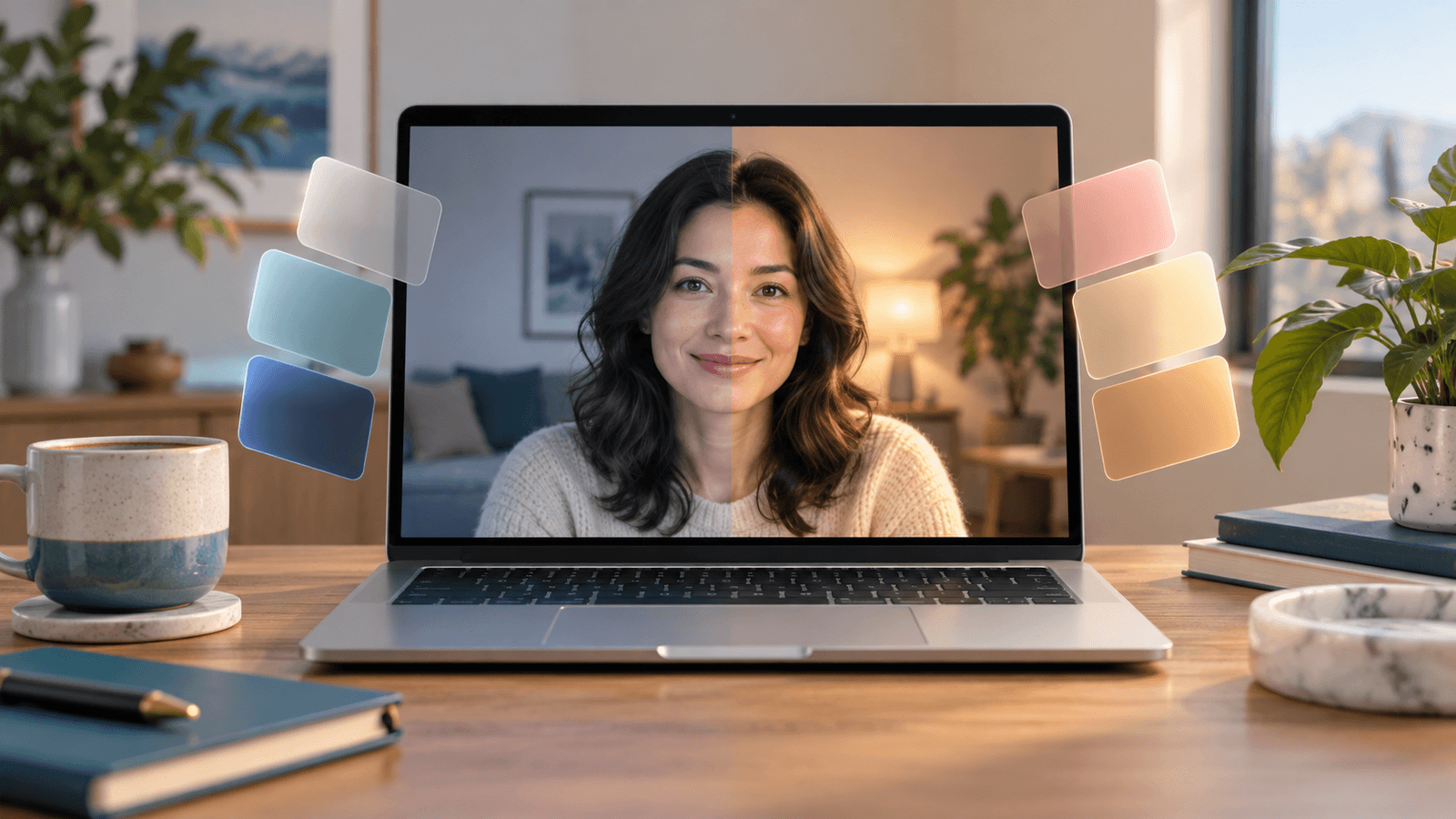
Use os filtros do Xamera Camera para combinar com o seu estilo.
Privacidade avançada.
O recurso Privacidade Avançada do Xamera pode ocultar a saída da câmera quando outra pessoa entra no quadro. Confira a prévia final da chamada e deixe o botão de desligar a câmera à mão: a detecção não garante que ninguém vai aparecer.
Requisitos e limitações
- O Xamera exige um Mac com Apple silicon e macOS 15.5 ou posterior.
- O app de destino precisa permitir que você escolha a câmera.
- Os apps compatíveis atualmente incluem FaceTime, Google Meet, Zoom, Microsoft Teams, OBS.
- A qualidade dos filtros e da separação do fundo pode variar com a iluminação, a qualidade da câmera e o enquadramento.
- O Face Studio depende do rastreamento facial; confira a prévia antes de uma chamada importante.
Informações do produto revisadas em 24 de setembro de 2026.
Ajuda com câmera e vídeo no Mac
Blog
26 de setembro de 2026
Onde fica o app de câmera no Mac? Como abrir e usar a câmera

2 de outubro de 2026
Como desfocar o fundo no Google Meet

2 de outubro de 2026
A câmera não funciona no Google Meet? Como resolver

26 de setembro de 2026
Filtros do Google Meet no Mac: efeitos, retoque e filtros de beleza
5 de abril de 2025
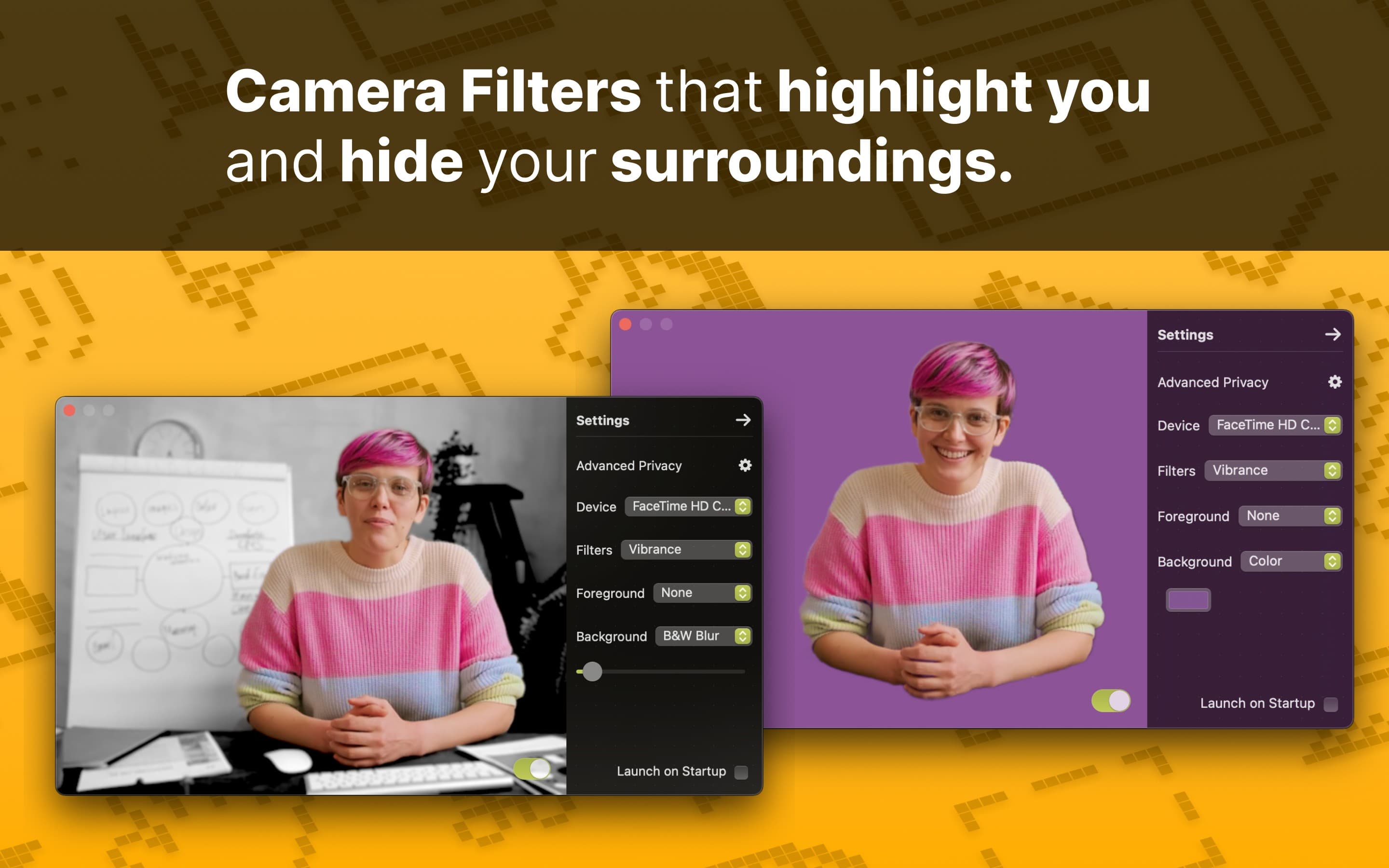
Filtros do FaceTime no Mac: como adicionar efeitos e filtros de beleza
9 de setembro de 2023
Como usar filtros de câmera no Google Meet no Safari

17 de setembro de 2023
Modo Retrato do Mac no Google Meet no Safari

22 de agosto de 2023
Como proteger a privacidade da família em videochamadas

26 de setembro de 2026
Como ficar bem no FaceTime no Mac, sem iluminação extra

2 de outubro de 2026
Como tirar uma foto no Mac com a câmera
30 de maio de 2025
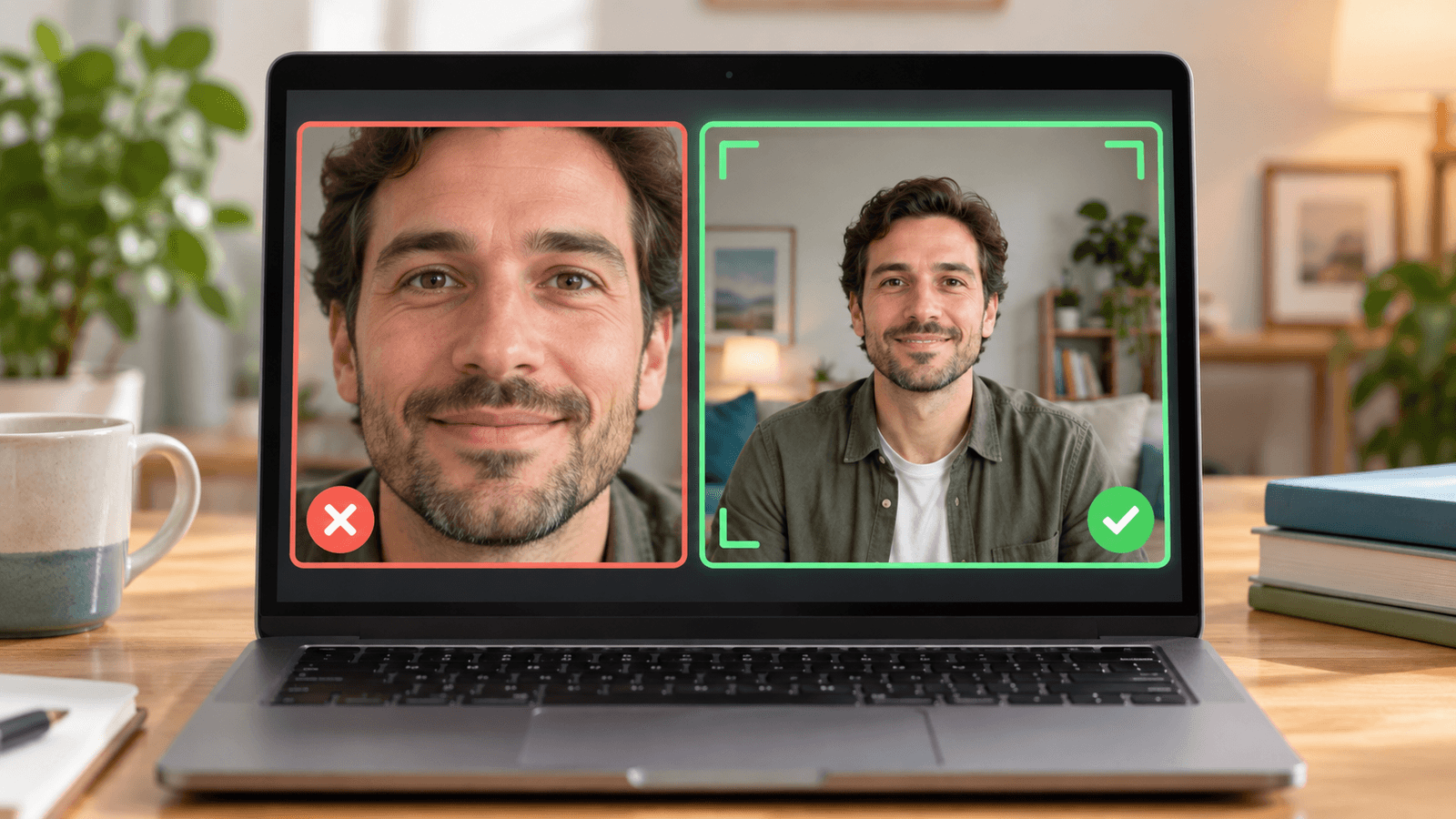
Como impedir que o Google Meet dê zoom no seu rosto

2 de outubro de 2026
Como desativar o Palco Central no Mac
26 de setembro de 2026
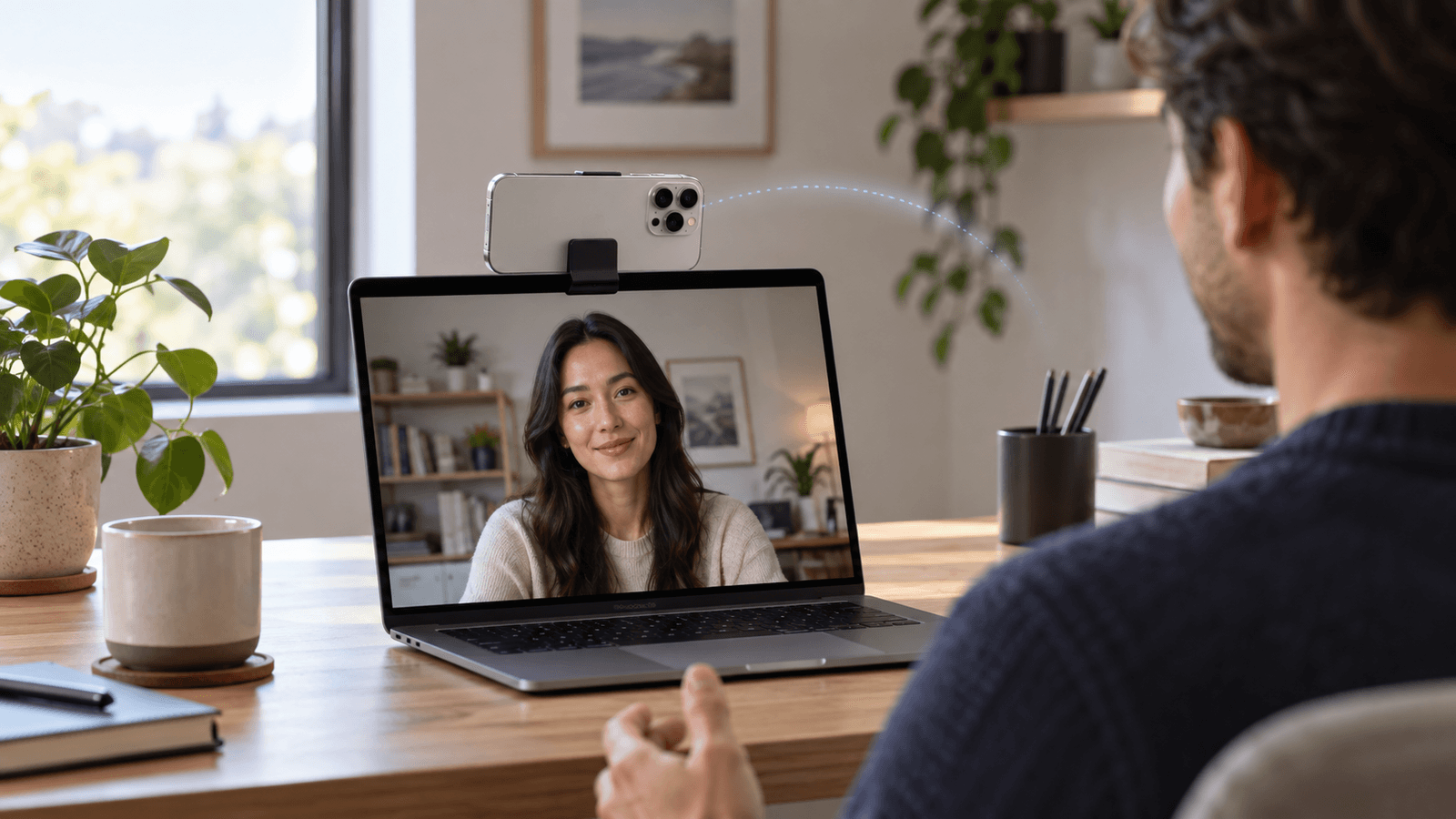
Câmera de Continuidade: como usar o iPhone como webcam do Mac

2 de outubro de 2026
A câmera do Mac não funciona? Como resolver

26 de setembro de 2026
Ajustes da câmera do Mac: o que dá para ajustar e onde encontrar

26 de setembro de 2026
Filtros do Microsoft Teams no Mac: efeitos de vídeo, Soft focus e filtros de beleza
26 de setembro de 2026
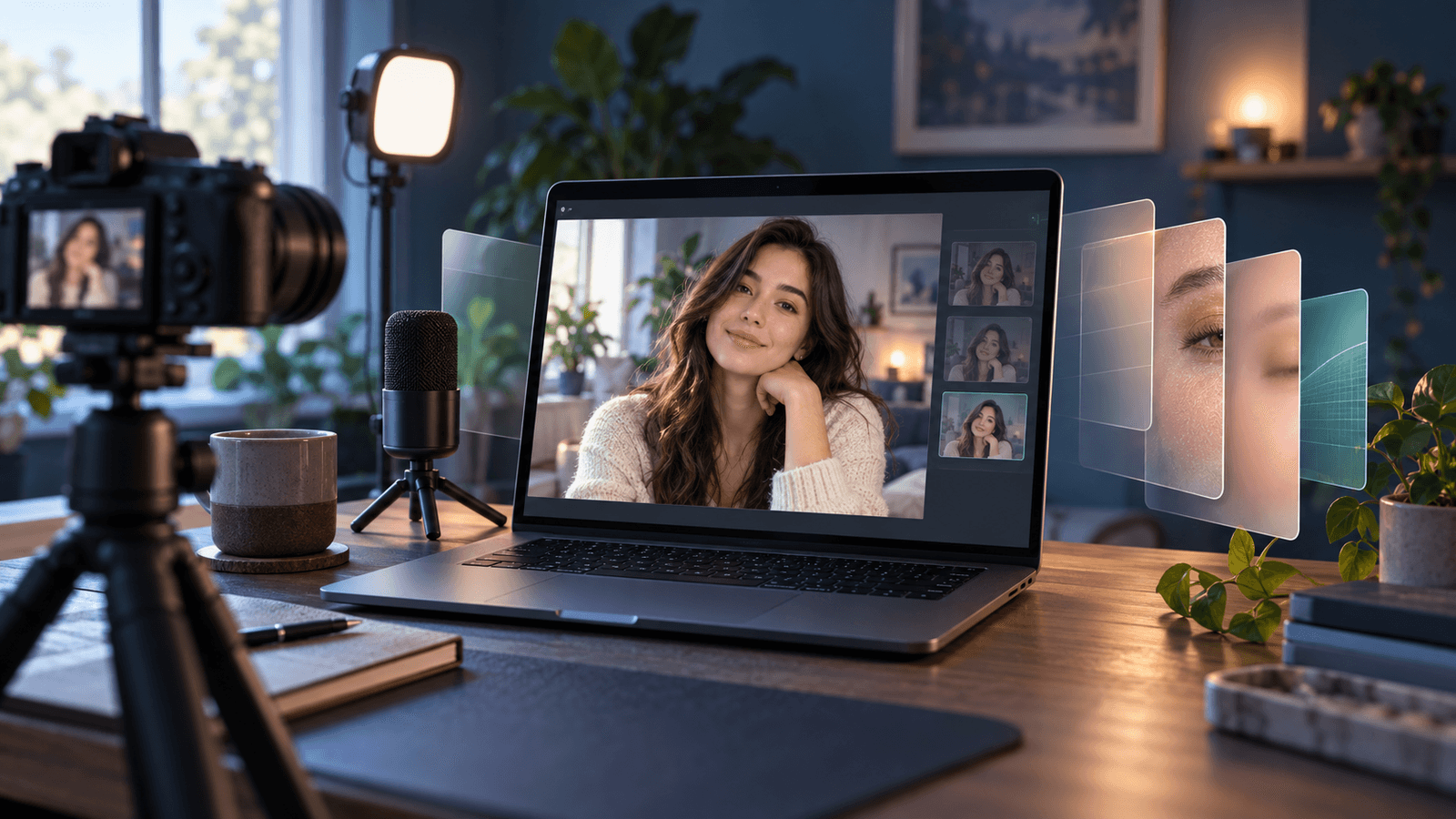
Filtro de beleza do OBS no Mac: como suavizar a pele no OBS Studio

Como fazer transmissões com mais privacidade usando uma câmera virtual
1 de março de 2026
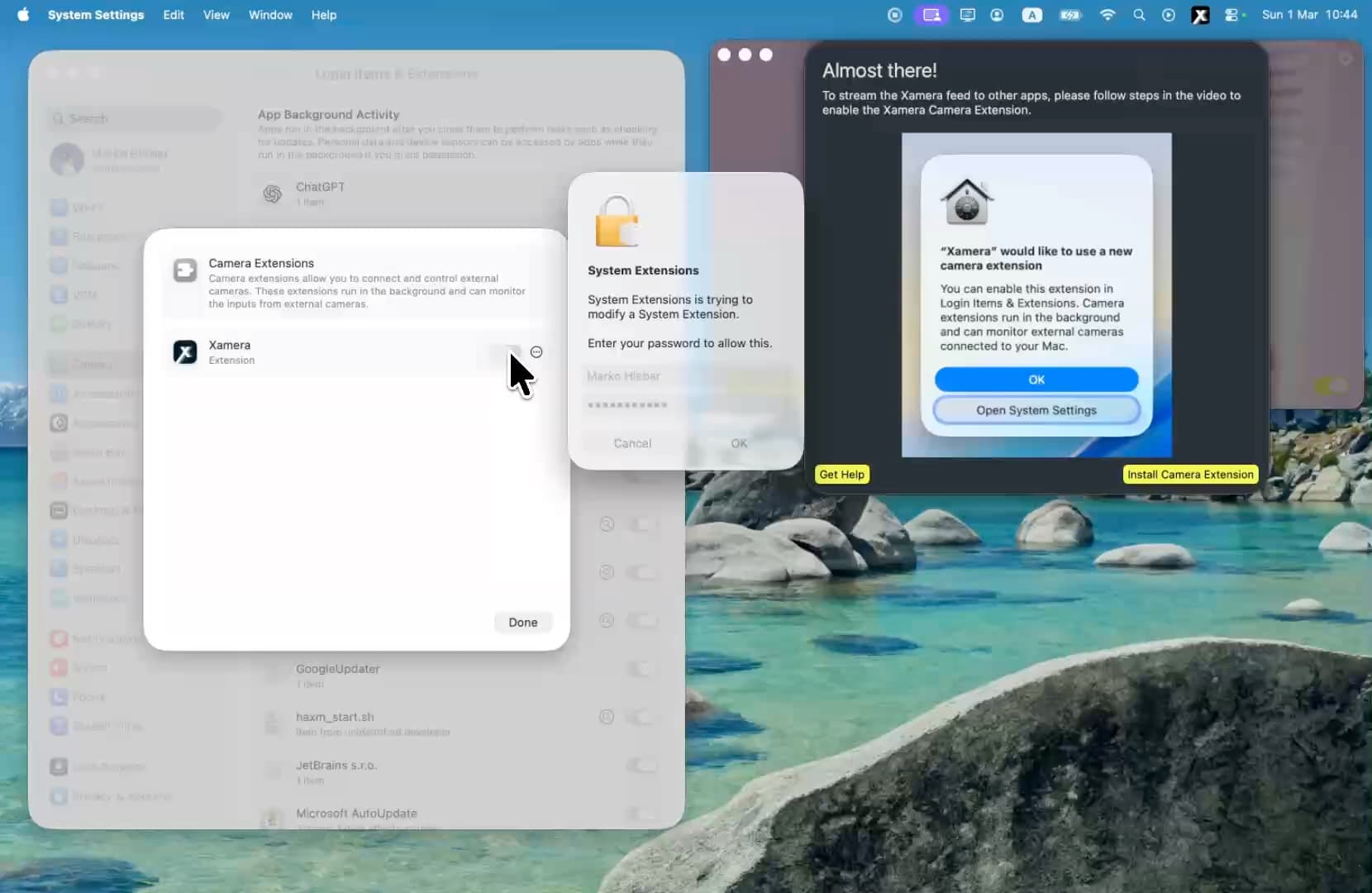
Guia de instalação do Xamera Camera para macOS
26 de setembro de 2026