FilterOnMe ou Xamera: comparativo de filtros de beleza para webcam no Mac
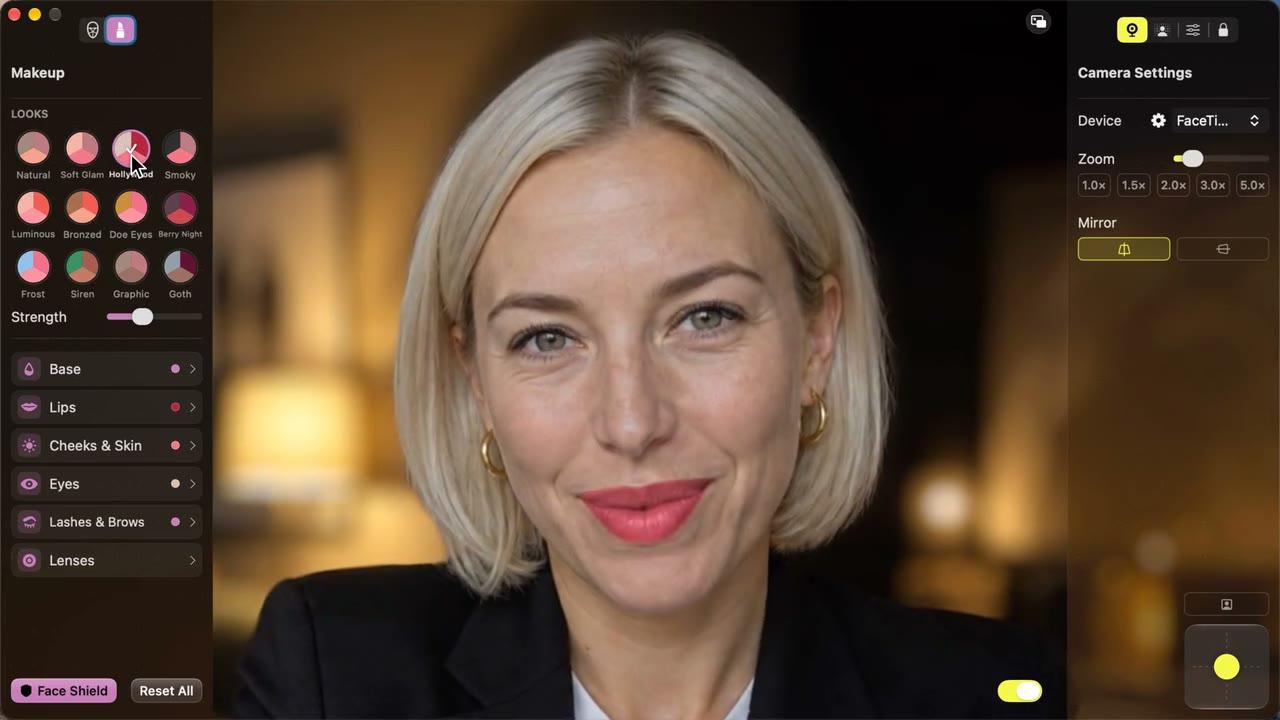
Resposta rápida: os dois apps adicionam à câmera suavização da pele, modelagem do rosto e maquiagem em tempo real, e os dois funcionam no FaceTime, Zoom, Google Meet, Microsoft Teams e OBS. Escolha o FilterOnMe se você também precisa de Windows ou se o seu Mac com Apple silicon usa o macOS 13 ou 14 (ele também oferece uma versão mais antiga para o macOS 12.4). Escolha o Xamera se quiser desfoque e substituição do fundo, ferramentas de privacidade e controles de câmera no mesmo app, ou se preferir instalar pela Mac App Store. O Xamera precisa do macOS 15.5 ou posterior.
O Xamera é feito pela NANOSQUID, a editora desta página. Descrevemos o FilterOnMe com base no próprio site e na central de ajuda dele, consultados em 11 de novembro de 2026. Não comparamos os dois apps lado a lado, então não afirmamos qual tem o melhor resultado ou roda mais rápido. Você pode testar os dois antes de pagar, então experimente com a sua própria câmera e iluminação.

FilterOnMe e Xamera em resumo
Plataformas
- FilterOnMe: Mac e Windows, baixado de filteronme.com.
- Xamera: só Mac, pela Mac App Store.
Requisitos no Mac
- FilterOnMe: Apple silicon (M1 ou posterior) e macOS 13 ou posterior, segundo o guia de instalação para Mac, que também indica uma versão mais antiga para o macOS 12.4–12.x. Não há suporte a Intel.
- Xamera: Apple silicon e macOS 15.5 ou posterior. Veja os requisitos do sistema.
Beleza e maquiagem
- FilterOnMe: suavização da pele, clareamento dos dentes, base, afinamento do rosto, formato do rosto e do nariz, blush, luz suave (soft light), batom, preenchimento labial (lip filler), formato dos olhos, cor dos olhos, sombra, delineador, sobrancelhas e filtros de foto.
- Xamera: a aba Rosto do Face Studio modela o rosto, o nariz, os lábios e os olhos. A aba Maquiagem tem 12 looks com um clique, além de base, corretivo, batom, gloss, lápis de boca, blush, contorno, iluminador, bronzer, sardas, sombra, delineador, cílios, sobrancelhas, lentes coloridas, suavização da pele e clareamento dos dentes.
Fundos e privacidade
- FilterOnMe: o site foca em filtros de rosto e não lista efeitos de fundo próprios. Os guias dele indicam, em vez disso, o desfoque e os fundos virtuais de cada app de vídeo.
- Xamera: desfoque do fundo, tingimento, substituição por uma imagem ou uma cor, desfoque ou pixelização do rosto e ocultação da câmera quando outra pessoa entra no enquadramento ou você se afasta.
Controles da câmera
- FilterOnMe: não aparecem no site.
- Xamera: exposição, brilho, contraste, saturação, nitidez e outros controles de cor, além de zoom, enquadramento automático com um clique e espelhamento. Funciona com a câmera integrada, câmeras externas e a Câmera de Continuidade.
Preço
- FilterOnMe: teste grátis de 7 dias, sem cartão de crédito. O Premium custa US$ 7,99 por mês no plano anual ou US$ 19,99 no plano mensal, segundo a página inicial. A página de preços descreve o Premium como "no watermark or time limits" (sem marca d'água nem limite de tempo).
- Xamera: download gratuito. Você pode testar todos os filtros de graça na própria prévia do Xamera, mas para usar a câmera Xamera em outros apps é preciso uma assinatura de Acesso Completo; novos assinantes podem receber uma semana grátis. Confira na App Store os preços atuais no seu país.
Processamento
- Os dois dizem que o vídeo é processado no seu computador e não é enviado para a internet.
Maquiagem e filtros de beleza
É aqui que os dois apps mais se sobrepõem. Os dois permitem suavizar a pele, clarear os dentes, remodelar o rosto e adicionar base, blush, batom, sombra, delineador, sobrancelhas e outra cor de olhos.
Os dois apps permitem reutilizar um look pronto. O Xamera 4.0 inclui doze looks prontos, de Natural e Soft glam a Smoky e Gótico, aplicados na metade da intensidade, e o controle Intensidade deixa o look inteiro mais sutil ou mais marcante. Depois, você pode abrir Base, Lábios, Bochechas e pele, Olhos ou Cílios e sobrancelhas para mudar produtos e tons específicos. O FilterOnMe permite salvar suas combinações de filtros como predefinições e escolher predefinições compartilhadas pela comunidade, segundo o guia para FaceTime dele. No Xamera, a máscara do batom ajuda a manter a cor nos lábios; o resultado depende do rastreamento do rosto e da iluminação. Veja filtros de beleza no Mac para entender como o Face Studio funciona.
O FilterOnMe lista filtros personalizáveis e alguns controles que o Xamera não nomeia do mesmo jeito, como lip filler e soft light. A aba Rosto do Xamera tem controles separados para o tamanho do lábio superior e inferior, que podem deixar os lábios com aparência mais cheia, mas o Face Studio não tem um filtro de iluminação próprio. Se um efeito específico for importante para você, teste-o nos dois períodos de teste.
Fundos, privacidade e controles da câmera
O FilterOnMe foca na aparência do seu rosto. Para desfocar o fundo, os guias dele usam os efeitos que já existem no Zoom, Teams ou Google Meet. Isso funciona nesses apps, mas o desfoque Retrato do FaceTime só funciona em Macs compatíveis, e alguns apps não têm desfoque nenhum.
O Xamera junta fundo, privacidade e ajustes de câmera na mesma câmera dos filtros de beleza, então a mesma imagem aparece em todos os apps:
- Desfoque do fundo, tingimento ou substituição por uma imagem ou uma cor sólida, como verde para chroma key no OBS.
- Desfoque ou pixelização do rosto para transmissões anônimas.
- Ocultar a câmera quando outra pessoa aparece no enquadramento ou quando você sai dele.
- Face Shield, que ajuda a evitar um quadro sem filtro se o rastreamento do rosto perder você por um instante.
- Correção de cor e filtros na imagem inteira, zoom, enquadramento automático e espelhamento.
Se você só precisa de um filtro de beleza e está satisfeito com o desfoque de fundo do seu app de reuniões, não vai sentir falta disso.
Configuração
Os dois apps usam uma extensão de câmera do macOS, então a configuração é parecida:
- Instale o app. O FilterOnMe é baixado do site e arrastado para Aplicativos. O Xamera é instalado pela Mac App Store.
- Permita o acesso à câmera e depois aprove a extensão da câmera. No macOS 15 ou posterior, isso fica em Ajustes do Sistema → Geral → Itens de Início e Extensões → Extensões de Câmera.
- O FilterOnMe pede que você entre com o seu e-mail. O Xamera não precisa de conta.
- Escolha a sua câmera física no app e depois selecione Filteronme Camera ou Xamera como câmera no FaceTime, Zoom, Google Meet, Teams ou OBS.
O app precisa ficar aberto durante a chamada. Para o Xamera, veja o guia de instalação.
Qual escolher?
Escolha o FilterOnMe se:
- Você também usa um PC com Windows e quer os mesmos filtros nos dois.
- O seu Mac com Apple silicon usa o macOS 13 ou 14 e você não pode atualizar para o macOS 15.5.
- Você quer um filtro de luz suave próprio, que o FilterOnMe lista e o Face Studio do Xamera não tem.
Escolha o Xamera se:
- Você quer filtros de beleza, efeitos de fundo e ferramentas de privacidade em uma só câmera, com a mesma aparência no FaceTime e em qualquer outro app em que dá para escolher a câmera.
- Você quer doze looks de maquiagem incluídos no app, com um controle Intensidade para deixar cada um mais sutil ou mais marcante.
- Você prefere instalar pela Mac App Store e não criar uma conta.
Nenhum dos dois funciona em Macs com Intel, iPhone ou iPad. Em um Mac com Intel, a opção mais próxima é o ajuste de retoque do seu app de reuniões; veja o Touch up my appearance do Zoom.
Limitações
- Este comparativo se baseia no site e na documentação de cada produto, não em testes lado a lado. Recursos e preços mudam, então confira o site do FilterOnMe e a página do Xamera na App Store antes de escolher.
- Filtros de rosto e maquiagem dependem do rastreamento do rosto. Pouca luz, ângulos muito inclinados ou uma mão na frente do rosto deixam os dois menos precisos. Uma boa luz frontal ajuda mais do que qualquer controle; veja como ficar bem na câmera.
- O Xamera não tem lentes de RA no estilo do Snapchat, e a lista de recursos publicada do FilterOnMe não as anuncia. Para isso, veja alternativas ao Snap Camera para Mac.
Perguntas frequentes
O FilterOnMe é grátis?
Ele tem um teste grátis de 7 dias sem cartão de crédito. Depois disso, o site lista o Premium a US$ 7,99 por mês no plano anual ou US$ 19,99 no plano mensal. A página de preços descreve o Premium como sem marca d'água nem limite de tempo.
O FilterOnMe funciona em Macs com Intel?
Não. O guia de instalação para Mac diz que ele precisa de um Mac com Apple silicon (M1 ou posterior) com macOS 13 ou posterior. O Xamera também precisa de Apple silicon.
O FilterOnMe funciona com o FaceTime?
O guia para FaceTime dele diz que sim: com o FilterOnMe aberto, selecione Filteronme Camera como câmera do FaceTime. No Mac, isso fica no menu Vídeo do FaceTime, na barra de menus. O Xamera funciona do mesmo jeito; escolha Xamera.
Posso usar o FilterOnMe e o Xamera ao mesmo tempo?
Os dois são câmeras, então um app de reuniões só pode usar um de cada vez. Você pode instalar os dois e alternar entre eles no menu de câmera do app enquanto compara.
Existe uma alternativa ao FilterOnMe sem conta?
O Xamera não pede que você entre em uma conta. Você instala pela Mac App Store, ativa a extensão da câmera e escolhe Xamera no seu app de vídeo.
Qual é melhor para o Zoom?
Os dois funcionam no Zoom como câmera. Se você só quer um retoque leve, o Touch up my appearance, do próprio Zoom, pode bastar, e é gratuito. Veja filtros do Zoom no Mac para comparar com um filtro de beleza dedicado.
Se você gostou deste tutorial, conheça o Xamera Camera para macOS.