Guia de instalação do Xamera Camera para macOS
· Atualizado em
Resposta rápida: instale o Xamera em um Mac com Apple silicon e macOS 15.5 ou posterior, permita o acesso à câmera e conclua a configuração da extensão de câmera dentro do app. Depois escolha Xamera Camera no FaceTime, Google Meet, Zoom ou em outro app com seletor de câmera. Confira a prévia do app de destino antes de entrar em uma chamada.
1. Confira a compatibilidade e instale o Xamera
A página atual na Mac App Store exige macOS 15.5 ou posterior e um chip Apple M1 ou posterior. Baixe o Xamera ali e abra-o pela pasta Aplicativos ou pelo Launchpad.
Se for a primeira vez que você abre o app, deixe o Xamera aberto enquanto conclui a configuração inicial.
2. Permita o acesso à câmera quando o macOS pedir
Na primeira vez que você usar o Xamera, o macOS pode pedir permissão para acessar a câmera. Aprove o pedido para que o Xamera possa ler o vídeo da câmera e aplicar os filtros antes de enviá-lo ao app de reunião.
Se você negou o acesso, abra Ajustes do Sistema → Privacidade e Segurança → Câmera, ative o Xamera e reabra-o. A Apple explica como mudar as permissões de câmera.
3. Escolha a câmera que você quer usar
No Xamera, selecione a fonte que quer usar nas chamadas: a câmera integrada do Mac, uma câmera externa conectada ou a Câmera de Continuidade com um iPhone compatível.
Quando a câmera estiver ativa, confira se a prévia está correta antes de continuar.
4. Ative a extensão Xamera Camera
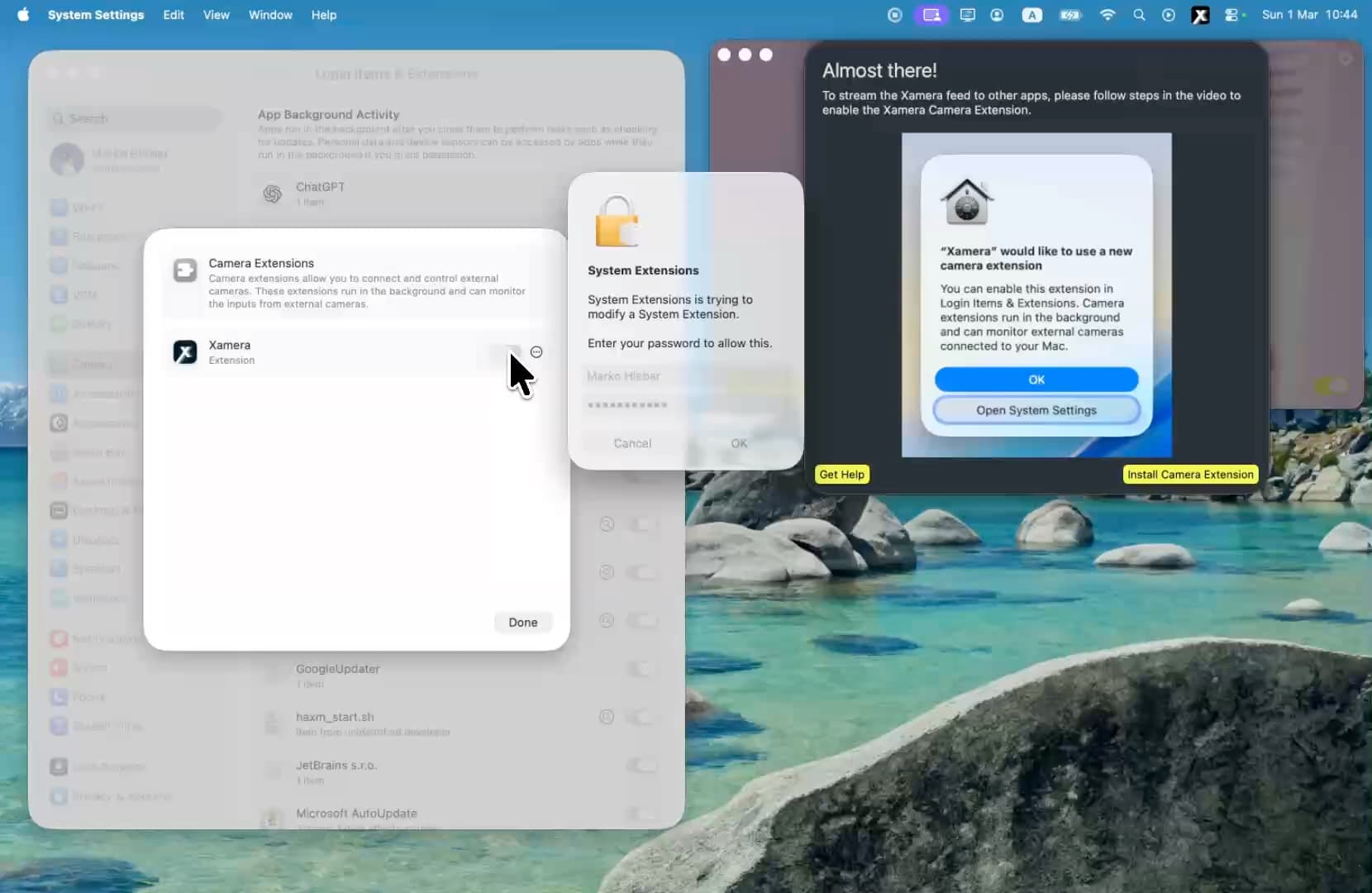
Siga a configuração dentro do app até ele oferecer Install Camera Extension. O macOS pode pedir que você abra os Ajustes do Sistema e aprove a extensão. O app também pode mostrar uma etapa de teste gratuito ou de compra; confira as opções mostradas para a sua conta, em vez de presumir que um teste é sempre obrigatório.
Esta etapa deixa o Xamera Camera disponível como câmera selecionável nos apps compatíveis. A gravação abaixo mostra a configuração da extensão; os nomes dos botões podem ser diferentes em uma versão mais recente do Xamera.
Se o pedido de aprovação não aparecer, procure o Xamera em Ajustes do Sistema → Geral → Itens de Início e Extensões → Extensões de Câmera. A Apple documenta essa área dos ajustes. A gravação a seguir mostra o caminho manual em um layout anterior do macOS.
5. Escolha o visual e teste o app de destino
No Xamera, selecione o efeito que quiser: um filtro de câmera de quadro inteiro, desfoque ou substituição do fundo, ajustes de imagem ou os controles de beleza do Face Studio. Se ativar o rastreamento facial ou um efeito de privacidade, confira a saída enquanto se movimenta para perceber artefatos ou um quadro descoberto inesperado.
Abra os ajustes de câmera do seu app de reunião e selecione Xamera Camera. Entre em uma chamada de teste ou use a prévia antes de entrar para confirmar que o vídeo pronto, e não a webcam integrada, está selecionado.
Se a imagem não estiver boa, volte ao Xamera, ajuste o efeito e confira de novo a prévia do app de reunião. Mantenha o Xamera aberto enquanto usa a câmera dele.
Solução de problemas
Se o Xamera Camera não aparece no seu app de vídeo:
- confirme que o seu Mac atende aos requisitos atuais do sistema
- confira se o Xamera está aberto e se a extensão de câmera dele está ativada nos Ajustes do Sistema
- confirme que a permissão de câmera está ativada para o Xamera em Privacidade e Segurança → Câmera
- feche e reabra o app de reunião e confira o seletor de câmera de novo
- em uma reunião no navegador, confira também a permissão de câmera do site e o seletor de câmera dele
Se outra câmera for selecionada automaticamente, volte para Xamera Camera antes de começar a chamada.
Perguntas frequentes
Preciso instalar a extensão de câmera?
Sim, se quiser selecionar o Xamera Camera em outro app. Permitir que o Xamera use a câmera física e ativar a extensão de saída são etapas de configuração separadas.
Por que a extensão não aparece no meu app de reunião?
Confira a extensão nos Ajustes do Sistema, mantenha o Xamera aberto e depois feche e reabra o app de reunião. Alguns apps e sites exigem que você escolha a câmera de novo nos próprios ajustes.
Posso usar a câmera integrada ou a Câmera de Continuidade como entrada do Xamera?
Sim. O Xamera é compatível com a câmera integrada do Mac, câmeras externas e a Câmera de Continuidade. Confirme a entrada selecionada no Xamera antes de escolher a saída dele no app da chamada.
Para mais detalhes sobre os efeitos disponíveis, confira os recursos de câmera, beleza e privacidade do Xamera. Se ainda não instalou, baixe o Xamera na Mac App Store e volte para a etapa 1.
Se você gostou deste tutorial, conheça o Xamera Camera para macOS.
