NANOSQUID

NANOSQUID

Software de câmera para Mac com foco em privacidade

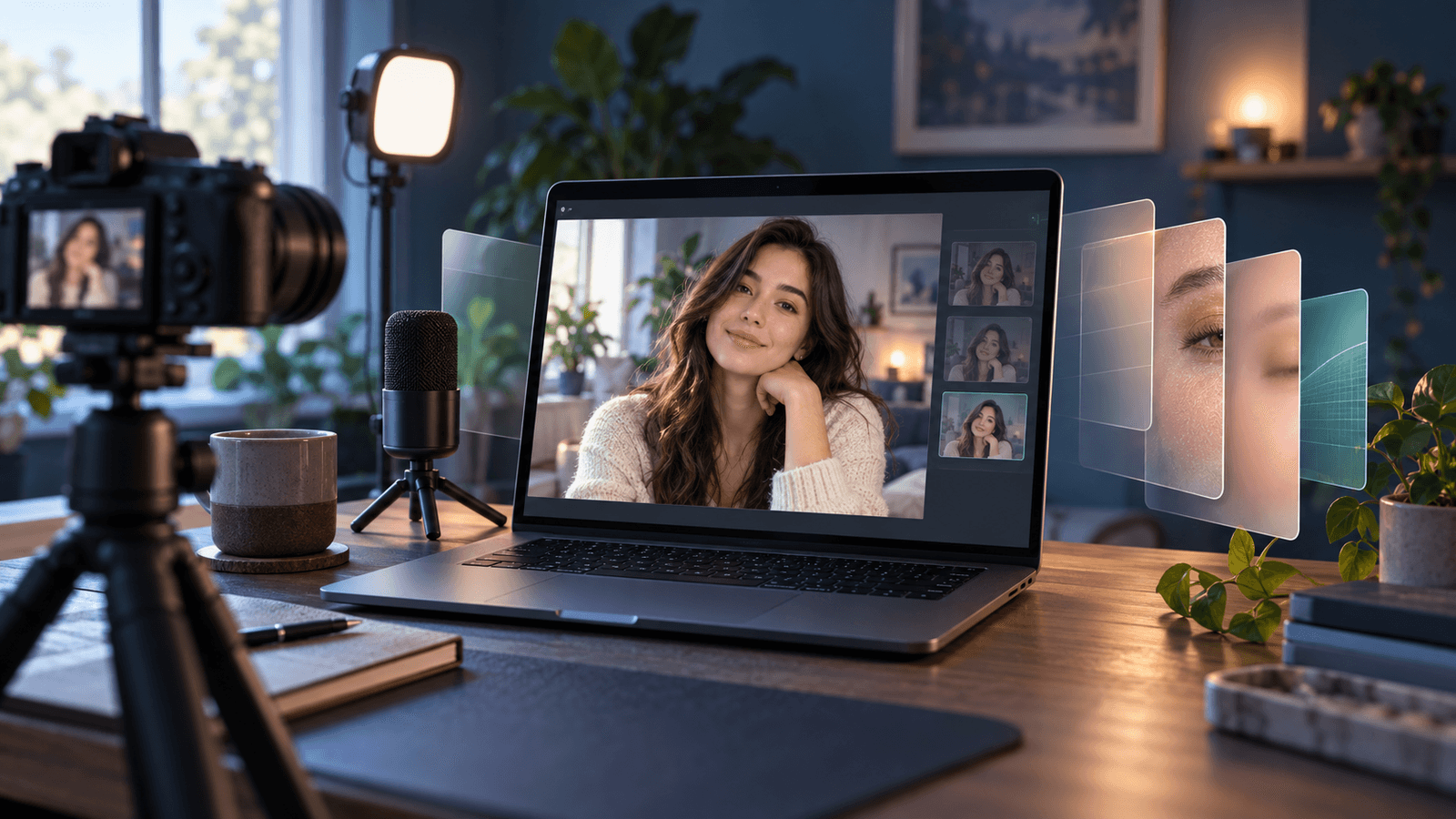
A NANOSQUID cria software para Mac focado e com prioridade na privacidade. O Xamera melhora a aparência e o comportamento da sua câmera em videochamadas, transmissões e gravações, e processa os efeitos no próprio Mac.

Ícone do app XameraProduto em destaque

Xamera Camera

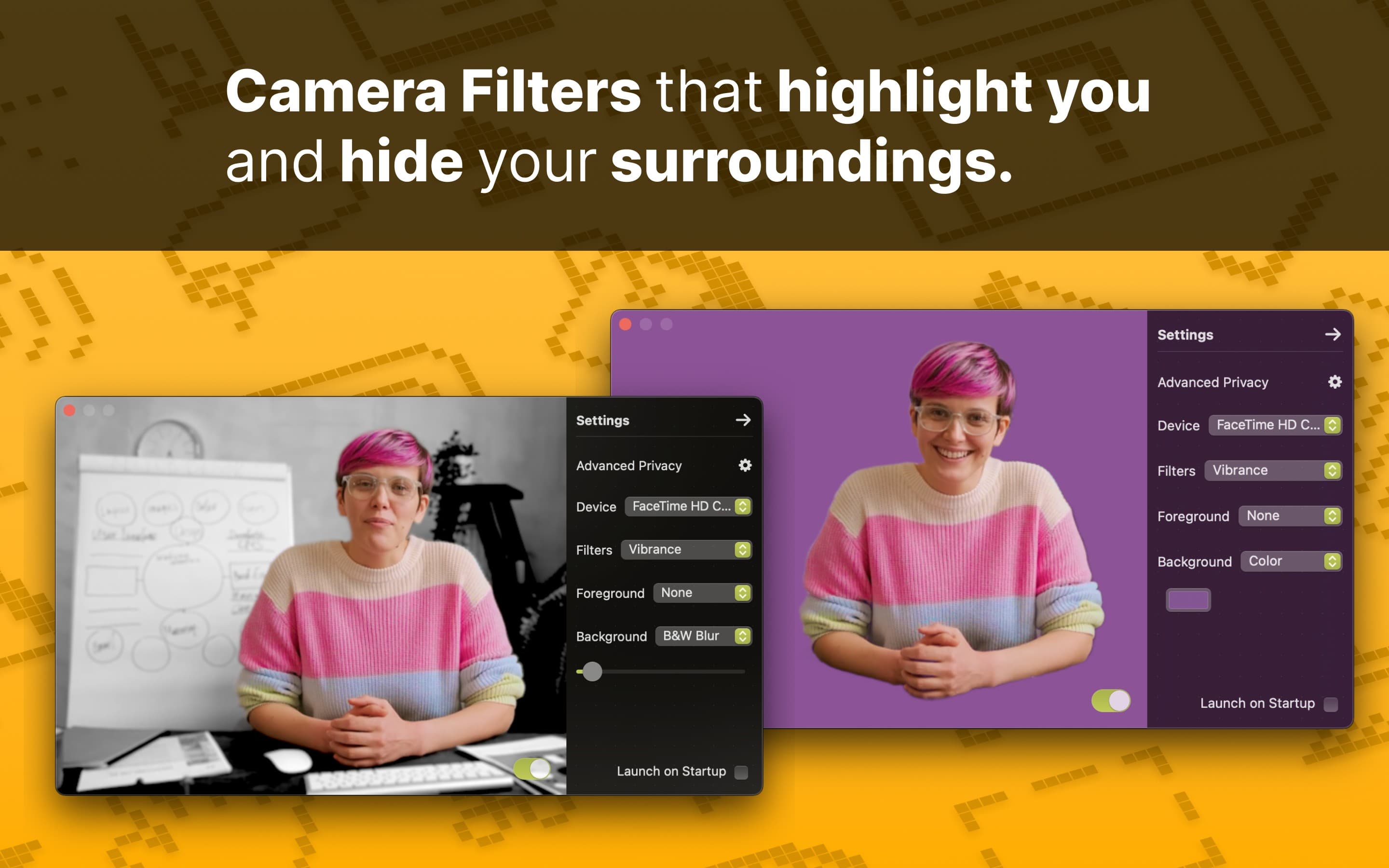
Adicione filtros de beleza em tempo real, estilos de quadro inteiro, efeitos de fundo, controles de imagem e ferramentas de privacidade ao FaceTime, Zoom, Google Meet, Microsoft Teams e OBS.

  • Filtros de beleza do Face Studio
  • Desfoque e substituição do fundo
  • Controles de cor e imagem
  • Desfoque do rosto e controles de privacidade

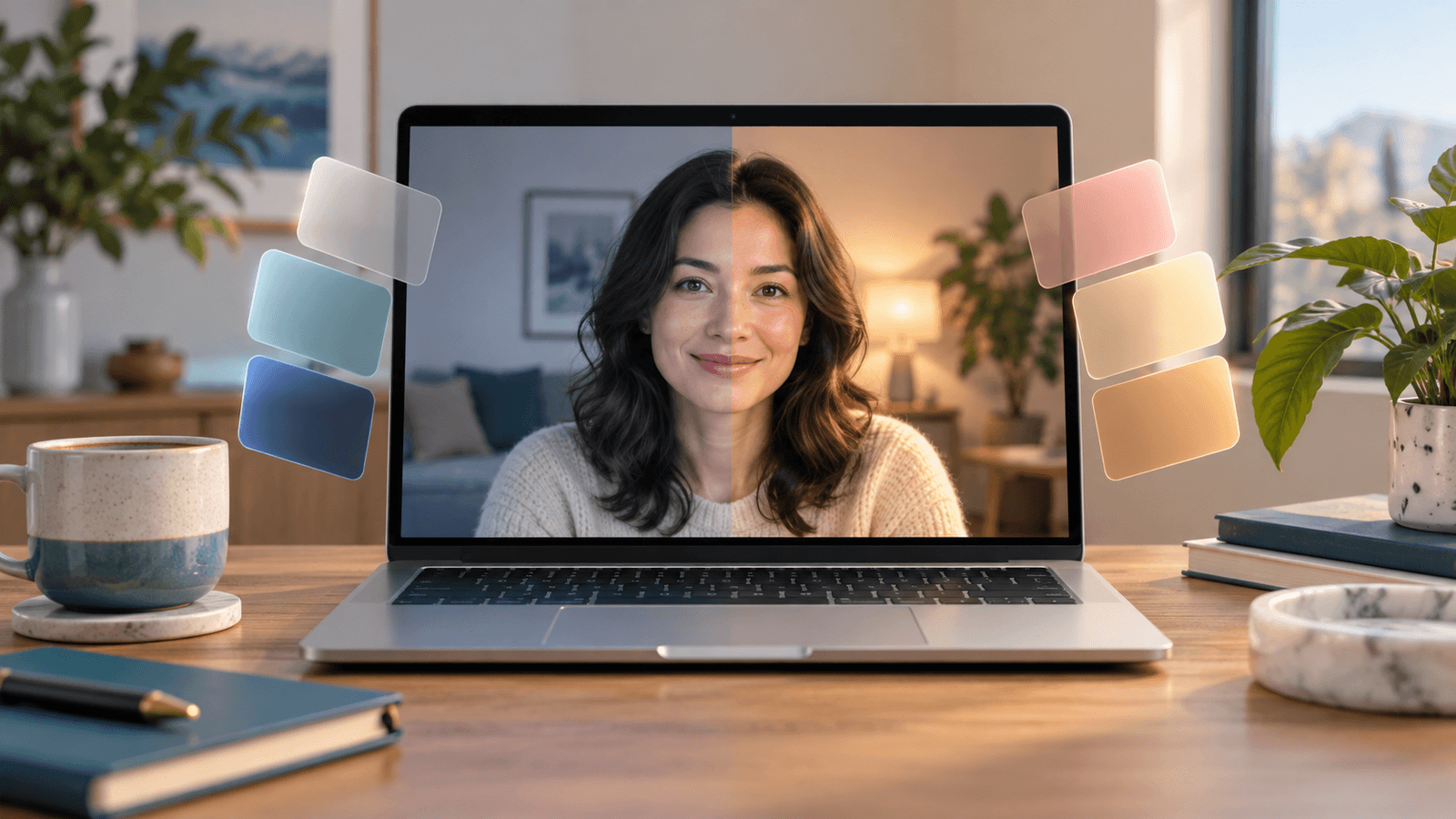
AntesDepois
Arraste o divisor para comparar a mesma cena antes e depois dos filtros de beleza do Xamera.

Xamera Face Studio

Filtros de beleza para videochamadas no Mac

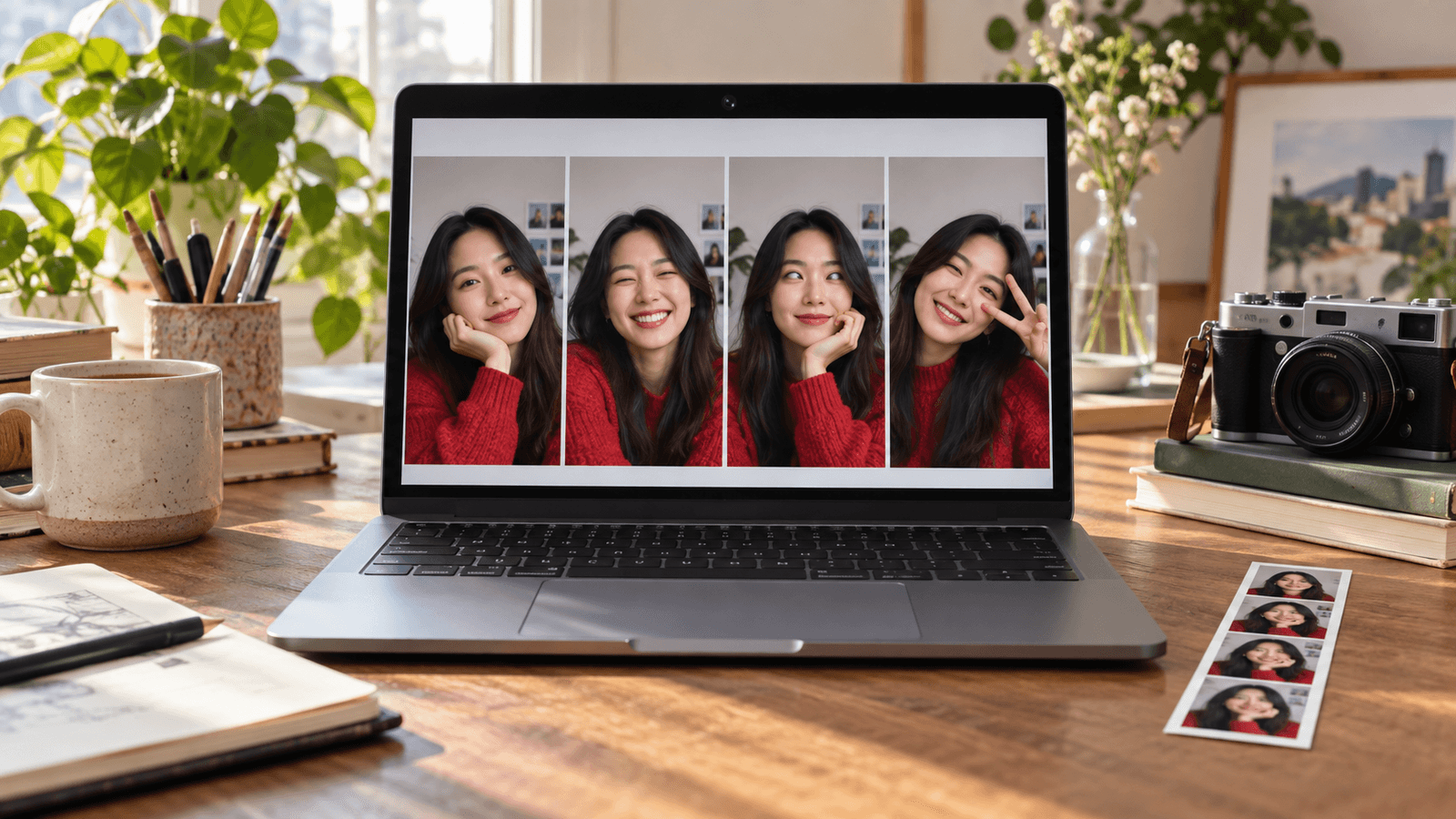
O Face Studio é o principal recurso de filtros de beleza do Xamera. Ele oferece controles separados em tempo real, para que os ajustes fiquem sutis e específicos em vez de depender de um único botão genérico de retoque da webcam.

Suavização da pele
Clareamento dos dentes
Formato do rosto
Olhos
Nariz
Lábios
Saiba mais sobre o Face Studio no Xamera

Pensado para a privacidade

O Xamera processa os efeitos de câmera localmente no seu Mac. As imagens da câmera ficam no seu dispositivo, em vez de serem enviadas para processamento. Veja mais detalhes na política de privacidade.

Política de Privacidade

Limites do produto

  • O Xamera exige Apple silicon e macOS 15.5 ou posterior.
  • O Xamera precisa de um app de destino que permita escolher a câmera.
  • Confira o resultado dos filtros e dos efeitos de privacidade antes de uma chamada ou transmissão importante.

Perguntas frequentes

O que a NANOSQUID faz?

A NANOSQUID desenvolve software para Mac com foco em privacidade. Seu app principal, o Xamera, melhora o vídeo ao vivo da câmera para videochamadas, transmissões e gravações.

Quais apps de videoconferência e transmissão funcionam com o Xamera?

O Xamera funciona com FaceTime, Google Meet, Zoom, Microsoft Teams e OBS. O app de destino precisa permitir que você escolha a câmera.

O Xamera pode adicionar filtros de beleza ao FaceTime?

Sim. O Face Studio do Xamera oferece controles em tempo real para suavização da pele, clareamento dos dentes, formato do rosto, olhos, nariz e lábios. Depois de configurar a extensão de câmera, selecione Xamera Camera no menu Vídeo do FaceTime.

O Xamera substitui os efeitos do FaceTime da Apple?

Não necessariamente. Os efeitos da Apple são uma boa primeira opção para desfoque de Retrato, Luz de Estúdio, Palco Central, reações e fundos compatíveis. O Xamera adiciona filtros de beleza, estilos de quadro inteiro, controles detalhados de imagem e efeitos de privacidade nos apps de videoconferência e transmissão compatíveis.

Quais são os requisitos do Xamera?

O Xamera exige um Mac com Apple silicon (M1 ou posterior) com macOS 15.5 ou posterior. O app de destino precisa permitir que você escolha a câmera.

Guias

Ajuda com câmera e vídeo no Mac

Onde fica o app de câmera no Mac? Como abrir e usar a câmera

26 de setembro de 2026

Onde fica o app de câmera no Mac? Como abrir e usar a câmera

Como desfocar o fundo no Google Meet

2 de outubro de 2026

Como desfocar o fundo no Google Meet

A câmera não funciona no Google Meet? Como resolver

2 de outubro de 2026

A câmera não funciona no Google Meet? Como resolver

Filtros do Google Meet no Mac: efeitos, retoque e filtros de beleza

26 de setembro de 2026

Filtros do Google Meet no Mac: efeitos, retoque e filtros de beleza

Filtros do FaceTime no Mac: como adicionar efeitos e filtros de beleza

5 de abril de 2025

Filtros do FaceTime no Mac: como adicionar efeitos e filtros de beleza

Como usar filtros de câmera no Google Meet no Safari

9 de setembro de 2023

Como usar filtros de câmera no Google Meet no Safari

Modo Retrato do Mac no Google Meet no Safari

17 de setembro de 2023

Modo Retrato do Mac no Google Meet no Safari

Como proteger a privacidade da família em videochamadas

22 de agosto de 2023

Como proteger a privacidade da família em videochamadas

Como ficar bem no FaceTime no Mac, sem iluminação extra

26 de setembro de 2026

Como ficar bem no FaceTime no Mac, sem iluminação extra

Como tirar uma foto no Mac com a câmera

2 de outubro de 2026

Como tirar uma foto no Mac com a câmera

Como impedir que o Google Meet dê zoom no seu rosto

30 de maio de 2025

Como impedir que o Google Meet dê zoom no seu rosto

Como desativar o Palco Central no Mac

2 de outubro de 2026

Como desativar o Palco Central no Mac

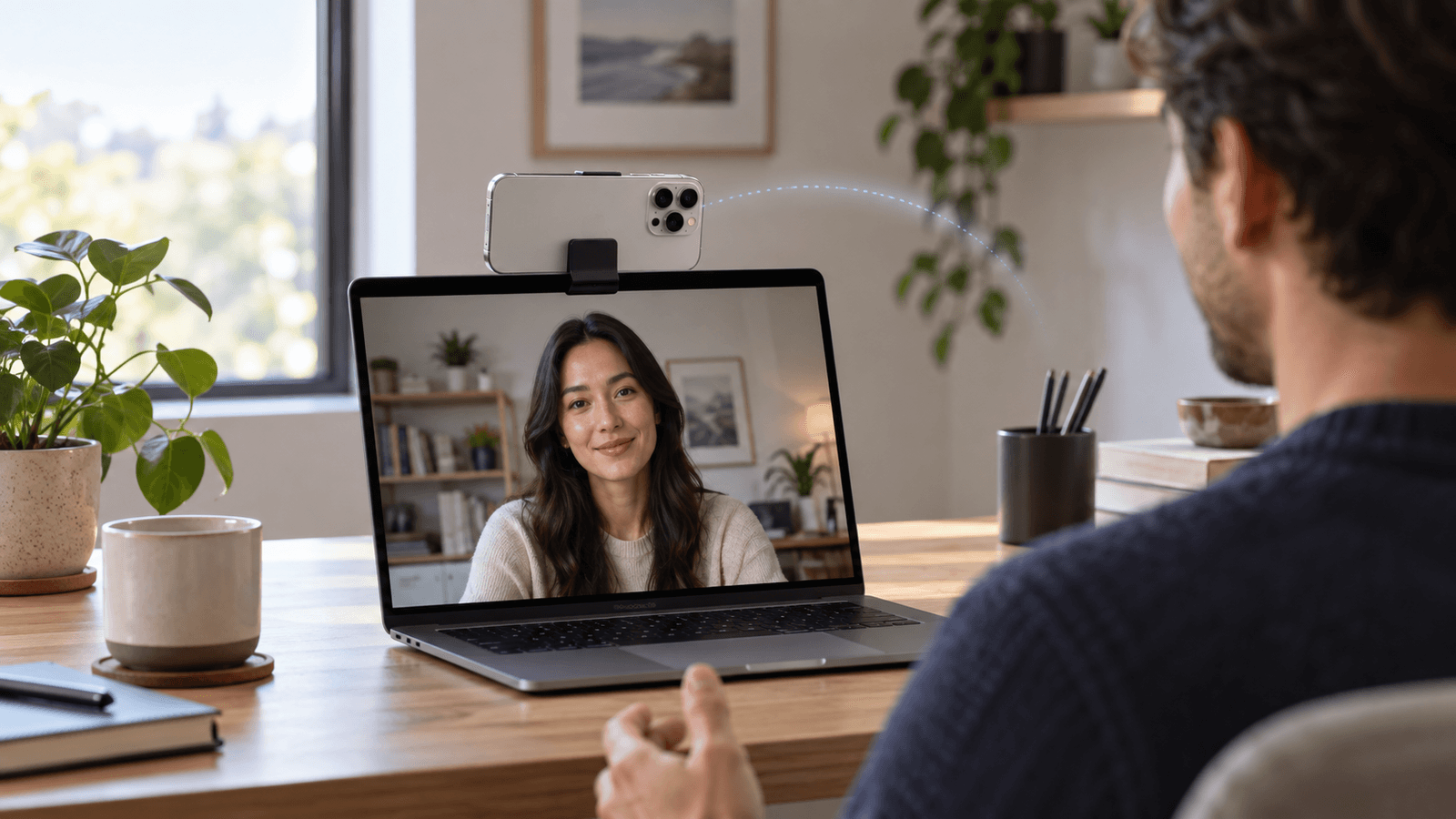
Câmera de Continuidade: como usar o iPhone como webcam do Mac

26 de setembro de 2026

Câmera de Continuidade: como usar o iPhone como webcam do Mac

A câmera do Mac não funciona? Como resolver

2 de outubro de 2026

A câmera do Mac não funciona? Como resolver

Ajustes da câmera do Mac: o que dá para ajustar e onde encontrar

26 de setembro de 2026

Ajustes da câmera do Mac: o que dá para ajustar e onde encontrar

Filtros do Microsoft Teams no Mac: efeitos de vídeo, Soft focus e filtros de beleza

26 de setembro de 2026

Filtros do Microsoft Teams no Mac: efeitos de vídeo, Soft focus e filtros de beleza

Filtro de beleza do OBS no Mac: como suavizar a pele no OBS Studio

26 de setembro de 2026

Filtro de beleza do OBS no Mac: como suavizar a pele no OBS Studio

Como fazer transmissões com mais privacidade usando uma câmera virtual

Como fazer transmissões com mais privacidade usando uma câmera virtual

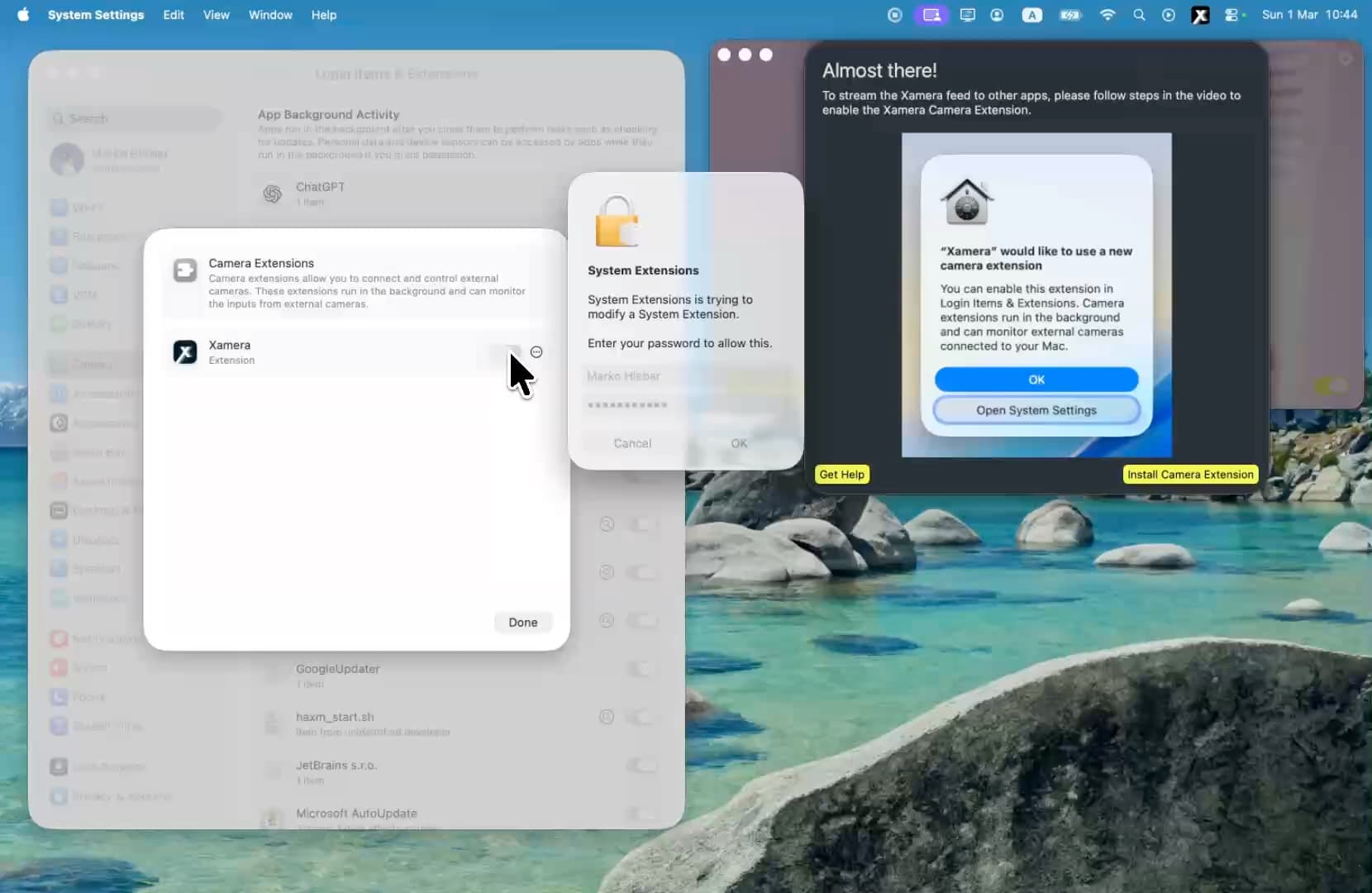
Guia de instalação do Xamera Camera para macOS

1 de março de 2026

Guia de instalação do Xamera Camera para macOS

Filtros do Zoom no Mac: filtros de vídeo, Touch Up e filtros de beleza

26 de setembro de 2026

Filtros do Zoom no Mac: filtros de vídeo, Touch Up e filtros de beleza