Como impedir que o Google Meet dê zoom no seu rosto
· Atualizado em
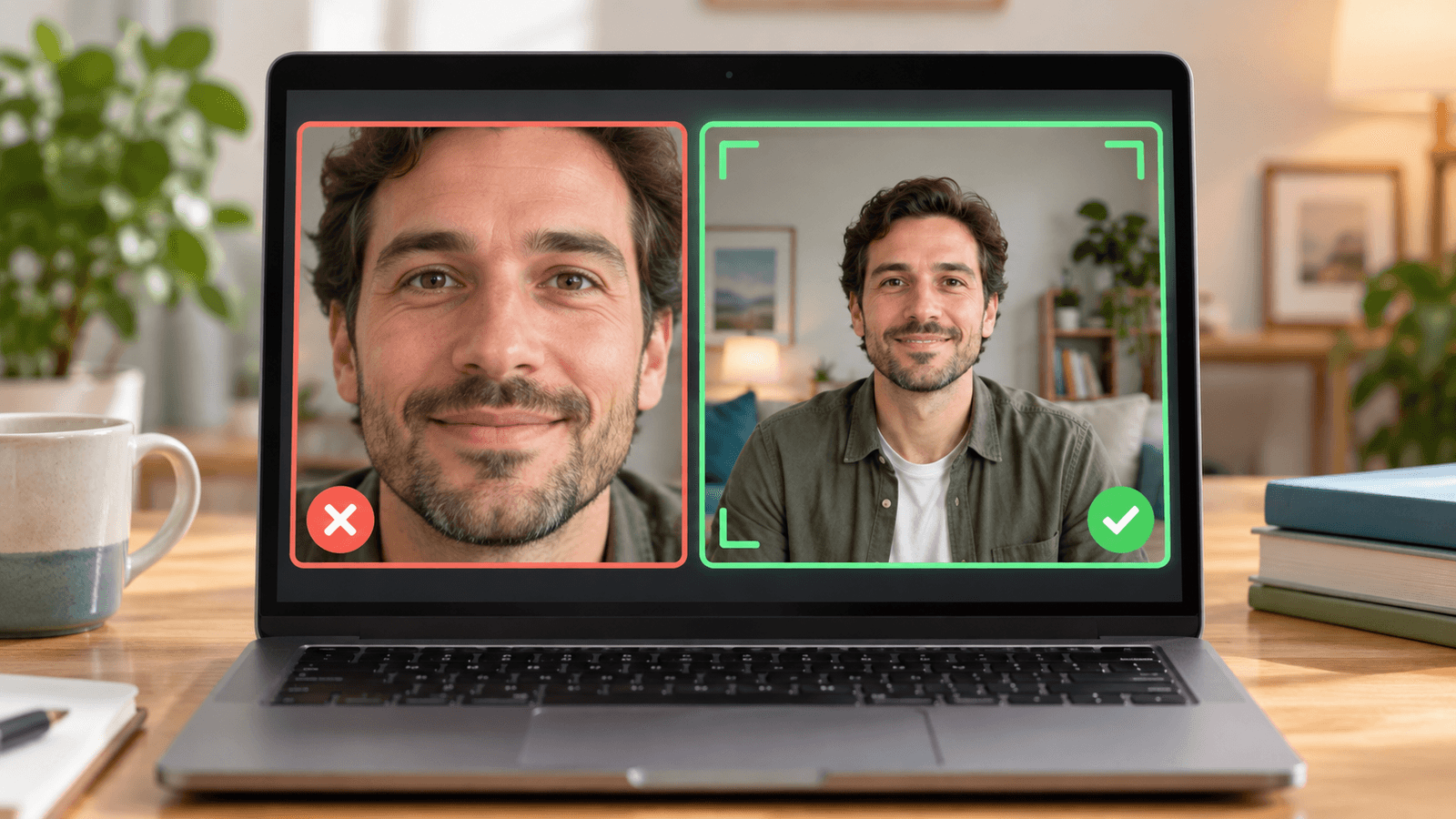
Resposta rápida: o Google Meet dá zoom no seu rosto por causa do efeito Framing, que vem ativado por padrão nos computadores. Para parar, abra More options → Backgrounds and effects, selecione Appearance e desative o Framing. Em alguns layouts do Meet, o item do menu se chama Apply visual effects. Se a câmera continuar dando zoom ou seguindo você, desative o Palco Central no menu Vídeo do Mac.
Os nomes de menus do Google Meet neste guia seguem a interface em inglês. Se você usa o Meet em português, eles aparecem traduzidos.
Como desativar o enquadramento automático no Google Meet
- No computador, abra o Google Meet e selecione uma reunião.
- Antes de entrar ou durante a chamada, clique em More options (o botão de três pontos) e abra Backgrounds and effects. Se o seu layout mostrar Apply visual effects, abra esse painel.
- Selecione a aba Appearance.
- Role até Framing e desative a chave.
Segundo as instruções de enquadramento de vídeo do Google, o enquadramento vem ativado por padrão em computadores de mesa e notebooks. Sem fundo virtual, o Meet enquadra você quando você entra, mas não fica recentralizando. Com fundo virtual, o Meet mantém você sempre enquadrado e centralizado enquanto se move, então remova o fundo se o zoom continuar.
O passo a passo curto também está disponível como guia em vídeo.
Se o zoom continuar: confira o Palco Central e a webcam
O Google Meet não é o único que corta o seu vídeo. Se a imagem continuar dando zoom ou se movendo para seguir você depois de desativar o Framing, provavelmente é a própria câmera:
- Palco Central no Mac: enquanto o Meet usa a câmera, clique em Vídeo na barra de menus do Mac e desative o Palco Central. Ele mantém você centralizado em câmeras compatíveis, como o Apple Studio Display, Macs com câmera compatível e um iPhone usado pela Câmera de Continuidade. Como desativar o Palco Central no Mac tem os passos para todas as versões do macOS.
- Webcams externas: algumas webcams têm enquadramento automático próprio, controlado pelo app do fabricante. Desative por lá.
- Zoom: se o Zoom também der zoom em você, desative o Auto-framing em Settings → Video & effects do Zoom. Veja Filtros do Zoom no Mac.
Por que o Google Meet dá zoom no meu rosto?
O Framing detecta o seu rosto e corta o vídeo para que você ocupe mais espaço no quadro. Isso ajuda quando você está longe da câmera, mas parece um zoom indesejado quando você já está perto, ou quando você se move e o Meet continua recortando com um fundo virtual ligado.
Use os filtros de beleza do Xamera no Google Meet
O Xamera aplica filtros de beleza em tempo real e efeitos de fundo antes de o vídeo chegar ao Google Meet. Ele não dá zoom nem reenquadra o vídeo por conta própria.
A mesma gravação antes e depois do Xamera, não uma comparação da configuração de Framing do Meet.

Depois de ajustar a imagem no Xamera, escolha Xamera em Meet → Settings → Video → Camera. O Xamera exige Apple silicon e macOS 15.5 ou posterior. Para todos os efeitos integrados do Meet, veja Filtros do Google Meet no Mac.
Perguntas frequentes
Como impeço o Google Meet de dar zoom?
Desative o Framing em Backgrounds and effects → Appearance (ou Apply visual effects → Appearance). Se você usa um fundo virtual, remova-o também, porque o Meet continua recentralizando você enquanto ele estiver ligado.
Por que o Google Meet fica dando zoom em mim?
O recurso Framing corta o vídeo para manter você centralizado. Normalmente o Meet enquadra você uma vez ao entrar, mas faz isso continuamente quando você usa um fundo virtual. Se o Framing já estiver desativado, confira o Palco Central no menu Vídeo do Mac ou o enquadramento automático da própria webcam.
Por que não encontro a chave do Framing?
Abra o painel de efeitos antes de entrar ou durante uma reunião em andamento e procure em Appearance. Dependendo do layout atual do Meet, o painel se chama Backgrounds and effects ou Apply visual effects. A disponibilidade também pode depender do navegador, do hardware, da conta e das configurações do administrador do Workspace.
Como faço a câmera do MacBook parar de me seguir?
Isso é o Palco Central da Apple. Enquanto um app usa a câmera, clique em Vídeo na barra de menus e desative o Palco Central. Veja como desativar o Palco Central no Mac.
O Xamera consegue desativar o enquadramento automático do Google Meet?
Não. O Framing é controlado pelo Google Meet, então você precisa desativá-lo no Meet. O Xamera processa a imagem da câmera antes de enviá-la ao Meet; ele não muda a interface nem as configurações do Meet.
Se você gostou deste tutorial, conheça o Xamera Camera para macOS.