Filtros do Zoom no Mac: filtros de vídeo, Touch Up e filtros de beleza
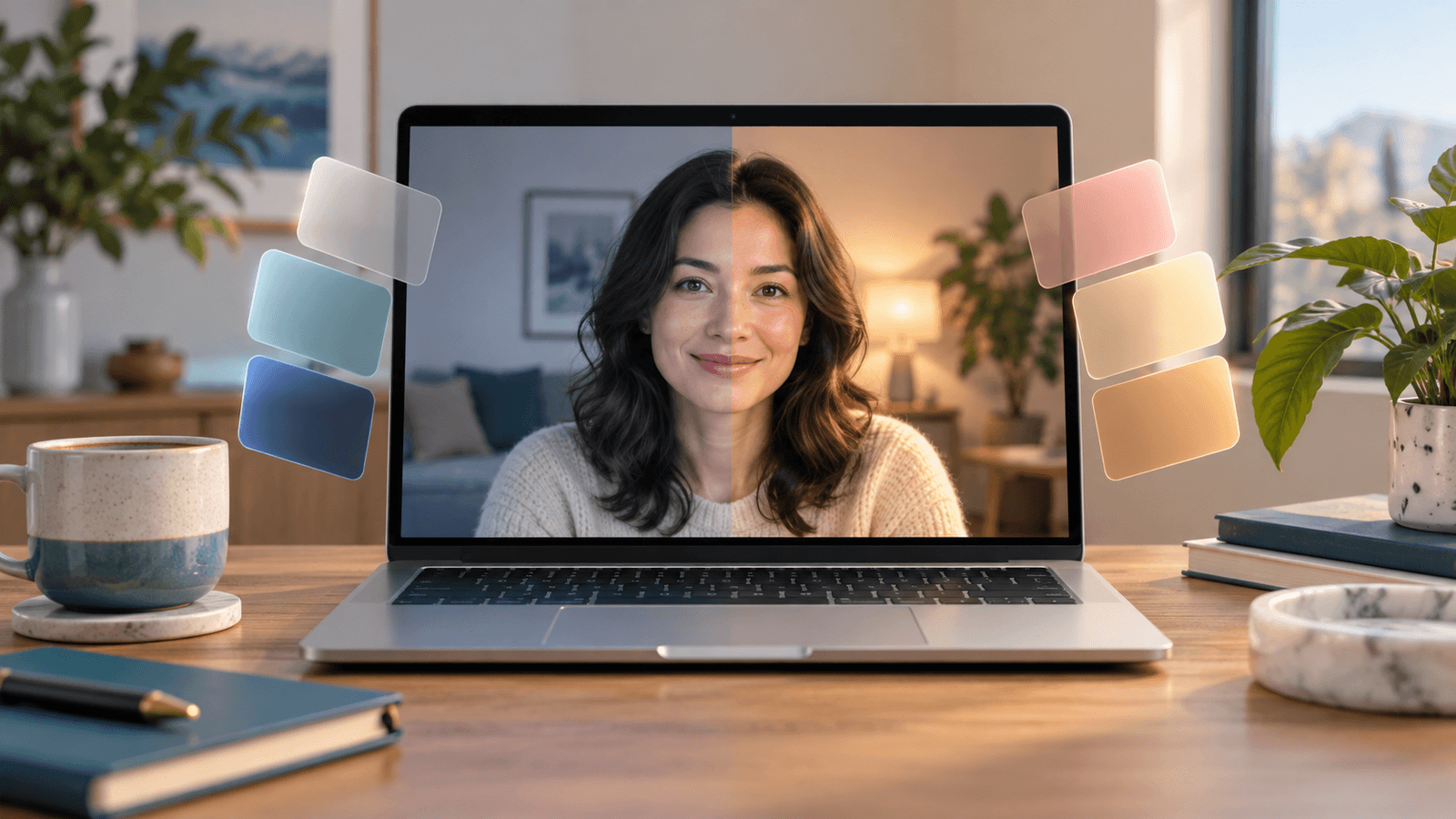
Resposta rápida: no app de computador do Zoom no Mac, abra Settings → Video & effects. Na aba Camera, ative Touch up my appearance e Adjust for low light. Depois escolha um visual na aba Video filters ou teste a aba Studio effects. Durante a reunião, clique na seta ao lado do botão de vídeo para acessar as mesmas opções. Para controles separados de pele, dentes e formato do rosto, escolha Xamera como câmera.

Os nomes de menus do Zoom neste guia seguem a interface em inglês. Se você usa o Zoom em português, eles aparecem traduzidos.
O que o Zoom já tem
Segundo o guia do Zoom para melhorar o vídeo, o app de computador oferece:
- Touch up my appearance: um controle deslizante que suaviza a sua aparência e disfarça imperfeições.
- Adjust for low light: clareia o vídeo em ambientes escuros, no modo Auto ou Manual.
- Portrait lighting: iluminação extra no rosto.
- Video filters: visuais predefinidos em uma aba própria.
- Studio effects: sobrancelhas, bigode e barba, e cor dos lábios.
- Backgrounds: desfoque ou fundo virtual.
- HD video e Auto-framing.
Em uma conta de trabalho, o administrador decide se os filtros de vídeo ficam disponíveis e pode adicionar filtros personalizados (guia de filtros personalizados do Zoom).
Como usar os filtros do Zoom no Mac
- Abra o zoom.us (o app Zoom Workplace), clique na sua foto de perfil e depois em Settings.
- Escolha Video & effects.
- Na aba Camera, confira a câmera, ative Touch up my appearance e arraste o controle. Ative Adjust for low light se o ambiente estiver escuro.
- Abra a aba Video filters e escolha um filtro, ou abra Studio effects para sobrancelhas, barba e cor dos lábios.
- Na reunião, clique na seta ao lado de Stop Video ou Start Video para trocar a câmera, o fundo ou o filtro sem sair da chamada.
Os efeitos da Apple também funcionam no Zoom
Como os efeitos de vídeo da Apple funcionam em qualquer app que use a câmera, o menu Vídeo do macOS fica disponível enquanto o Zoom está com a câmera ligada. Clique em Vídeo na barra de menus para usar o desfoque de Retrato, a Luz de Estúdio, a Moldura de Luz, o Palco Central e os fundos nos Macs compatíveis. Ajustes da câmera do Mac lista o que cada efeito exige.

Escolha um efeito de iluminação e um efeito de fundo. O Portrait lighting do Zoom junto com a Luz de Estúdio da Apple, ou o desfoque do Zoom junto com o Retrato da Apple, podem deixar as bordas e a pele com aparência artificial.
Adicione filtros de beleza e estilos de cor com o Xamera
O retoque do Zoom é um único controle de suavização para o rosto inteiro. O Xamera Face Studio oferece controles separados para suavização da pele, clareamento dos dentes, formato do rosto, olhos, nariz e lábios. O Xamera também adiciona estilos de quadro inteiro como Golden Hour, Vintage e Noir, além de controles de brilho, exposição e contraste.
- Instale o Xamera em um Mac com Apple silicon e macOS 15.5 ou posterior, e conclua a configuração da extensão de câmera.
- No Xamera, escolha a câmera e configure o Face Studio ou um estilo.
- No Zoom, abra Settings → Video & effects → Camera e escolha Xamera na lista de câmeras.
- Desative o Touch up my appearance do Zoom, ou deixe-o baixo, para a pele não ser suavizada duas vezes.
- Confira a prévia do Zoom antes da reunião.
Se o Xamera ou um efeito não aparece no Zoom
- O Xamera não está na lista de câmeras: conclua a configuração da extensão de câmera do Xamera e depois feche e reabra o Zoom.
- O Zoom mostra uma prévia preta: abra Ajustes do Sistema → Privacidade e Segurança → Câmera e permita que o zoom.us use a câmera.
- Uma opção do Zoom não aparece: atualize o Zoom. Em contas de trabalho, pergunte ao administrador se os filtros de vídeo e o retoque estão permitidos.
- Os efeitos da Apple não aparecem: cada um depende do Mac, da câmera e da versão do macOS.
Perguntas frequentes
O Zoom tem filtros de beleza?
Em parte. O Touch up my appearance suaviza a sua aparência com um único controle, e os Studio effects adicionam sobrancelhas, barba e cor dos lábios. O Zoom não tem controles separados para dentes, formato do rosto, olhos ou nariz. Para isso, use um app de câmera como o Xamera e escolha-o no Zoom.
Onde ficam os filtros de vídeo do Zoom no Mac?
Abra Settings → Video & effects e selecione a aba Video filters. Durante a reunião, clique na seta ao lado do botão de vídeo.
Por que não vejo os filtros de vídeo no Zoom?
Atualize o app do Zoom primeiro. Se você usa uma conta de trabalho ou escola, o administrador pode ter desativado os filtros de vídeo.
Posso usar filtros do Snapchat no Zoom no Mac?
Não no app de computador do Zoom. O Snap Camera foi encerrado em 25 de janeiro de 2023, e o Snapchat Camera para Chrome só adiciona Lentes a sites no Chrome. Veja o que aconteceu com o Snap Camera para as opções que ainda funcionam.
Posso usar os mesmos filtros no FaceTime e no Google Meet?
Sim. O Xamera funciona como câmera em qualquer app do Mac que permita escolher uma. Veja Filtros do FaceTime no Mac e Filtros do Google Meet no Mac.
Se você gostou deste tutorial, conheça o Xamera Camera para macOS.