Como desativar o Palco Central no Mac
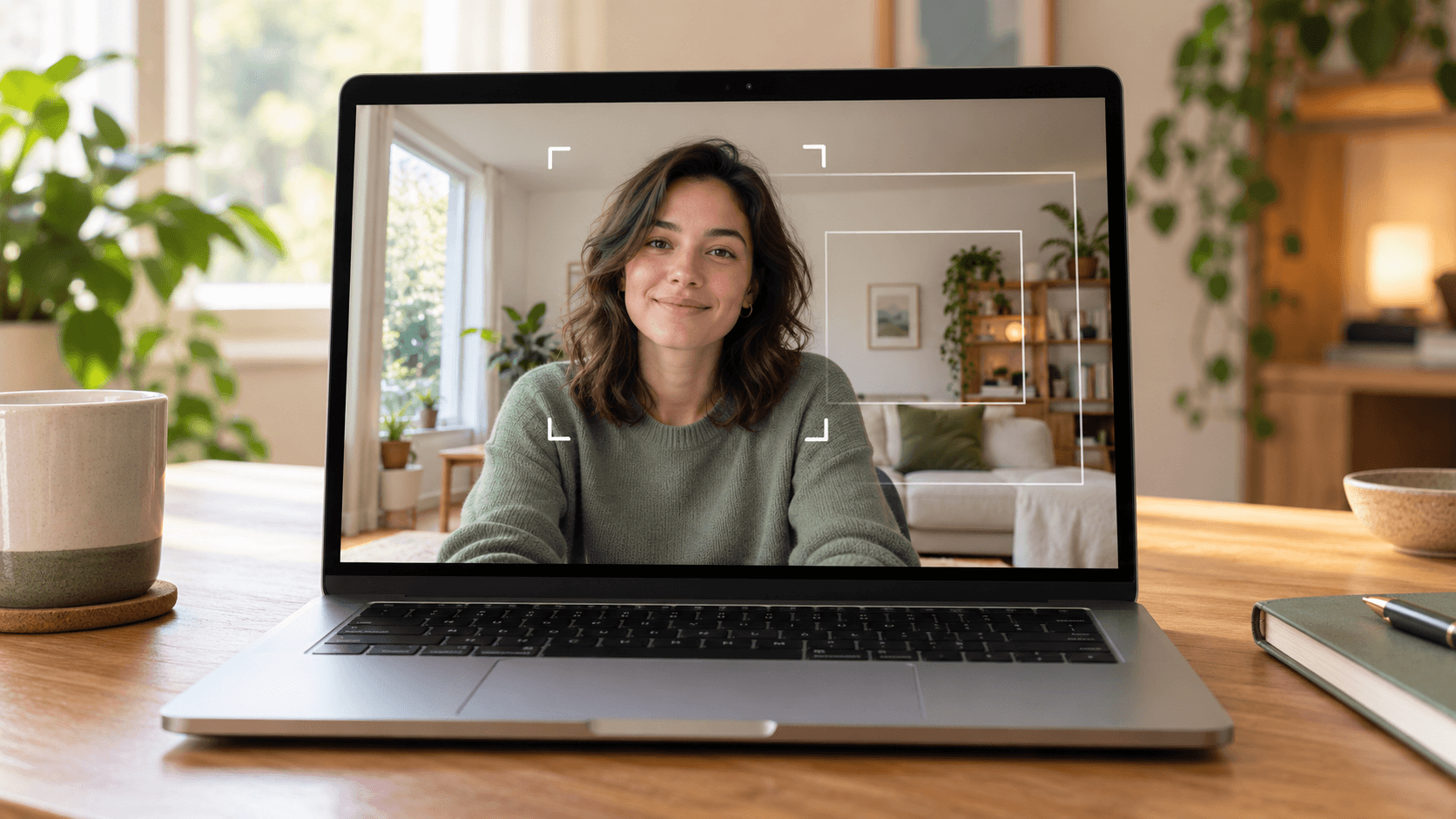
Resposta rápida: o Palco Central (Center Stage, em inglês) é o recurso que faz a câmera do Mac se mover e dar zoom para seguir você. Para desativá-lo no macOS Sonoma 14 ou posterior, abra o app que está usando a câmera, clique no menu Vídeo (o ícone verde de câmera) na barra de menus e clique em Palco Central para que ele não fique mais destacado. No macOS Ventura 13 ou Monterey 12, clique em Central de Controle → Efeitos de Vídeo → Palco Central. A opção só aparece em uma câmera compatível.
O que o Palco Central faz
O Palco Central move e dá zoom na imagem enquanto você se mexe, para você ficar no centro do quadro. A Apple o descreve como uma forma de manter as pessoas no quadro, então a imagem também muda quando alguém se junta a você. É útil quando você anda pelo ambiente, mas distrai quando você quer uma imagem estável ou quando a câmera fica dando zoom no seu rosto.
Ele não é um ajuste do FaceTime, do Zoom ou do Google Meet. É o macOS que o aplica à câmera, então ele afeta qualquer app que use aquela câmera.
Como desativar o Palco Central no macOS Sonoma ou posterior
- Abra o app que você quer corrigir, como FaceTime, Zoom, Microsoft Teams ou Google Meet no navegador, e ligue a câmera.
- Clique no menu Vídeo na barra de menus. É o ícone verde de câmera, e ele só aparece enquanto um app usa a câmera.
- Clique em Palco Central para desativá-lo. Quando está desativado, o botão fica esmaecido.

Se outro app continuar seguindo você, abra o menu Vídeo enquanto esse app usa a câmera e confira o Palco Central ali também.
Como desativar o Palco Central no macOS Ventura ou Monterey
- Ligue a câmera no seu app de vídeo.
- Clique na Central de Controle na barra de menus.
- Clique em Efeitos de Vídeo e depois em Palco Central para desativá-lo.
Estes passos vêm do guia do Palco Central da Apple.
Quais Macs e câmeras têm Palco Central
Segundo a Apple, o Palco Central funciona com:
- MacBook Pro lançado em 2024 ou depois, com a câmera integrada.
- MacBook Air lançado em 2025 ou depois, com a câmera integrada.
- iMac lançado em 2024 ou depois, com a câmera integrada.
- Apple Studio Display ou Studio Display XDR, com a câmera do monitor.
- Câmera de Continuidade com iPhone 11 ou posterior, exceto os modelos iPhone SE.
As câmeras de Macs mais antigos não têm o recurso. Por exemplo, a câmera integrada de um MacBook Pro de 2021 não tem a opção Palco Central, então a câmera não consegue seguir você sozinha.
Se a câmera continuar dando zoom ou seguindo você
Se o Palco Central estiver desativado ou não aparecer e a imagem continuar se mexendo, outra coisa está reenquadrando:
- O efeito Framing do Google Meet. O Meet tem o próprio enquadramento automático que dá zoom no seu rosto. Desative o Framing no Google Meet.
- O Auto-framing do Zoom. O Zoom também pode reenquadrar você. Desative o Auto-framing em Settings → Video & effects do Zoom.
- O software da sua webcam. Algumas webcams externas têm enquadramento automático integrado. Desative no app do fabricante.
- A câmera errada. Se você usa o iPhone com a Câmera de Continuidade, confira qual câmera o app está usando nos ajustes de câmera dele.
Enquadre você mesmo
Com o Palco Central desativado, algumas câmeras permitem ajustar o enquadramento manualmente. Passe o ponteiro sobre a prévia do vídeo no menu Vídeo e dê zoom, mova ou recentralize. A Apple chama isso de enquadramento manual. Ajustes da câmera do Mac lista quais câmeras são compatíveis.
Com a Câmera de Continuidade, você também pode escolher qual câmera do iPhone o Palco Central usa: clique na seta ao lado de Palco Central no menu Vídeo e escolha a câmera principal ou a ultra-angular.
Fique melhor quando a câmera estiver parada
Um quadro estável deixa a iluminação e os pequenos detalhes mais visíveis. Em um Mac com Apple silicon, o Xamera Face Studio adiciona controles separados para suavização da pele, clareamento dos dentes, formato do rosto, olhos, nariz e lábios. Escolha Xamera como câmera no FaceTime, no Zoom, no Google Meet ou no Microsoft Teams.

Perguntas frequentes
Como faço a câmera do MacBook parar de me seguir?
Desative o Palco Central. Enquanto um app usa a câmera, clique no menu Vídeo na barra de menus e clique em Palco Central para que ele fique esmaecido. No macOS Ventura ou Monterey, use Central de Controle → Efeitos de Vídeo → Palco Central.
Por que não encontro o Palco Central no Mac?
Ou nenhum app está usando a câmera, ou a sua câmera não é compatível. O Palco Central exige um MacBook Pro ou iMac de 2024 ou posterior, um MacBook Air de 2025 ou posterior, um Studio Display ou um iPhone 11 ou posterior com a Câmera de Continuidade.
O Palco Central fica nos Ajustes do Sistema?
Não. Ele só fica no menu Vídeo da barra de menus, ou em Central de Controle → Efeitos de Vídeo no macOS Ventura e Monterey, e só enquanto a câmera está ligada.
O Palco Central é a mesma coisa que o zoom automático do Google Meet?
Não. O Palco Central é um recurso do macOS para a câmera. O efeito Framing do Google Meet faz parte do Meet. Se o Meet dá zoom no seu rosto, desative o Framing no Meet.
Posso desativar o Palco Central em um Studio Display?
Sim. Use o mesmo menu Vídeo enquanto um app usa a câmera do Studio Display e clique em Palco Central para desativá-lo.
Se você gostou deste tutorial, conheça o Xamera Camera para macOS.