Ajustes da câmera do Mac: o que dá para ajustar e onde encontrar
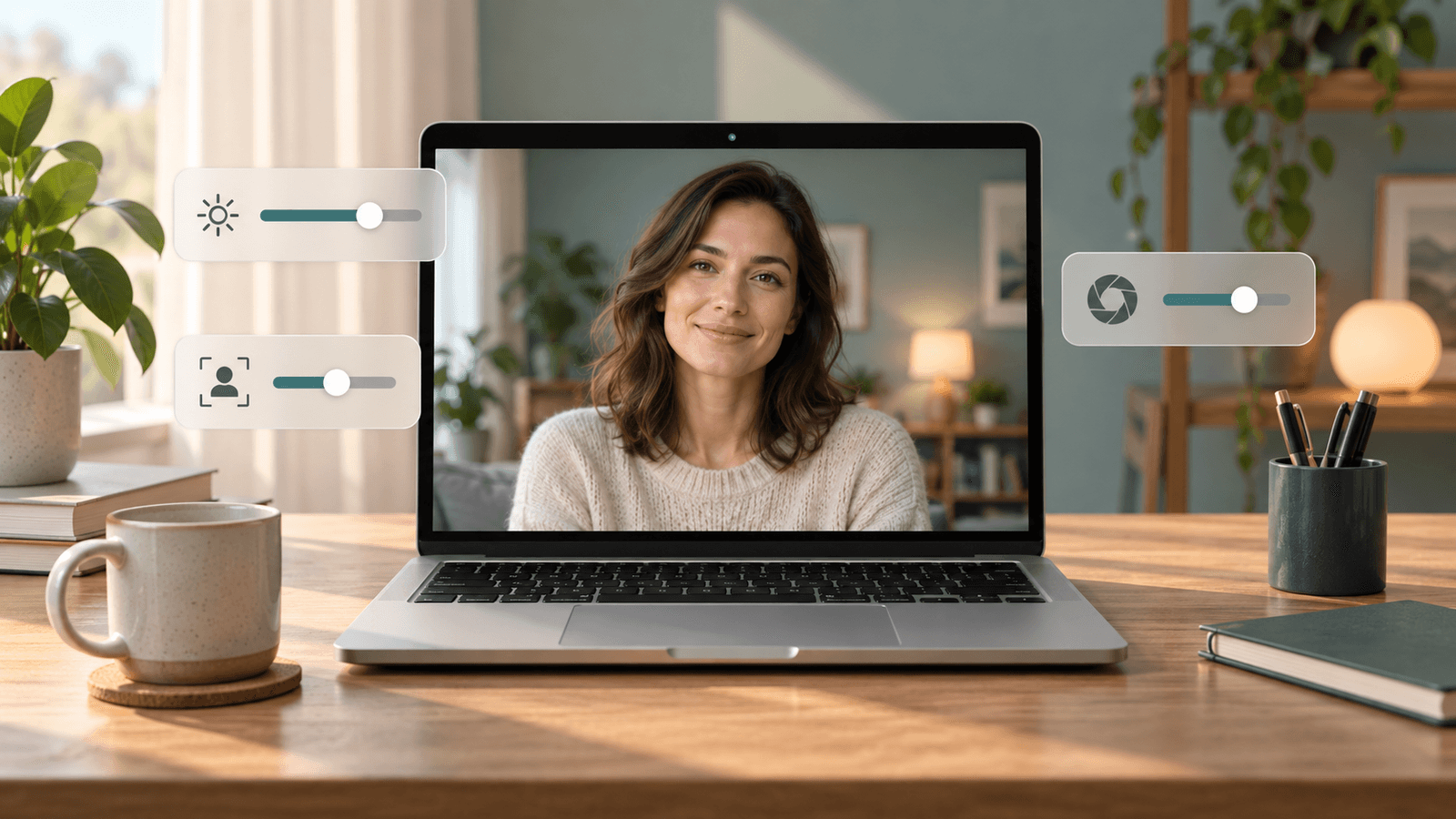
Resposta rápida: o macOS não tem um painel único de Câmera, nem controles de brilho, exposição ou balanço de branco para a câmera integrada. Os ajustes da câmera ficam em três lugares. O acesso dos apps fica em Ajustes do Sistema → Privacidade e Segurança → Câmera. Efeitos como Retrato, Luz de Estúdio e Palco Central ficam no menu Vídeo da barra de menus enquanto um app usa a câmera. Resolução e opções de retoque ficam nos ajustes de cada app de vídeo. Para controles manuais de imagem, use o software de uma webcam externa ou um app de câmera como o Xamera.
Onde fica cada ajuste da câmera do Mac
- Quais apps podem usar a câmera: Ajustes do Sistema → Privacidade e Segurança → Câmera.
- Desfoque, iluminação, enquadramento, reações e fundos: o menu Vídeo da barra de menus, enquanto um app usa a câmera.
- Qual câmera um app usa: o menu Vídeo do FaceTime, ou a lista de câmeras nos ajustes de vídeo de cada app.
- Acesso à câmera para sites no Safari: Safari → Ajustes → Sites → Câmera.
- Resolução, vídeo HD e retoque: os ajustes de cada app de vídeo.
- Brilho, exposição, contraste e balanço de branco: não estão disponíveis no macOS para a câmera integrada. A seção sobre brilho abaixo lista as suas opções.
Abra o menu Vídeo
O menu Vídeo é o mais próximo que o macOS tem de ajustes de câmera. Ele só aparece enquanto um app está usando a câmera.
- Abra o FaceTime ou o Photo Booth, ou entre em uma chamada em outro app de vídeo. A luz verde ao lado da câmera acende.
- Clique no botão Vídeo (um ícone verde de câmera) na barra de menus.
- Escolha a câmera no topo do menu e ative ou desative os efeitos.

O guia de efeitos de vídeo da Apple lista o que cada efeito exige:
- Retrato desfoca o fundo. Exige um notebook Mac com Apple silicon usando a câmera integrada, ou a Câmera de Continuidade com iPhone XR ou posterior.
- Luz de Estúdio escurece o fundo e ilumina o seu rosto. Exige macOS Sonoma 14 ou posterior em um notebook Mac com Apple silicon, ou a Câmera de Continuidade com iPhone 12 ou posterior.
- Moldura de Luz ilumina as bordas da tela como uma luz de preenchimento suave. Exige macOS Tahoe 26.2 ou posterior em um Mac com Apple silicon. Ela pode ligar sozinha com pouca luz em Macs lançados em 2024 ou depois (guia da Moldura de Luz da Apple).
- Palco Central mantém você centralizado no quadro enquanto se move, em câmeras compatíveis.
- Reações adicionam efeitos animados com gestos das mãos. Exigem macOS Sonoma 14 ou posterior em um Mac com Apple silicon, ou a Câmera de Continuidade com iPhone 12 ou posterior.
- Fundo substitui o fundo por uma cor ou imagem. Exige macOS Sequoia 15 ou posterior em um Mac com Apple silicon, ou a Câmera de Continuidade com iOS 18 ou posterior.
- Enquadramento manual permite dar zoom e mover passando o ponteiro sobre a prévia. Exige macOS Sonoma 14 ou posterior com a câmera do Apple Studio Display, um MacBook Pro ou iMac lançado em 2024 ou depois, ou a Câmera de Continuidade com iPhone XR ou posterior.
A Sobreposição do Apresentador, que coloca você na frente de uma tela compartilhada, fica no menu de compartilhamento de tela, e não no menu Vídeo.
O menu Vídeo não tem filtros de beleza. Em um Mac com Apple silicon, o Xamera Face Studio adiciona controles separados para suavização da pele, clareamento dos dentes, formato do rosto, olhos, nariz e lábios, e o resultado funciona no FaceTime, no Zoom, no Google Meet e no Microsoft Teams.

Controle quais apps podem usar a câmera
- Escolha menu Apple → Ajustes do Sistema.
- Clique em Privacidade e Segurança e depois em Câmera.
- Ative ou desative o acesso à câmera para cada app da lista.
Apps que vêm com o Mac, como o FaceTime e o Photo Booth, têm acesso automaticamente. Se um app de vídeo mostrar uma prévia preta, confira esta lista primeiro e depois feche e reabra o app. O guia de acesso à câmera da Apple traz os detalhes.
Mude os ajustes de câmera dentro dos apps de vídeo
Muitos controles úteis ficam no app de vídeo, e não no macOS:
- FaceTime: o menu Vídeo na barra de menus.
- Zoom: Settings → Video & effects tem o seletor de câmera, uma opção de HD, Touch up my appearance e o ajuste para pouca luz.
- Google Meet, Microsoft Teams e outros: abra os ajustes de vídeo ou de dispositivos do app para escolher a câmera. Os efeitos disponíveis variam conforme o app e a conta.
Guias passo a passo: Filtros do Zoom no Mac, Filtros do Google Meet no Mac e Filtros do Microsoft Teams no Mac.
Brilho, exposição e cor
O macOS não tem um controle de sistema para brilho, exposição ou balanço de branco da câmera integrada. Você tem quatro opções, da gratuita à paga:
- Corrija a luz. Fique de frente para uma janela ou coloque uma luminária atrás da tela. Isso faz mais do que qualquer ajuste de software. Veja como ficar bem no FaceTime para uma configuração rápida.
- Use a Luz de Estúdio ou a Moldura de Luz no menu Vídeo, se o seu Mac tiver esses recursos.
- Use o software da sua webcam. Muitas webcams externas vêm com um utilitário para exposição, balanço de branco e foco, mas ele só controla aquela câmera.
- Use um app de câmera com controles de imagem. O Xamera ajusta brilho, exposição, contraste, gama, matiz, vibração, saturação e nitidez na câmera integrada ou em uma externa. Ele também pode inverter a imagem na horizontal ou na vertical. Selecione Xamera Camera no FaceTime, Zoom, Google Meet ou Microsoft Teams, e esses apps recebem o vídeo ajustado. O Xamera exige um Mac com Apple silicon e macOS 15.5 ou posterior.
Por que a câmera do Mac fica borrada, escura ou granulada
- Borrada: limpe a lente com um pano macio e confira se o vídeo HD está ativado no app.
- Escura ou granulada: falta luz no seu rosto. Adicione luz na sua frente antes de aumentar o brilho no software, porque clarear uma imagem escura também aumenta o ruído.
- Lavada: uma janela clara atrás de você faz a câmera ajustar a exposição para o fundo. Vire-se para que a janela fique na sua frente.
- Travando ou suave durante as chamadas: os apps de vídeo reduzem a qualidade com uma conexão fraca. Chegue mais perto do roteador ou use uma conexão com cabo.
Se a câmera não ligar de jeito nenhum, veja Câmera do Mac não funciona.
Perguntas frequentes
Como abro os ajustes de câmera no Mac?
Não existe um app único de ajustes de câmera. Use Ajustes do Sistema → Privacidade e Segurança → Câmera para o acesso dos apps, o menu Vídeo na barra de menus para os efeitos enquanto a câmera está ligada, e os ajustes de cada app de vídeo para resolução e escolha da câmera.
Posso mudar o brilho da câmera do MacBook?
Não no macOS. Melhore a luz na sua frente, teste a Luz de Estúdio ou a Moldura de Luz, ou use um app de câmera com controles de imagem, como o Xamera.
Como inverto a câmera do Mac?
A maioria dos apps de vídeo espelha só a sua própria prévia, então as outras pessoas já veem você do jeito certo. Alguns apps, como o Zoom, têm um ajuste para espelhar o seu vídeo. Para inverter a imagem que todos veem, use um app de câmera com controles de inversão, como o Xamera.
Onde fica o Palco Central no Mac?
No menu Vídeo da barra de menus, enquanto um app usa uma câmera compatível. Ele não fica nos Ajustes do Sistema. Para desativá-lo, veja como desativar o Palco Central no Mac.
Por que o menu Vídeo não aparece na barra de menus?
Ele só aparece enquanto um app está usando a câmera. Inicie uma chamada no FaceTime ou abra o Photo Booth e procure o ícone verde de câmera na barra de menus.
Se você gostou deste tutorial, conheça o Xamera Camera para macOS.