Filtros do FaceTime no Mac: como adicionar efeitos e filtros de beleza
· Atualizado em
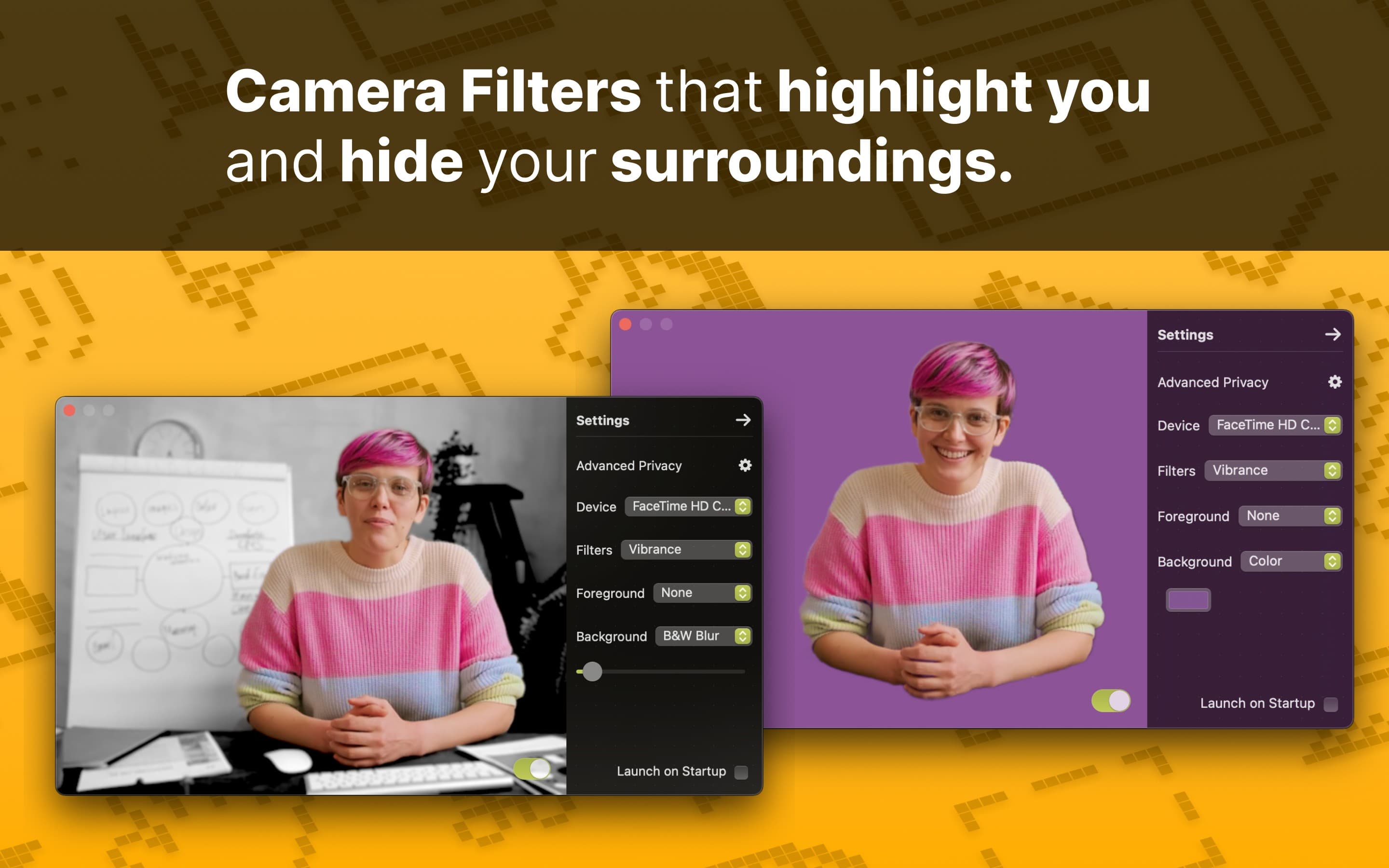
Resposta rápida: o FaceTime no Mac tem efeitos de vídeo, não filtros no estilo de fotos. Durante uma chamada de vídeo, clique no botão Vídeo na barra de menus e escolha Retrato, Luz de Estúdio, Moldura de Luz, Palco Central, Reações ou Fundo. O FaceTime não tem filtros de cor nem filtros de beleza. Para adicioná-los, selecione uma câmera virtual como o Xamera Camera no mesmo menu.

O FaceTime tem filtros no Mac?
Não no sentido do Snapchat ou do Instagram. O FaceTime para Mac não tem uma biblioteca de filtros de cor, figurinhas ou filtros de beleza. Os efeitos integrados mudam a iluminação, o fundo e o enquadramento:
- Retrato desfoca o fundo.
- Luz de Estúdio escurece o fundo e ilumina o seu rosto.
- Moldura de Luz ilumina as bordas da tela como uma luz de preenchimento suave.
- Palco Central mantém você centralizado enquanto se move.
- Reações adicionam efeitos animados como corações, balões e confetes.
- Fundo substitui o fundo por uma cor, uma imagem integrada ou uma foto sua.
Para suavizar a pele ou aplicar um estilo de cor ao quadro inteiro, você precisa de um app separado que o FaceTime possa usar como câmera. Os passos de filtro de beleza abaixo mostram como.
Use os efeitos de câmera integrados do FaceTime
- Abra o FaceTime e inicie ou entre em uma chamada de vídeo.
- Clique no seu próprio quadro de vídeo ou no botão Vídeo na barra de menus.
- Selecione Retrato, Luz de Estúdio, Moldura de Luz, Palco Central, Reações ou Fundo.
- Use a seta ao lado de um efeito para ajustá-lo, ou clique de novo no efeito ativo para desativá-lo.

Cada efeito tem seus próprios requisitos. Segundo o guia de efeitos de vídeo da Apple:
- Retrato: um notebook Mac com Apple silicon usando a câmera integrada, ou a Câmera de Continuidade com iPhone XR ou posterior.
- Luz de Estúdio: macOS Sonoma 14 ou posterior em um notebook Mac com Apple silicon, ou a Câmera de Continuidade com iPhone 12 ou posterior.
- Reações: macOS Sonoma 14 ou posterior em um Mac com Apple silicon, ou a Câmera de Continuidade com iPhone 12 ou posterior.
- Fundo: macOS Sequoia 15 ou posterior em um Mac com Apple silicon, ou a Câmera de Continuidade com iOS 18 ou posterior.
- Moldura de Luz: macOS Tahoe 26.2 ou posterior em um Mac com Apple silicon. Funciona com a câmera integrada, a Câmera de Continuidade ou uma câmera externa (guia da Moldura de Luz da Apple).
Se uma opção não aparecer, confira o modelo do Mac, a versão do macOS e qual câmera o FaceTime está usando.
Como adicionar um filtro de beleza ao FaceTime no Mac
O FaceTime não tem controles de pele, dentes ou formato do rosto, então o filtro de beleza precisa ser aplicado antes de o vídeo chegar ao FaceTime. O Xamera Face Studio oferece controles separados para suavização da pele, clareamento dos dentes, formato do rosto, olhos, nariz e lábios.
- Instale o Xamera em um Mac com Apple silicon e macOS 15.5 ou posterior e conclua a configuração da extensão de câmera.
- No Xamera, escolha a câmera e abra o Face Studio.
- Ajuste só as áreas que quiser e mantenha cada mudança pequena.
- Abra o FaceTime, inicie uma chamada e escolha Vídeo → Xamera Camera na barra de menus.
- Confira a prévia do FaceTime antes da chamada importante.
O mesmo vídeo do Xamera Camera também pode ter estilos de cor de quadro inteiro, como Golden Hour, Vintage, Vivid, Mono, Noir e Sepia. Ele também tem controles de brilho, exposição, contraste e saturação, além de desfoque do fundo ou substituição por cor ou imagem. Se o Xamera Camera não aparecer, veja o guia de instalação.
Evite combinar dois efeitos que fazem a mesma coisa. Por exemplo, não use o Fundo do FaceTime junto com a substituição de fundo do Xamera: as bordas em volta do cabelo e dos ombros podem ficar artificiais. Para dicas além dos filtros, como luz, altura da câmera e enquadramento, veja como ficar bem no FaceTime no Mac.
Filtros do FaceTime no iPhone no iOS 26
Se você está pesquisando porque os filtros sumiram do FaceTime no iPhone, a mudança foi da Apple. No iOS 26, o FaceTime no iPhone não mostra mais o painel Efeitos, que tinha filtros, figurinhas, etiquetas de texto e formas. Memoji e reações continuam. O SlashGear e muitas discussões na Comunidade Apple relataram a remoção. Se o seu iPhone tem uma versão mais recente, confira o guia atual do FaceTime para iPhone da Apple.
O Xamera só funciona no Mac, então não consegue trazer de volta os filtros do iPhone. No Mac, os passos acima continuam funcionando.
Se um efeito ou uma câmera não aparecer
- Botão Vídeo: inicie uma chamada de vídeo no FaceTime e confira se a câmera está ligada. O menu Vídeo só aparece enquanto um app usa a câmera.
- Efeito integrado: compare o modelo do Mac, a versão do macOS e a câmera selecionada com os requisitos acima.
- Xamera Camera: conclua a configuração da extensão de câmera do Xamera e depois feche e reabra o FaceTime.
- Câmera errada: escolha a câmera no topo do menu Vídeo. O mesmo menu lista um iPhone conectado quando você usa a Câmera de Continuidade.
Para permissões, enquadramento e os ajustes de câmera que o macOS oferece ou não, veja Ajustes da câmera do Mac.
Perguntas frequentes
Dá para colocar filtro no FaceTime no Mac?
Sim, com limites. O FaceTime tem efeitos integrados de desfoque, iluminação, enquadramento, reações e fundo. Para filtros de beleza e estilos de cor de quadro inteiro, selecione uma câmera virtual como o Xamera no menu Vídeo do FaceTime.
O FaceTime tem filtros de beleza no Mac?
Não. Os efeitos integrados do FaceTime não têm controles específicos de pele, dentes ou formato do rosto. Em um Mac compatível, configure isso no Xamera Face Studio e escolha Xamera Camera no menu Vídeo do FaceTime.
Quais MacBooks têm efeitos de câmera e filtros de rosto?
Nenhum Mac tem filtros de rosto no estilo do Snapchat integrados. Os efeitos de vídeo da Apple dependem do modelo. Retrato e Luz de Estúdio exigem um notebook Mac com Apple silicon (M1 ou posterior) usando a câmera integrada. Reações e Fundo exigem um Mac com Apple silicon, e a Moldura de Luz também exige macOS Tahoe 26.2 ou posterior. Em um Mac Intel ou de mesa, um iPhone usado pela Câmera de Continuidade pode adicionar Retrato e Luz de Estúdio. Os filtros de beleza com o Xamera exigem um Mac com Apple silicon e macOS 15.5 ou posterior.
Dá para usar filtros do Snapchat no FaceTime?
Não no Mac atualmente. O app de computador Snap Camera foi encerrado em 25 de janeiro de 2023. A extensão atual do Snapchat para Chrome adiciona Lentes só a sites compatíveis no Chrome, não ao FaceTime. Veja o que aconteceu com o Snap Camera para as opções que ainda funcionam.
Como desfocar o fundo no FaceTime no Mac?
Durante a chamada, clique em Vídeo na barra de menus e escolha Retrato. Arraste o controle para ajustar a intensidade do desfoque. O Retrato exige um notebook Mac com Apple silicon usando a câmera integrada, ou a Câmera de Continuidade com um iPhone compatível.
Dá para trocar o fundo do FaceTime no Mac?
Sim, em um Mac com Apple silicon e macOS Sequoia 15 ou posterior. Durante a chamada, abra o menu Vídeo, escolha Fundo e selecione uma cor, uma imagem integrada ou uma imagem sua. Um iPhone compatível também pode oferecer o recurso pela Câmera de Continuidade.
Por que os filtros do FaceTime sumiram do meu iPhone?
No iOS 26, a Apple removeu do FaceTime no iPhone o painel Efeitos com filtros, figurinhas e etiquetas de texto. Memoji e reações continuam disponíveis. Isso não muda o FaceTime no Mac, onde os efeitos ficam no menu Vídeo da barra de menus.
Por que os efeitos do FaceTime não aparecem?
A câmera precisa estar ativa, e cada efeito tem seus próprios requisitos de hardware e software. Inicie uma chamada de vídeo, abra o menu Vídeo e confirme que o FaceTime está usando uma câmera compatível.
Como desativar as reações com gestos no FaceTime?
Durante a chamada, clique no botão Vídeo na barra de menus e desative Reações. Assim os gestos compatíveis deixam de disparar efeitos animados.
Se você gostou deste tutorial, conheça o Xamera Camera para macOS.