Câmera de Continuidade: como usar o iPhone como webcam do Mac
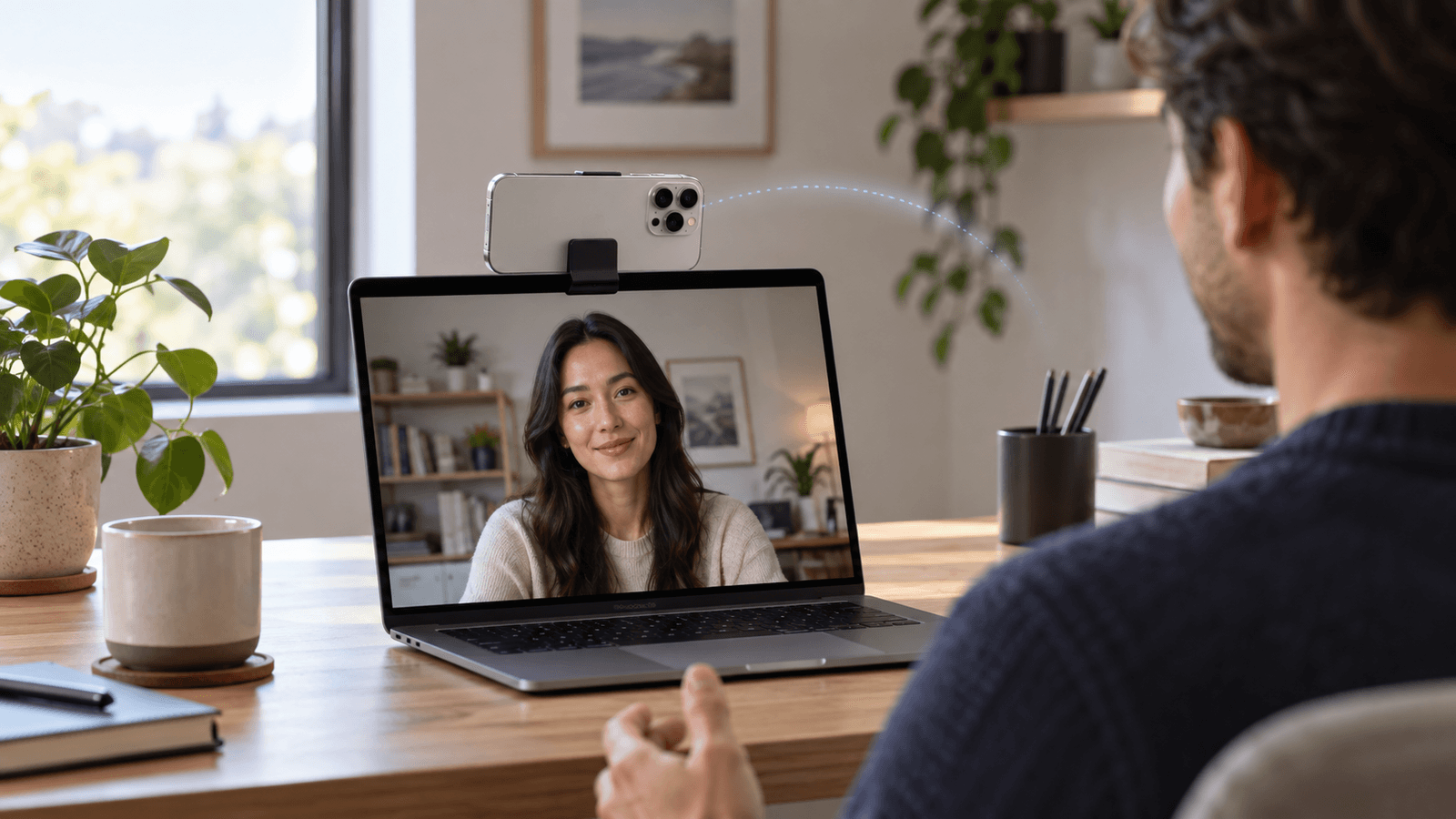
Resposta rápida: a Câmera de Continuidade permite que o Mac use a câmera traseira do iPhone como webcam. Você precisa de um iPhone XR ou posterior com iOS 16 ou posterior e de um Mac com macOS Ventura 13 ou posterior. Os dois precisam estar com a mesma Conta Apple, com autenticação de dois fatores, e com Wi-Fi e Bluetooth ativados. Prenda o iPhone perto do Mac, bloqueado, estável e com as câmeras traseiras voltadas para você. Depois escolha o iPhone no menu Vídeo do FaceTime ou nos ajustes de câmera do seu app de reunião.
O que você precisa
Segundo o guia da Câmera de Continuidade da Apple:
- iPhone: iPhone XR ou posterior com iOS 16 ou posterior.
- Mac: qualquer Mac com macOS Ventura 13 ou posterior.
- A mesma Conta Apple nos dois dispositivos, com autenticação de dois fatores.
- Wi-Fi e Bluetooth ativados nos dois dispositivos, perto um do outro.
- Sem compartilhamento de internet: o iPhone não pode estar compartilhando a conexão celular, e o Mac não pode estar compartilhando a conexão com a internet.
- Uso sem fio: o Mac não pode estar usando AirPlay nem Sidecar.
Como configurar a Câmera de Continuidade
- No iPhone, abra Ajustes → Geral → AirPlay e Continuidade e confira se a Câmera de Continuidade está ativada. Ela vem ativada por padrão.
- Confira se os dois dispositivos usam a mesma Conta Apple e estão com Wi-Fi e Bluetooth ativados.
- Prenda o iPhone perto do Mac. A Apple diz que ele deve estar bloqueado, estável e posicionado com as câmeras traseiras voltadas para você, sem obstruções.
- Deixe-o na horizontal se quiser que os apps mudem para o iPhone automaticamente. Na vertical também funciona.
- Abra o app de vídeo e escolha o iPhone como câmera.
Você também pode conectar o iPhone ao Mac com um cabo USB. Talvez seja preciso digitar o código do iPhone ou permitir a conexão do acessório. A Apple recomenda o cabo se você precisar carregar o iPhone enquanto o usa como webcam.
Escolha a câmera do iPhone no FaceTime, Zoom ou Google Meet
- FaceTime: durante a chamada, clique no botão Vídeo na barra de menus e escolha o iPhone na lista de câmeras no topo.
- Zoom, Google Meet, Microsoft Teams e outros apps: abra os ajustes de vídeo ou de dispositivos do app e escolha o iPhone na lista de câmeras. O local exato varia de app para app.

Efeitos de vídeo que a Câmera de Continuidade libera
Um iPhone pode dar a um Mac mais antigo ou de mesa acesso a efeitos de vídeo que a câmera dele não suporta. O guia de efeitos de vídeo da Apple lista estes requisitos para a Câmera de Continuidade:
- Desfoque de fundo Retrato: iPhone XR ou posterior.
- Luz de Estúdio: iPhone 12 ou posterior, com macOS Ventura 13 ou posterior.
- Reações: iPhone 12 ou posterior, com macOS Sonoma 14 ou posterior.
- Substituição de Fundo: iOS 18 ou posterior, com macOS Sequoia 15 ou posterior.
- Enquadramento manual (zoom e movimento): iPhone XR ou posterior, com macOS Sonoma 14 ou posterior.
O menu Vídeo também oferece Palco Central e Visão da Mesa nos iPhones compatíveis. A Visão da Mesa mostra o seu rosto e uma vista de cima da sua mesa ao mesmo tempo.
Se a Câmera de Continuidade não funcionar
Siga nesta ordem. A maior parte vem da lista de solução de problemas da própria Apple.
- Confira os requisitos. Confirme o modelo do iPhone, a versão do iOS, a versão do macOS e se os dois dispositivos usam a mesma Conta Apple com autenticação de dois fatores.
- Confira a conexão. Ative o Wi-Fi e o Bluetooth nos dois dispositivos e mantenha-os perto. Desative o Acesso Pessoal no iPhone e o compartilhamento de internet no Mac.
- Interrompa o AirPlay e o Sidecar no Mac se estiver conectando sem fio.
- Prenda o iPhone corretamente. Deixe-o bloqueado, estável, na horizontal e com as câmeras traseiras desobstruídas.
- Atualize tudo. Instale as atualizações mais recentes do macOS, do iOS e do app de vídeo.
- Desbloqueie e bloqueie o iPhone de novo depois de reiniciá-lo.
- Conecte o iPhone ao Mac com um cabo USB e confie no Mac se for solicitado.
- Reinicie o iPhone e o Mac.
- Confira a permissão do app. Abra Ajustes do Sistema → Privacidade e Segurança → Câmera no Mac e permita que o app de vídeo use a câmera.
Se o iPhone aparece no FaceTime mas não em outro app, o problema geralmente está nos ajustes de câmera ou nas permissões desse app, e não na Câmera de Continuidade.
Adicione filtros ou controles de beleza à câmera do iPhone
A Câmera de Continuidade dá uma imagem mais nítida, mas os efeitos da Apple param em desfoque, iluminação, enquadramento e fundos. Para adicionar filtros de beleza ou estilos de cor, escolha o iPhone como câmera de entrada no Xamera. Depois aplique os controles de beleza do Face Studio, um estilo de câmera ou um efeito de fundo, e selecione Xamera Camera no FaceTime ou no seu app de reunião. O Xamera exige um Mac com Apple silicon e macOS 15.5 ou posterior.

Não ative o mesmo tipo de efeito duas vezes. Por exemplo, usar o desfoque de Retrato da Apple junto com o desfoque de fundo do Xamera pode deixar bordas irregulares.
Limitações
- A Câmera de Continuidade sem fio depende de os dispositivos ficarem perto, com Wi-Fi e Bluetooth ativados. Um cabo USB é mais previsível em chamadas longas.
- Ela usa as câmeras traseiras do iPhone, então você não consegue ver a tela do iPhone enquanto ele está preso.
- Alguns efeitos exigem um iPhone ou uma versão do macOS mais recentes do que a própria Câmera de Continuidade, como listado acima.
- Apps que não permitem escolher a câmera podem não usar o iPhone, a menos que ele seja selecionado automaticamente.
Perguntas frequentes
A Câmera de Continuidade funciona com Zoom, Google Meet e Microsoft Teams?
Sim. A Apple disponibiliza a câmera do iPhone para os apps do Mac, então qualquer app com seletor de câmera pode usá-la. Escolha o iPhone nos ajustes de vídeo ou de dispositivos desse app.
Posso usar a Câmera de Continuidade com cabo?
Sim. Conecte o iPhone ao Mac com um cabo USB. Talvez seja preciso digitar o código ou permitir a conexão do acessório.
Quais iPhones funcionam com a Câmera de Continuidade?
iPhone XR ou posterior com iOS 16 ou posterior. Alguns efeitos de vídeo exigem um iPhone 12 ou posterior, ou iOS 18 ou posterior.
Por que o Mac fica mudando para a câmera do iPhone?
A Apple projetou a Câmera de Continuidade para que os apps possam escolher o iPhone automaticamente quando ele está preso na horizontal perto do Mac. Para evitar isso, afaste o iPhone ou desative a Câmera de Continuidade em Ajustes → Geral → AirPlay e Continuidade no iPhone.
Usar o iPhone como webcam é melhor que a câmera integrada do Mac?
Geralmente, sim. A câmera traseira do iPhone costuma ser mais nítida que a webcam de um notebook e libera efeitos de vídeo que alguns Macs não suportam. As desvantagens são a configuração, o suporte para prendê-lo e uma conexão sem fio que pode cair se os dispositivos se afastarem.
Se você gostou deste tutorial, conheça o Xamera Camera para macOS.