Como fazer transmissões com mais privacidade usando uma câmera virtual
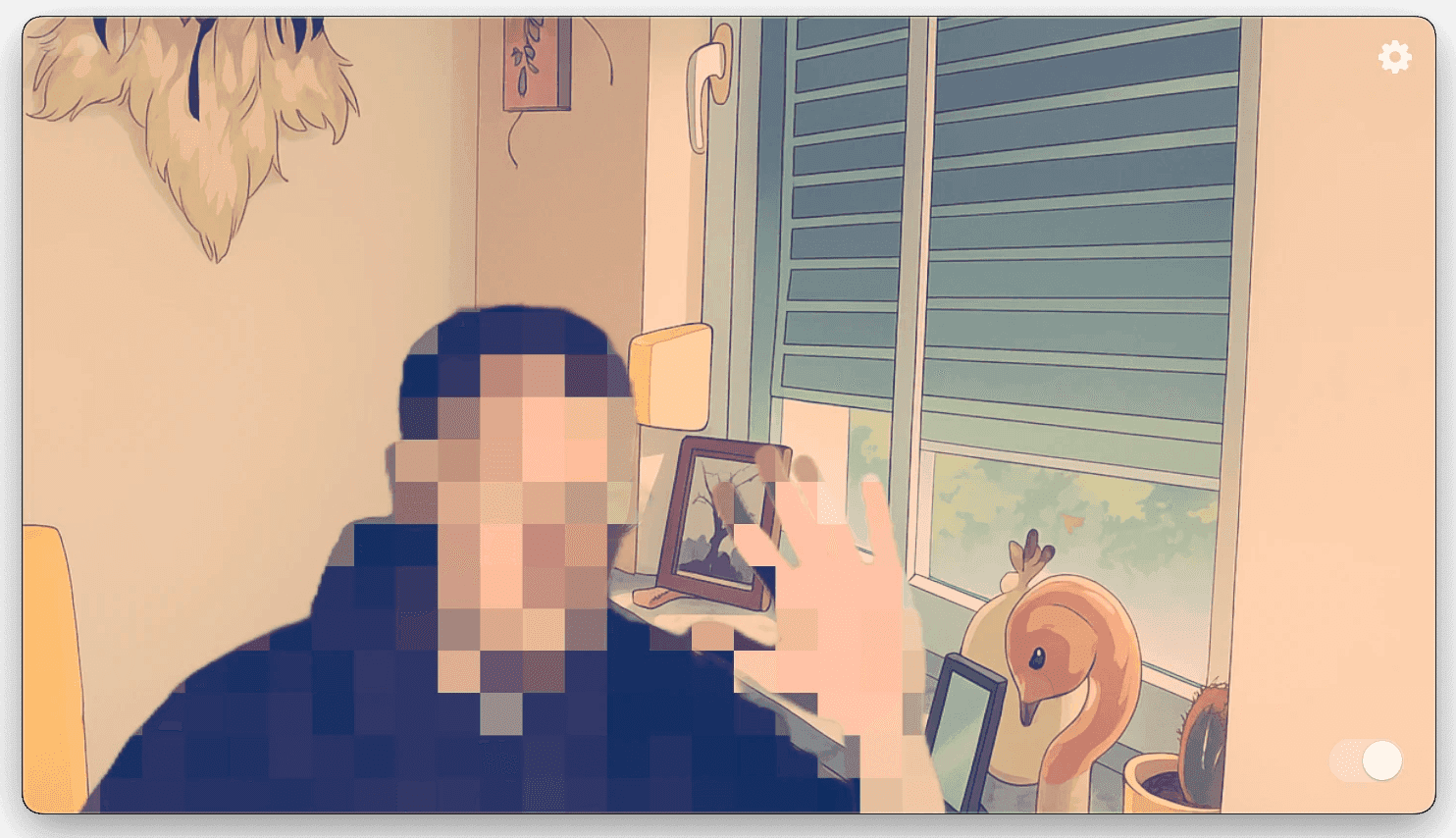
Resposta rápida: uma câmera virtual pode desfocar ou pixelizar o seu rosto e esconder o cômodo antes de o vídeo chegar ao app de transmissão. Sozinha, ela não torna a transmissão anônima. A sua voz, a tela, o nome da conta, as notificações e pessoas que entram no quadro ainda podem revelar informações. Faça uma gravação de teste privada e confira a saída final da transmissão antes de entrar ao vivo.
Decida o que você precisa esconder
- O seu rosto: use o desfoque ou a pixelização do rosto se não quiser que os espectadores vejam detalhes do seu rosto. Confira o efeito virando a cabeça, chegando mais perto da câmera e saindo e voltando ao quadro.
- O seu cômodo: retire objetos que identifiquem você, ou use desfoque ou substituição do fundo. Procure falhas em volta do cabelo, das mãos e de objetos em movimento na saída final.
- A sua voz: os efeitos de câmera não alteram o áudio do microfone. Silencie-o se não precisar falar, ou use uma ferramenta de áudio separada depois de testá-la.
- A sua tela e a sua conta: oculte as notificações, feche abas e arquivos pessoais e confira o nome da conta e a foto de perfil que os espectadores vão ver. Uma câmera virtual não cobre uma fonte de captura de tela.
Se revelar a sua identidade puder colocar você em risco, a opção mais segura é não mostrar a câmera ao vivo. Nenhum efeito visual garante o anonimato.
Configure um vídeo de câmera mais privado no Mac
- Abra o app de câmera virtual e escolha a câmera física que pretende usar. No Xamera, você pode aplicar desfoque ou pixelização do rosto e desfocar ou substituir o fundo. São escolhas separadas: esconder o cômodo não esconde o seu rosto.
- Confira o efeito no app de câmera virtual. Movimente-se e procure áreas sem filtro por um instante ou objetos que continuem visíveis.
- No software de transmissão ou gravação, selecione a câmera virtual em vez da webcam integrada. Por exemplo, o OBS explica como adicionar uma webcam como Video Capture Source; escolha Xamera Camera como essa fonte se usar o Xamera com o OBS.
- Grave um teste curto e privado com a mesma cena, o mesmo microfone, as mesmas fontes de tela e as mesmas sobreposições que vai usar ao vivo. Assista à gravação em vez de confiar só na prévia da câmera.
- Deixe o app de câmera virtual aberto e tenha um jeito manual de parar a câmera ou a transmissão se algo inesperado aparecer.
O Xamera exige um Mac com Apple silicon e macOS 15.5 ou posterior. A extensão de câmera dele precisa estar ativada para o Xamera Camera aparecer em outro app; veja o guia de instalação. Os efeitos são processados localmente no seu Mac, mas o serviço de transmissão recebe todo o vídeo e o áudio que você escolher transmitir.
O que uma câmera virtual não consegue proteger
O desfoque e a pixelização do rosto podem não cobrir todos os quadros, ou deixar visíveis características que identificam você, como roupas, tatuagens ou o ambiente. Os efeitos de fundo podem deixar bordas ou mostrar partes do cômodo por um instante. O comportamento automático de privacidade é uma proteção extra, não um substituto para conferir o vídeo ou pará-lo você mesmo.
Não presuma que o Xamera oferece máscaras animadas de personagens, uma identidade de avatar ou modulação de voz: esses recursos não estão na lista atual de recursos do Xamera. Use ferramentas separadas se precisar delas e teste a configuração completa junto. Peça também permissão antes de mostrar outras pessoas: as diretrizes da comunidade da Twitch proíbem compartilhar informações privadas de outra pessoa ou transmitir de um espaço privado sem consentimento.
Perguntas frequentes
Uma câmera virtual pode me deixar anônimo em uma transmissão?
Não. Ela pode mudar a imagem da câmera, mas não esconde a sua voz, a identidade da conta, a captura de tela nem todas as pistas visuais. Teste a saída completa da transmissão e evite usar a câmera ao vivo se o risco de ser identificado for inaceitável.
Posso usar o Xamera com o OBS no Mac?
Sim, em um Mac compatível depois de ativar a extensão de câmera do Xamera. Adicione uma Video Capture Source no OBS e selecione Xamera Camera, depois confira a cena final do OBS e uma gravação de teste.
O desfoque de fundo esconde o meu rosto?
Não. O desfoque de fundo afeta a área atrás de você. Use um efeito de rosto se precisar esconder o seu rosto e confira o resultado enquanto se movimenta.
Se o desfoque do rosto, a pixelização ou a substituição do fundo combinam com a sua configuração, conheça os recursos de câmera e privacidade do Xamera. Comece com um teste privado antes de usá-los em uma transmissão ao vivo.
Se você gostou deste tutorial, conheça o Xamera Camera para macOS.
