A câmera não funciona no Google Meet? Como resolver
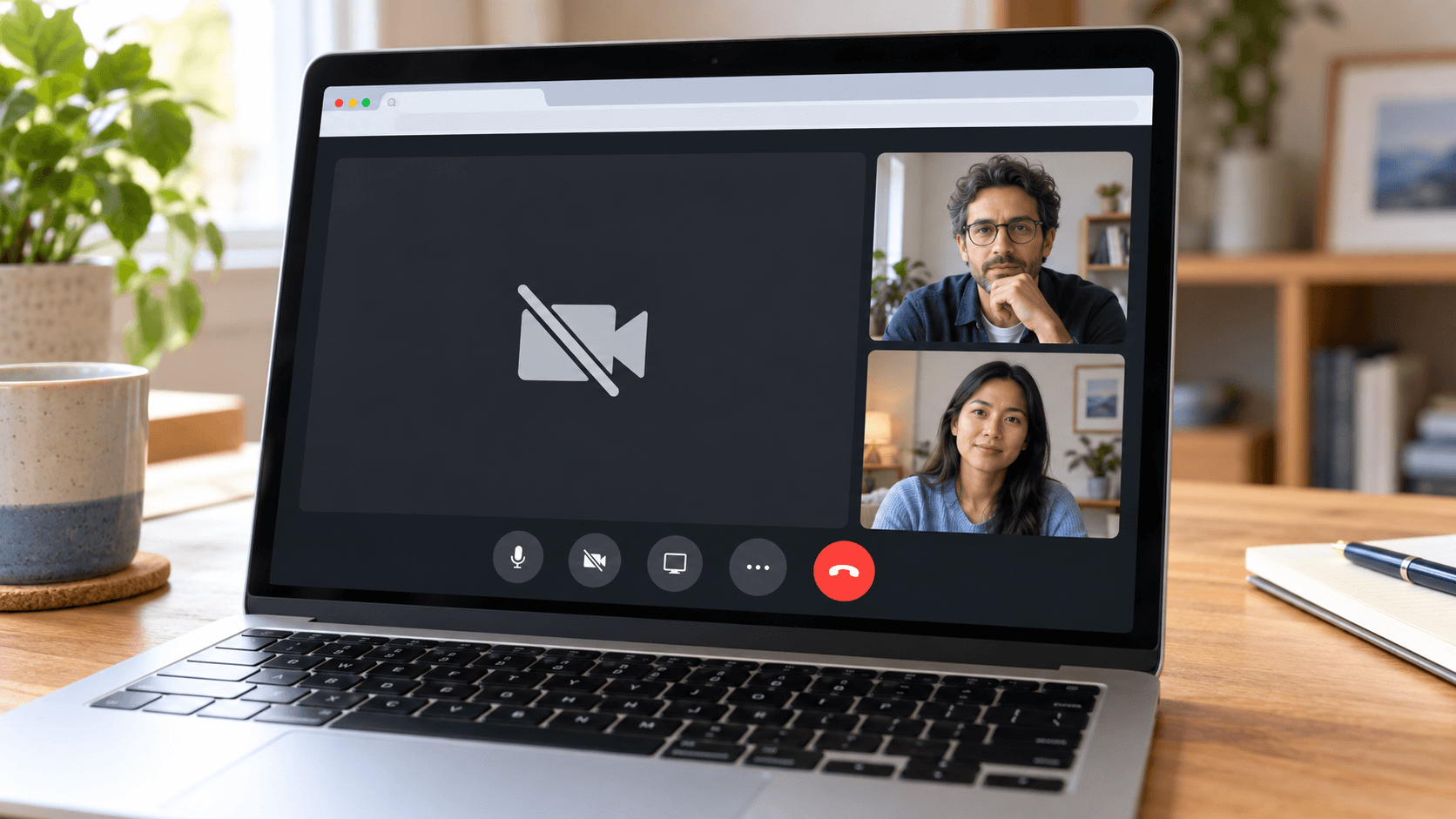
Resposta rápida: feche todos os outros apps e abas do navegador que usam a câmera e recarregue o Google Meet. Confira se o Meet está usando a câmera certa em Settings → Video → Camera. Se aparecer Camera failed, o navegador não consegue acessar a câmera: permita o acesso para meet.google.com no navegador e, no Mac, ative o navegador em Ajustes do Sistema → Privacidade e Segurança → Câmera. Depois feche e reabra o navegador.
Os nomes de menus do Google Meet neste guia seguem a interface em inglês. Se você usa o Meet em português, eles aparecem traduzidos.
Primeiro, as verificações rápidas
O guia de solução de problemas de câmera do Google começa por estas:
- A câmera está conectada, ligada e voltada para você. Abra qualquer tampa ou obturador de privacidade.
- O Meet está usando a câmera certa, e não um dispositivo de captura de tela ou uma câmera virtual escolhida sem querer.
- Nenhum outro app está usando a câmera. Feche o Zoom, o Teams, o FaceTime e outras abas de reunião e recarregue o Meet.
- O navegador está atualizado.
- A câmera funciona em outro app. No Mac, abra o Photo Booth. No Windows, abra o app Câmera.
Se a câmera não funciona em nenhum app, o problema não é o Meet. No Mac, siga Câmera do Mac não funciona.
Escolha a câmera certa no Meet
Antes de entrar, clique no seletor de câmera abaixo da prévia. Durante a reunião, abra More options → Settings → Video e escolha a câmera em Camera.
Câmeras integradas, webcams externas, um iPhone pela Câmera de Continuidade e apps de câmera podem aparecer na lista. Se a prévia estiver preta ou mostrar a imagem errada, teste cada uma.
Permita a câmera no navegador
O Meet precisa de permissão para usar a câmera em meet.google.com.
- Chrome: clique no ícone à esquerda da barra de endereço e permita Câmera. Ou abra
chrome://settings/content/camera, selecione Os sites podem pedir para usar sua câmera e remova meet.google.com da lista de bloqueados. - Safari: escolha Safari → Ajustes → Sites → Câmera e defina meet.google.com como Permitir.
- Firefox e Edge: clique no ícone de permissões à esquerda da barra de endereço e permita a câmera.
Recarregue o Meet depois de mudar uma permissão.
Permita que o navegador use a câmera
O computador também precisa deixar o navegador usar a câmera.
- Mac: abra Ajustes do Sistema → Privacidade e Segurança → Câmera e ative o navegador. Feche e reabra o navegador depois de permitir.
- Windows: abra Configurações → Privacidade e segurança → Câmera e ative Acesso à câmera, Permitir que aplicativos acessem sua câmera e Permitir que aplicativos da área de trabalho acessem sua câmera.
No Mac, confira também Ajustes do Sistema → Tempo de Uso → Conteúdo e Privacidade, caso a câmera esteja restrita.
O que significa Camera failed
Segundo o Google, esse erro geralmente quer dizer que o navegador não consegue acessar a câmera. Siga as duas seções de permissões acima, feche outros apps que usam a câmera e depois feche e reabra o navegador.
Se você usa um app de câmera
Apps de câmera como o Xamera adicionam a própria câmera à lista do Meet. Se o Meet mostrar a imagem errada, escolha a câmera que você quer em Settings → Video → Camera. Se quiser usar o Xamera e ele não aparecer na lista, siga o guia de instalação do Xamera e depois feche e reabra o navegador.
Quando a câmera funcionar no Meet
O Meet tem fundos, filtros e um retoque leve. Filtros do Google Meet no Mac explica cada um, e como desfocar o fundo no Google Meet fala do desfoque. Se o Meet der zoom no seu rosto, desative o Framing.
Para controles separados de pele, dentes e formato do rosto em um Mac com Apple silicon, use o Xamera Face Studio e escolha Xamera como câmera do Meet.

Perguntas frequentes
Por que minha câmera não funciona no Google Meet?
Geralmente outro app está usando a câmera, o Meet está configurado com a câmera errada ou o navegador não tem permissão. Feche os outros apps, confira Settings → Video → Camera no Meet e permita a câmera no navegador e nos ajustes do computador.
Por que o Google Meet mostra Camera failed?
Geralmente significa que o navegador não consegue acessar a câmera. Permita a câmera para meet.google.com no navegador e permita o navegador nos ajustes de câmera do computador, depois reabra o navegador.
Por que a câmera do Google Meet fica preta no Mac?
Confira Ajustes do Sistema → Privacidade e Segurança → Câmera e veja se o navegador está ativado. Depois confirme que nenhum outro app está usando a câmera e que o Meet está com a câmera certa.
Como troco a câmera no Google Meet?
Antes de entrar, use o seletor de câmera abaixo da prévia. Durante a chamada, abra More options → Settings → Video e escolha uma câmera.
Minha câmera funciona no Zoom, mas não no Google Meet. Por quê?
O Meet roda no navegador, então precisa da permissão do site no navegador e da permissão do sistema para o navegador. O Zoom é um app separado, com a própria permissão.
Se você gostou deste tutorial, conheça o Xamera Camera para macOS.