Como proteger a privacidade da família em videochamadas
· Atualizado em

Resposta rápida: aponte a câmera para longe de áreas compartilhadas, confira o que o app de reunião vai enviar e deixe o botão de desligar a câmera à mão. Efeitos de fundo e o recurso Privacidade Avançada do Xamera podem ajudar, mas nenhum deles garante que um familiar nunca vai aparecer. Se alguém entrar no quadro, desligue a câmera na hora.
Antes da chamada
- Posicione a câmera de forma que uma porta ou área compartilhada fique fora do quadro. Uma parede ou outra superfície lisa é mais fácil de conferir do que um cômodo aberto.
- Pergunte a quem está por perto se essa pessoa se sente à vontade para ser vista ou ouvida, e combinem um sinal para interrupções. Um filtro de fundo não silencia o microfone.
- Abra a prévia final do app de reunião. Confira as bordas do quadro e qualquer fonte de compartilhamento de tela, não só a prévia do app de câmera.
- Encontre os controles de desligar a câmera e silenciar o microfone antes de entrar. Se um familiar entrar, use esses controles em vez de esperar um efeito reagir.
Se não for possível manter um espaço privado fora de vista, entre com a câmera desligada quando a reunião permitir. Se houver uma regra de câmera ligada, converse com o organizador sobre uma exceção ou outro local, em vez de contar com um software para deixar o cômodo privado.
O que os efeitos de câmera podem e não podem fazer
O desfoque ou a substituição do fundo podem esconder parte do cômodo, mas pessoas e objetos em movimento ainda podem aparecer nas bordas. A pixelização do rosto pode esconder um rosto detectado; ela não esconde a voz da pessoa, as roupas nem todo o resto do quadro.
O Xamera Camera oferece efeitos de fundo, desfoque e pixelização do rosto e um recurso Privacidade Avançada pensado para ocultar a saída quando outra pessoa aparece. Trate a ocultação automática como uma proteção extra, não como uma promessa: a detecção pode atrasar ou não perceber uma pessoa. Teste antes de uma chamada importante e deixe o controle manual de desligar a câmera disponível.
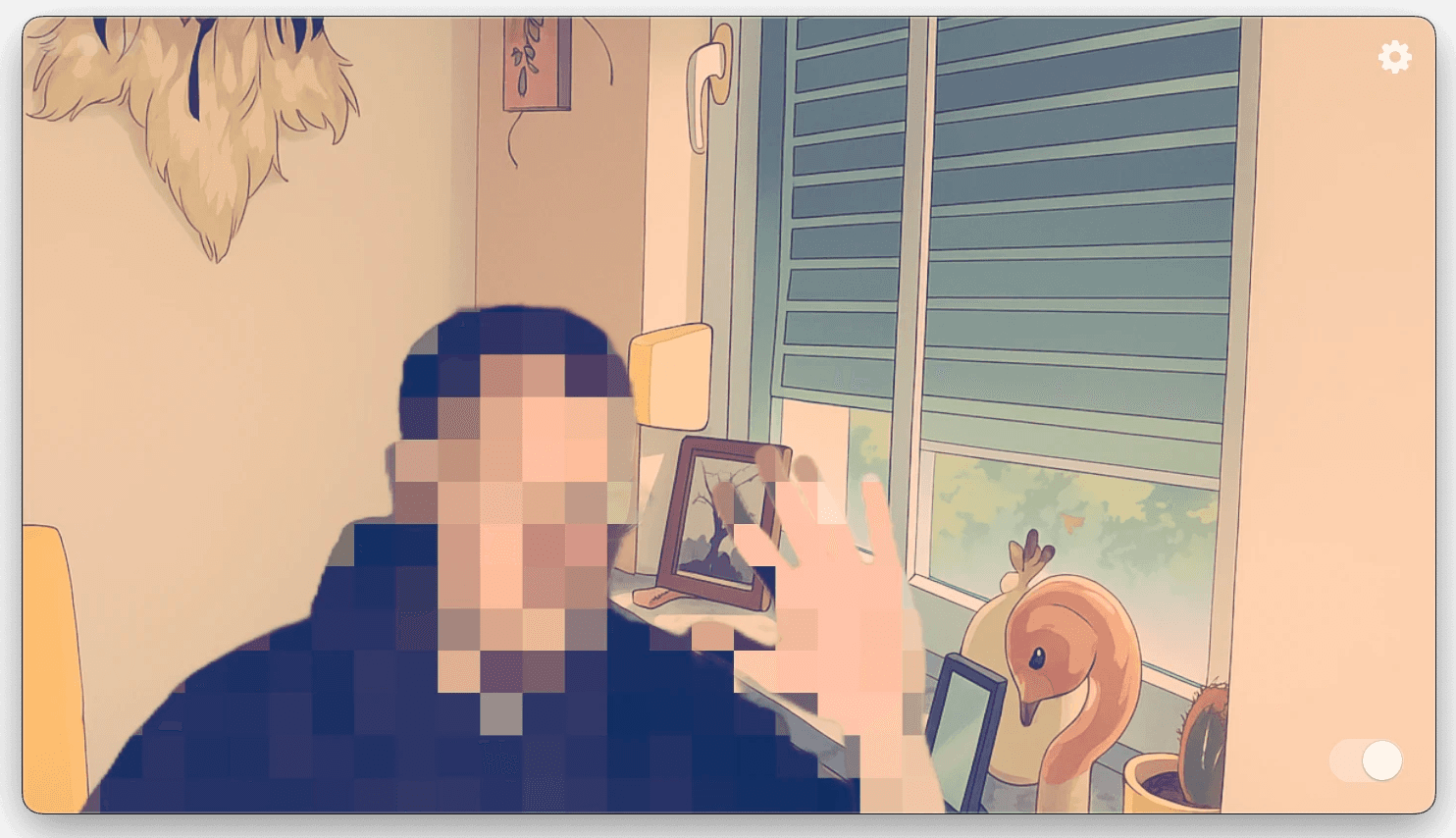
A imagem mostra um efeito de pixelização do Xamera. Isso não garante que todas as pessoas ou detalhes identificáveis sejam ocultados em uma chamada ao vivo.
Para usar o Xamera em um Mac compatível, ative a extensão de câmera e selecione Xamera Camera no app de reunião. O Xamera exige Apple silicon e macOS 15.5 ou posterior; o guia de instalação explica a configuração. Confira a prévia do app de reunião antes de os outros participantes entrarem.
Perguntas frequentes
O Xamera sempre vai ocultar um familiar que entrar no cômodo?
Não. A Privacidade Avançada pode ajudar quando outra pessoa é detectada, mas nenhum efeito de câmera substitui o controle do ambiente e desligar a câmera quando necessário.
O desfoque de fundo protege as pessoas atrás de mim?
Não de forma confiável. O desfoque pode deixar formas reconhecíveis ou falhar com movimento. Sempre que possível, mantenha as áreas compartilhadas fora do quadro.
E se eu precisar manter a câmera ligada no trabalho?
Mude para um ângulo ou local privado e avise o organizador se isso não for possível. Evite prometer aos familiares que um software vai impedir que eles apareçam ou sejam ouvidos.
Se você quer um controle extra de privacidade na câmera, confira os recursos e as limitações do Xamera antes da próxima chamada.
Se você gostou deste tutorial, conheça o Xamera Camera para macOS.
