Filtro de beleza do OBS no Mac: como suavizar a pele no OBS Studio
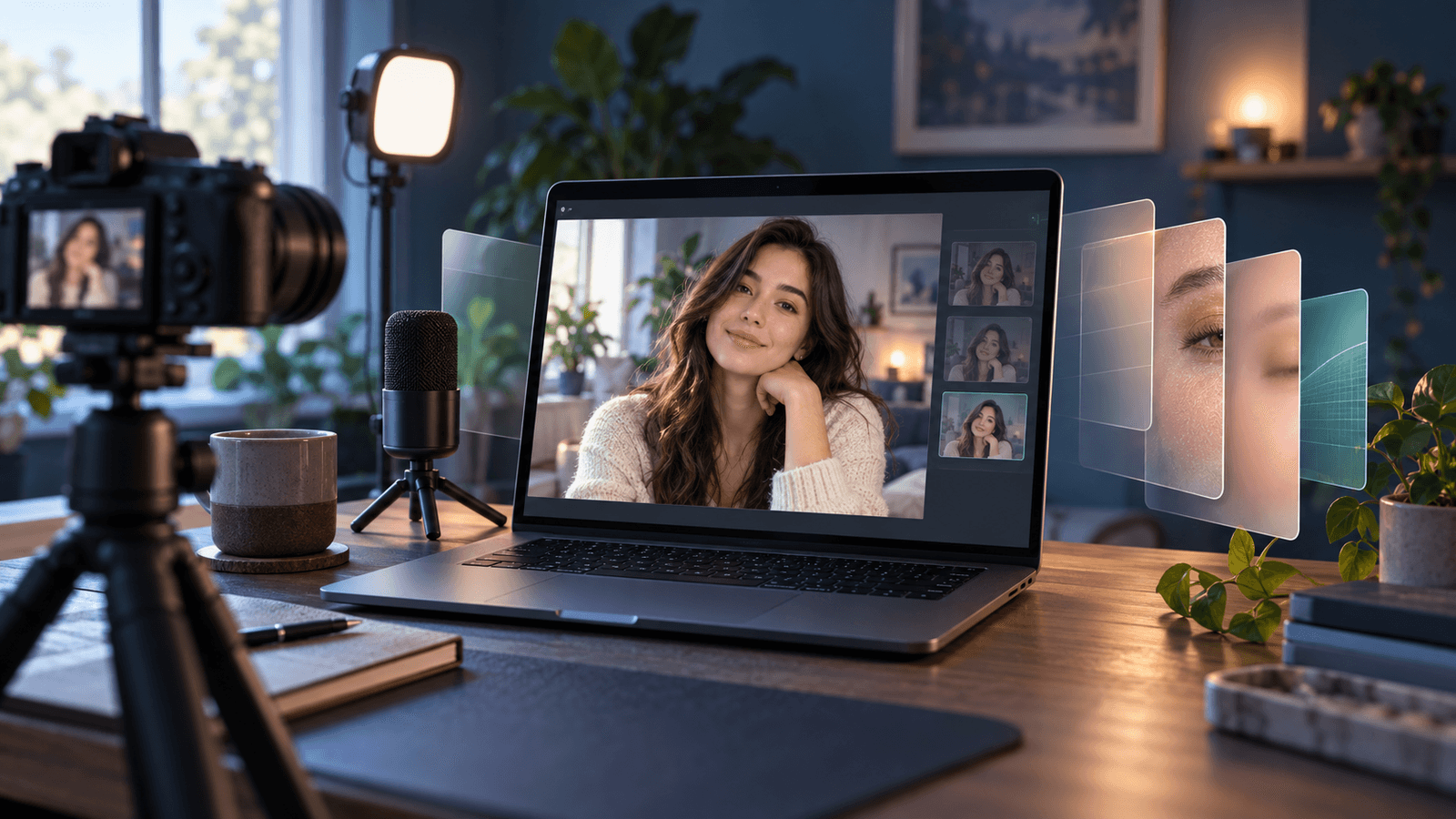
Resposta rápida: o OBS Studio não tem filtro de beleza nem de suavização da pele integrado. Os filtros de vídeo dele, como Color Correction, Sharpen, Apply LUT e Chroma Key, mudam a imagem inteira. No Mac, o jeito mais simples de suavizar a pele é processar a câmera antes de ela chegar ao OBS. Configure o Face Studio no Xamera, depois adicione uma fonte Video Capture Device no OBS e escolha Xamera como dispositivo.

Os nomes de menus do OBS neste guia seguem a interface em inglês. Se você usa o OBS em português, eles aparecem traduzidos.
O que os filtros do OBS fazem e o que não fazem
O guia de filtros do OBS lista estes filtros de efeito de vídeo:
- Color Correction: brilho, contraste, gama, saturação e cor.
- Sharpen, Apply LUT e Scaling/Aspect Ratio.
- Chroma Key, Color Key e Luma Key para remover uma cor de fundo.
- Crop/Pad, Image Mask/Blend, Render Delay e Scroll.
Nenhum deles detecta o rosto ou suaviza a pele. Eles se aplicam à imagem inteira da câmera. Scripts da comunidade e plugins de terceiros adicionam efeitos que reconhecem o rosto, como o script DeBlemish no fórum do OBS. Antes de instalar, confira se cada um é compatível com o macOS e com a sua versão do OBS.
Como adicionar um filtro de beleza ao OBS no Mac com o Xamera
- Instale o Xamera em um Mac com Apple silicon e macOS 15.5 ou posterior, e conclua a configuração da extensão de câmera.
- No Xamera, escolha a câmera e configure o Face Studio: suavização da pele, clareamento dos dentes, formato do rosto, olhos, nariz e lábios têm cada um o próprio controle.
- No OBS, clique em + abaixo de Sources, escolha Video Capture Device e selecione Xamera como dispositivo.
- Clique com o botão direito na fonte e escolha Filters se também quiser aplicar a Color Correction ou uma LUT do OBS.
- Confira a prévia no OBS e transmita ou grave normalmente.
Tela verde sem tela verde
O Xamera pode substituir o fundo por uma cor sólida que você escolher, como verde. No OBS, adicione um filtro Chroma Key à fonte do Xamera e remova essa cor. Os resultados dependem da iluminação e de quão bem o Xamera separa você do fundo. Espere bordas mais suaves do que com uma tela verde de verdade.
Envie o OBS para o Zoom, Meet ou Teams
Para usar a cena pronta do OBS em uma videochamada, clique em Start Virtual Camera no painel Controls do OBS (guia da câmera virtual do OBS). Depois escolha OBS Virtual Camera no app de vídeo. Se você só precisa do filtro de beleza e não do resto da cena, pule o OBS e escolha Xamera direto no app de vídeo. Veja Filtros do Zoom no Mac.
Limitações
- Usar o Xamera e o OBS juntos consome mais CPU e GPU do que cada um sozinho, principalmente com vários filtros do OBS.
- A suavização da pele depende da iluminação e da qualidade da câmera. Melhore a luz primeiro; veja como ficar bem na câmera.
- O Xamera exige Apple silicon e macOS 15.5 ou posterior. A fonte Video Capture Device precisa conseguir ver a câmera do Xamera; conclua a configuração da extensão de câmera primeiro.
Perguntas frequentes
O OBS tem filtro de beleza?
Não. Os filtros integrados do OBS Studio ajustam cor, nitidez e recorte da imagem inteira, sem suavização da pele. Você precisa de um script, um plugin ou um app de câmera que processe o vídeo antes do OBS.
Existe um filtro de beleza gratuito para o OBS no Mac?
Existem scripts da comunidade, como o DeBlemish no fórum do OBS. Antes de instalar, confira se o script ou plugin é compatível com o macOS e com a sua versão do OBS.
Posso usar um filtro de beleza do OBS no Zoom?
Sim. Inicie a câmera virtual do OBS e escolha OBS Virtual Camera no Zoom. Se você só precisa do filtro de beleza, escolher Xamera direto no Zoom é mais simples.
Por que o Xamera não aparece como Video Capture Device no OBS?
Conclua a configuração da extensão de câmera do Xamera e depois feche e reabra o OBS. Confira também se o OBS está permitido em Ajustes do Sistema → Privacidade e Segurança → Câmera.
Se você gostou deste tutorial, conheça o Xamera Camera para macOS.