Webcam Logitech no Mac: qual software usar e como ajustar
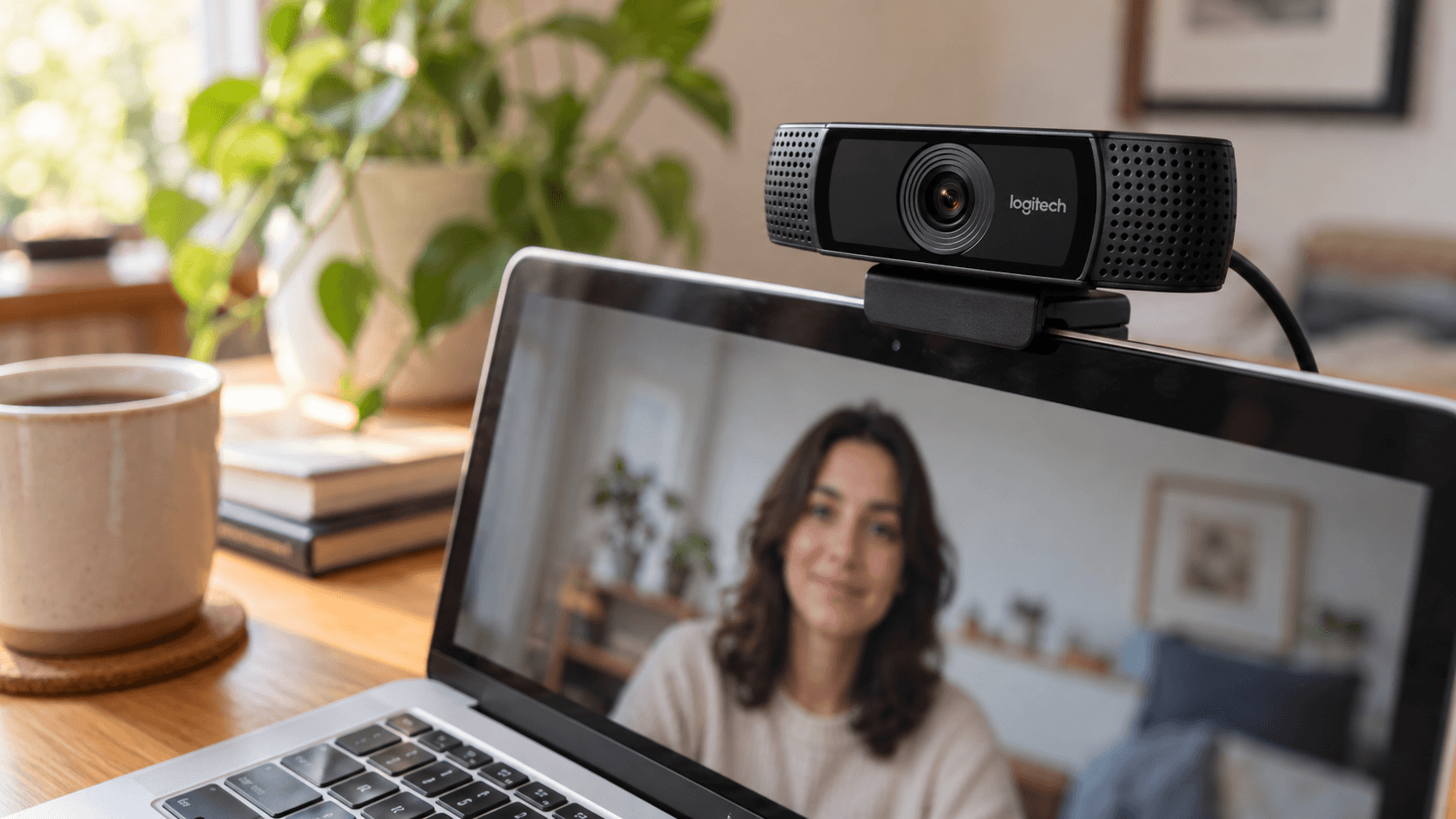
Resposta rápida: as webcams Logitech funcionam no Mac assim que você as conecta, sem driver. Escolha a webcam nos ajustes de câmera de cada app de vídeo. Para mudar brilho, zoom, campo de visão ou foco, instale o app da Logitech para o seu modelo: Logi Tune (webcams profissionais como Brio, C920 e MX Brio; macOS 13 ou posterior), Logi Options+ (algumas outras webcams; macOS 14 ou posterior) ou G HUB (webcams Logitech G). O antigo app Camera Settings não tem mais suporte.
Conecte e escolha a webcam
A Logitech diz que as suas webcams funcionam assim que são conectadas, sem software adicional (guia de configuração da Logitech). Conecte-a a uma porta USB, com um adaptador se o seu Mac só tiver USB-C, e escolha-a em cada app:
- FaceTime: clique no menu Vídeo na barra de menus e escolha a câmera Logitech no topo.
- Photo Booth: clique em Câmera na barra de menus.
- Zoom: Settings → Video & effects → Camera.
- Google Meet: o seletor de câmera abaixo da prévia, ou Configurações → Vídeo → Câmera.
- Microsoft Teams: a lista de câmeras nos ajustes de dispositivos.
O macOS não tem uma câmera padrão para todo o sistema, então cada app guarda a sua própria escolha.
Qual app da Logitech ajusta a sua webcam
A Logitech divide os ajustes das webcams entre três apps. A Logitech recomenda o G HUB para jogos, o Logi Tune para trabalho e o Logi Options+ para o resto:
- Logi Tune é gratuito para macOS 13 ou posterior. A Logitech lista Brio, C920 e MX Brio entre as webcams compatíveis, com controles de brilho, contraste, zoom e campo de visão, além de opções de enquadramento e foco nos modelos compatíveis (Logi Tune). Ele substitui o antigo app Camera Settings (FAQ da Logitech sobre o fim do suporte).
- Logi Options+ gerencia muitos dispositivos Logitech, incluindo algumas webcams. Requer macOS 14 ou posterior (Logi Options+).
- G HUB é para produtos Logitech G, incluindo as webcams da marca.
- Logitech Capture ainda é oferecido para webcams de streaming mais antigas, como C920, C922, StreamCam e Brio, mas a página lista apenas versões do macOS até o Big Sur em Macs com Intel (Logitech Capture). Ele pode não funcionar em um Mac atual.
Confira a lista de dispositivos da Logitech para o seu modelo exato antes de instalar.
O que o macOS adiciona a uma webcam Logitech
O menu Vídeo da Apple na barra de menus também funciona com câmeras externas, com limites (guia da Apple sobre efeitos de vídeo):
- Borda Luminosa funciona com uma câmera externa no macOS Tahoe 26.2 ou posterior em um Mac com Apple silicon.
- Reações e Segundo plano exigem um Mac com Apple silicon.
- Retrato e Luz de Estúdio exigem a câmera integrada de um notebook Mac ou a Câmera de Continuidade, por isso não aparecem com uma webcam Logitech.
Ajustes de câmera e webcam do Mac explica cada efeito.
Se o seu modelo não tiver suporte ou você quiser mais
Webcams Logitech mais antigas nem sempre são compatíveis com os apps atuais da Logitech, e nenhum desses apps tem filtros de beleza. Em um Mac com Apple silicon, o Xamera funciona com qualquer webcam que o Mac detecte, incluindo modelos Logitech. Ele adiciona controles de brilho, exposição, contraste e cor, visuais para a imagem inteira, desfoque de fundo e os filtros de beleza do Face Studio, com ajustes separados para pele, dentes, formato do rosto, olhos, nariz e lábios. Escolha a webcam Logitech no Xamera e depois escolha Xamera como câmera no app de vídeo.

Se o Mac não detectar a webcam Logitech
- Teste outra porta USB ou outro cabo e conecte a webcam diretamente ao Mac em vez de usar um hub.
- Feche outros apps que possam estar usando a câmera, incluindo o app da Logitech.
- Permita o app de vídeo em Ajustes do Sistema → Privacidade e Segurança → Câmera.
- Reinicie o Mac com a webcam conectada.
A câmera do Mac não funciona tem a lista completa.
Perguntas frequentes
As webcams Logitech funcionam com Mac?
Sim. As webcams Logitech funcionam no Mac assim que você as conecta. O software da Logitech só é necessário para mudar ajustes como brilho, zoom ou campo de visão.
Qual software da Logitech devo usar no Mac?
Logi Tune para webcams profissionais como Brio, C920 e MX Brio, Logi Options+ para alguns outros modelos e G HUB para webcams Logitech G. Confira a lista de dispositivos da Logitech para o seu modelo.
Existe Logitech Camera Settings para Mac?
O app não tem mais suporte. A Logitech o substituiu pelo Logi Tune.
Como ajusto o brilho da webcam Logitech no Mac?
Use o Logi Tune ou o Logi Options+ se forem compatíveis com o seu modelo. Caso contrário, um app de câmera com ajustes de imagem, como o Xamera, pode ajustar brilho e exposição.
Posso usar o Palco Central com uma webcam Logitech?
Não. O Palco Central só funciona com câmeras compatíveis da Apple, como as dos MacBook e iMac recentes, o Studio Display e um iPhone com a Câmera de Continuidade.
Se você gostou deste tutorial, conheça o Xamera Camera para macOS.