Onde fica o app de câmera no Mac? Como abrir e usar a câmera
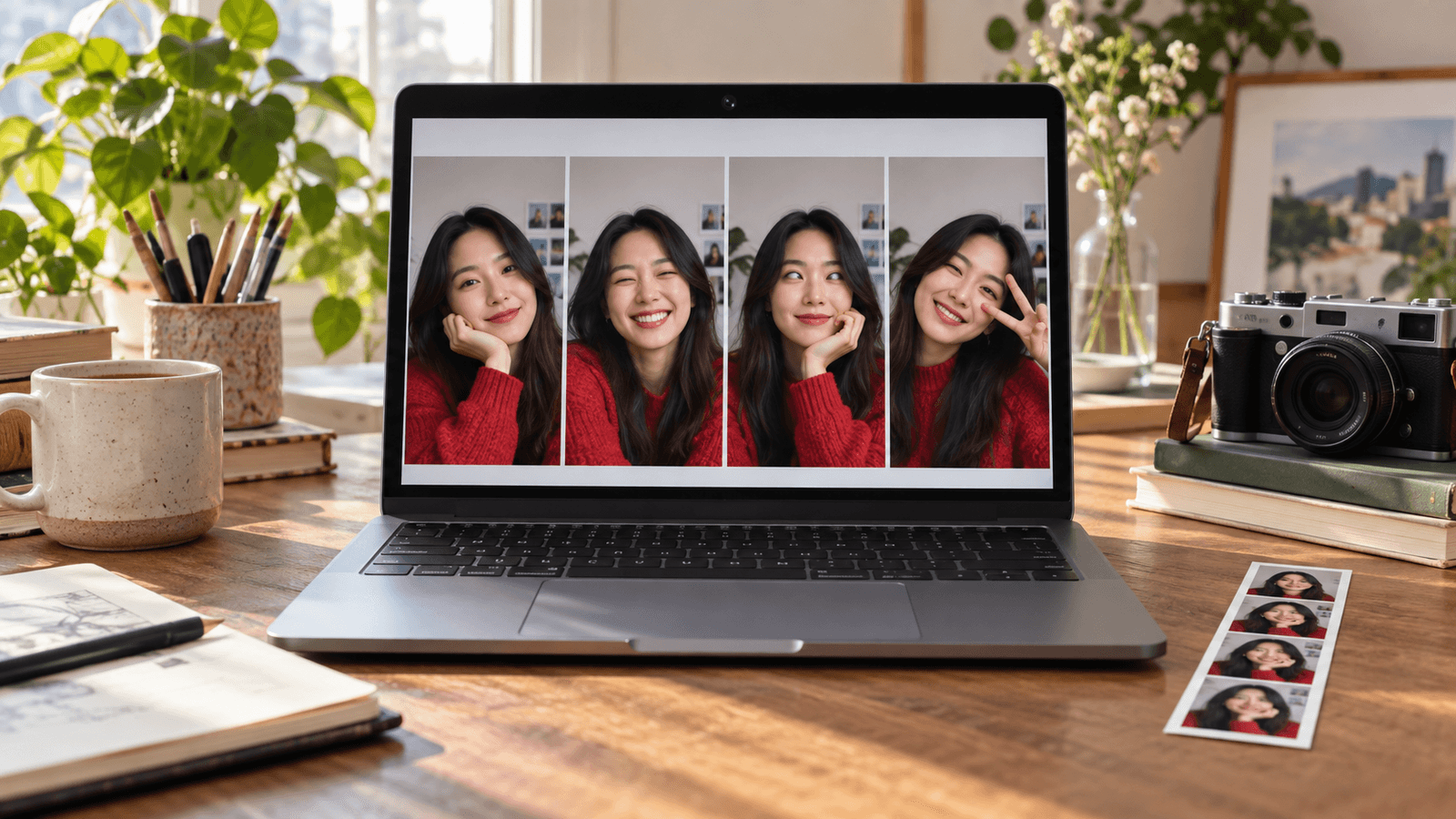
Resposta rápida: não existe um app chamado Câmera no Mac. O Photo Booth é o app de câmera integrado da Apple para tirar fotos e gravar vídeos. O FaceTime mostra uma prévia ao vivo da câmera, e o QuickTime Player grava vídeo com Arquivo → Nova Gravação de Filme. Abra qualquer um deles pelo Spotlight (Command + Espaço). A luz verde ao lado da câmera acende enquanto ela está em uso.
Photo Booth: o app de câmera integrado
O Photo Booth fica na pasta Aplicativos de todo Mac.
- Abra o Photo Booth. A câmera liga e você vê uma prévia ao vivo.
- Clique em Tirar Foto, ou mude para vídeo com os botões no canto inferior esquerdo e clique em Gravar Vídeo.
- Clique em Efeitos no canto inferior direito para testar os efeitos do Photo Booth, como distorções e cenários (guia de efeitos do Photo Booth da Apple).
- Para usar outra câmera, clique em Câmera na barra de menus e escolha uma (guia da Apple para escolher uma câmera).
Os efeitos do Photo Booth só valem dentro do Photo Booth. Eles não passam para o FaceTime, o Zoom ou outros apps.
Outras formas de abrir a câmera
- FaceTime: abra para ver uma prévia ao vivo antes de fazer uma chamada.
- QuickTime Player: escolha Arquivo → Nova Gravação de Filme, selecione uma câmera no menu ao lado do botão de gravar e clique para gravar (guia de gravação do QuickTime da Apple).
- Apps de videochamada: Zoom, Google Meet, Microsoft Teams e outros mostram uma prévia nos ajustes de vídeo.
Você também pode usar o iPhone como câmera com a Câmera de Continuidade. Ele aparece nos mesmos menus de câmera.
Adicionar filtros à câmera do Mac
Para videochamadas, o menu Vídeo na barra de menus do Mac oferece desfoque de Retrato, Luz de Estúdio, Moldura de Luz, Palco Central e fundos nos Macs compatíveis, em qualquer app que use a câmera. Ajustes da câmera do Mac explica cada um.

Para filtros de beleza e estilos de cor que funcionem em todos os apps, use um app que crie a própria câmera. O Xamera processa a câmera integrada ou externa e aparece como Xamera nas listas de câmeras. Escolha-o no FaceTime, Zoom, Google Meet, Microsoft Teams ou OBS. O Face Studio dele tem controles separados para pele, dentes, formato do rosto, olhos, nariz e lábios. O Xamera exige um Mac com Apple silicon e macOS 15.5 ou posterior.

Se a câmera não abrir
- Outro app está usando a câmera: feche os outros apps de vídeo e tente de novo.
- Um app mostra uma prévia preta: permita o acesso em Ajustes do Sistema → Privacidade e Segurança → Câmera. O Photo Booth e o FaceTime têm acesso automaticamente.
- Nada funciona: siga Câmera do Mac não funciona.
Perguntas frequentes
Existe um app Câmera no Mac?
Não com esse nome. O Photo Booth é o app de câmera integrado do Mac. O FaceTime e o QuickTime Player também podem usar a câmera.
Como tiro uma foto com a câmera do Mac?
Abra o Photo Booth e clique em Tirar Foto. As fotos ficam salvas no Photo Booth, e você pode exportá-las de lá. Como tirar uma foto no Mac explica a contagem regressiva, o flash e como salvar.
Como gravo um vídeo com a câmera do Mac?
No Photo Booth, mude para vídeo e clique em Gravar Vídeo. Ou use o QuickTime Player: escolha Arquivo → Nova Gravação de Filme e clique no botão de gravar.
Como ligo a câmera do MacBook?
Não existe um botão separado. A câmera liga quando um app a usa, e a luz verde ao lado indica que ela está ligada.
Posso adicionar filtros à câmera do Mac?
O Photo Booth tem efeitos para as próprias fotos e vídeos. Para videochamadas, use os efeitos do menu Vídeo do macOS ou um app de câmera como o Xamera, que adiciona filtros de beleza e estilos de cor em todos os apps.
Se você gostou deste tutorial, conheça o Xamera Camera para macOS.