Как улучшить качество камеры MacBook
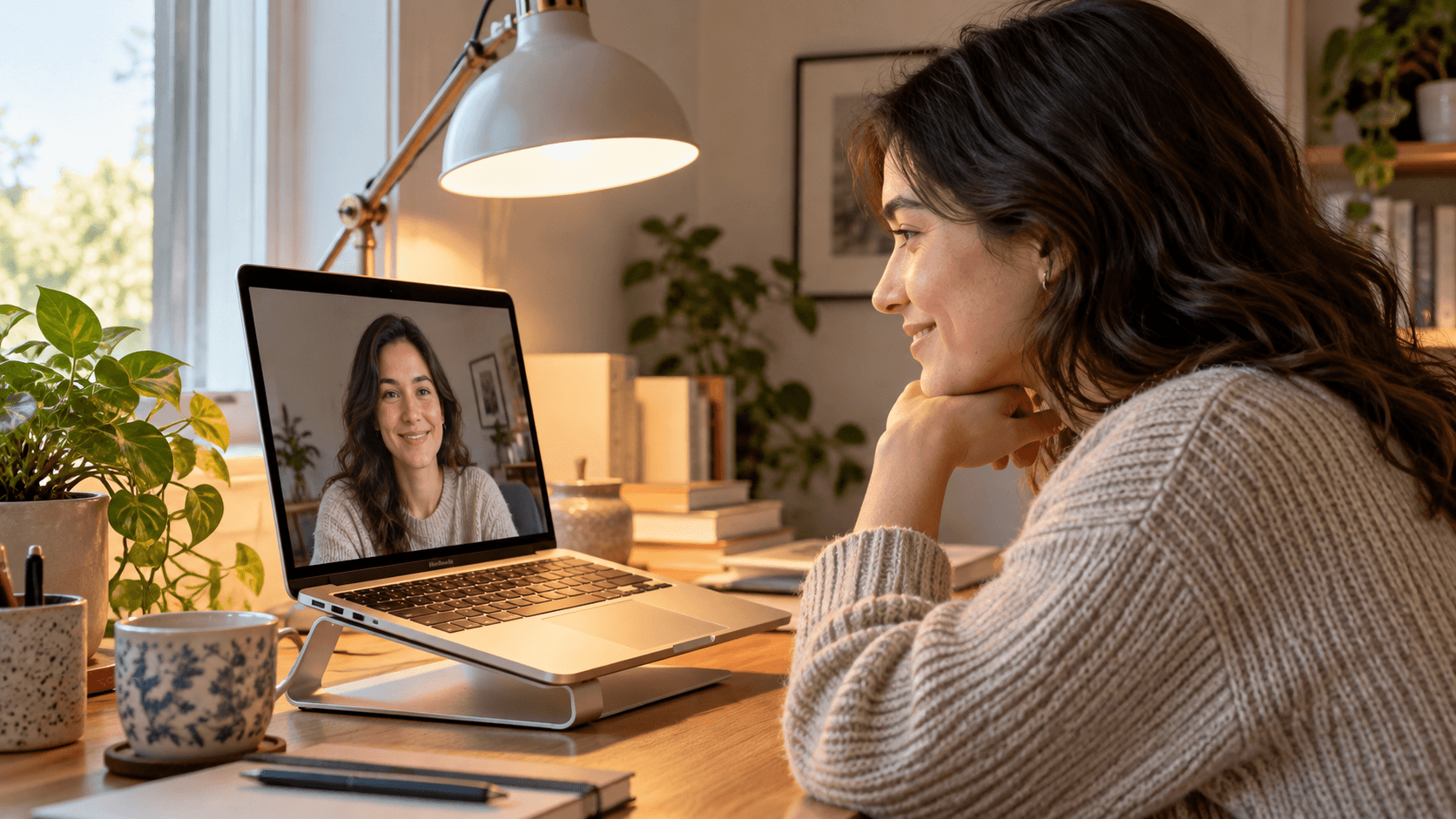
Краткий ответ: чаще всего плохая картинка с камеры MacBook — это проблема света, а не камеры. Сядьте лицом к окну или поставьте лампу за экраном, протрите объектив и включите HD-видео в приложении для встреч. Если ваш Mac это поддерживает, попробуйте Студийный свет или Освещение по контуру в меню Видео в строке меню. Для заметного скачка качества используйте iPhone как веб-камеру через Непрерывную камеру. Программа может настроить яркость, экспозицию и цвет, но не может добавить детали, которые камера не сняла.
Почему камера MacBook выглядит плохо
Почти все жалобы сводятся к трём причинам:
- Мало света. Маленьким камерам ноутбуков нужно много света. В тёмной комнате Mac повышает усиление, из-за чего появляется шум и пропадают мелкие детали.
- Свет сзади. Яркое окно за спиной заставляет камеру выставлять экспозицию по окну, и лицо становится тёмным.
- Сжатие во время звонков. Видеоприложения снижают качество при медленном соединении, поэтому в звонке вы выглядите менее чётко, чем в Photo Booth.
Камера тоже имеет значение. У старых и небольших Mac камеры с более низким разрешением:
| Mac | Встроенная камера |
|---|---|
| MacBook Air (M1) и более ранние | FaceTime HD 720p |
| MacBook Air (M2, M3) | FaceTime HD 1080p |
| MacBook Pro 14 и 16 дюймов 2021–2023 годов | FaceTime HD 1080p |
| MacBook Air 2025 года и новее, MacBook Pro 2024 года и новее | Камера 12 Мп с функцией «В центре внимания» |
Свою модель можно проверить в технических характеристиках MacBook Air и MacBook Pro.
Начните со света
Свет даёт больше, чем любая настройка:
- Сядьте лицом к свету. Повернитесь к окну или поставьте лампу за экраном, чуть выше уровня глаз.
- Уберите свет из-за спины. Закройте штору позади себя или развернитесь так, чтобы окно было впереди.
- Используйте мягкий свет. Лампа, направленная в стену, или светлый абажур выглядят лучше голой лампочки.
Если менять что-то одно, меняйте свет. В статье Как хорошо выглядеть в FaceTime также рассказано о высоте камеры и кадрировании.
Протрите объектив и проверьте настройки
- Протрите объектив мягкой сухой салфеткой из микрофибры. Отпечатки пальцев и пыль делают всё изображение мутным.
- Включите HD-видео. В Zoom откройте Settings → Video & effects и включите HD. Другие приложения выбирают разрешение автоматически в зависимости от соединения.
- Улучшите соединение. Подойдите ближе к роутеру или используйте проводное подключение и закройте приложения, которые занимают канал.
- Обновляйте macOS и видеоприложение.
Используйте световые эффекты Apple
Пока приложение использует камеру, нажмите меню Видео (зелёный значок камеры) в строке меню:
- Студийный свет затемняет фон и подсвечивает лицо. Нужна macOS Sonoma 14 или новее на ноутбуке Mac с Apple silicon либо Непрерывная камера с iPhone 12 или новее.
- Освещение по контуру подсвечивает края экрана как мягкий заполняющий свет. Нужна macOS Tahoe 26.2 или новее на Mac с Apple silicon (руководство Apple по освещению по контуру).
В статье Настройки камеры и веб-камеры Mac описан каждый пункт меню «Видео».
Используйте iPhone как веб-камеру
Основная камера iPhone намного лучше камеры любого ноутбука Mac, особенно при слабом освещении. С Непрерывной камерой вы закрепляете iPhone рядом с Mac и выбираете его в FaceTime, Zoom, Google Meet или Microsoft Teams. Нужен iPhone XR или новее и macOS Ventura 13 или новее. Другой вариант — внешняя веб-камера.
Настройте яркость, экспозицию и цвет
В macOS нет настроек яркости, экспозиции и баланса белого для встроенной камеры. Их может добавить приложение для камеры. На Mac с Apple silicon Xamera настраивает яркость, экспозицию, контраст, гамму, оттенок, сочность, насыщенность и резкость встроенной или внешней камеры. Выберите Xamera в качестве камеры в FaceTime, Zoom, Google Meet или Microsoft Teams, и эти приложения получат настроенное изображение. Её Face Studio также умеет сглаживать кожу и делать другие небольшие правки.

Программы лучше всего работают при нормальном освещении. Если поднять яркость в тёмной комнате, шума тоже станет больше, поэтому сначала добавьте света.
Часто задаваемые вопросы
Почему камера MacBook такая зернистая?
Обычно на лицо падает слишком мало света. В тёмной комнате камера повышает усиление, и появляется шум. Сядьте лицом к окну или лампе, и шума станет меньше.
Почему камера MacBook размытая?
Сначала проверьте, чистый ли объектив, затем соединение: видеоприложения снижают качество в медленной сети. Также помогают HD в Zoom и дополнительный свет.
Можно ли переключить камеру MacBook на 1080p или 4K?
Нет. Разрешение зависит от камеры вашего Mac. Для более чёткой картинки используйте iPhone через Непрерывную камеру или внешнюю веб-камеру.
Можно ли изменить яркость камеры MacBook?
В macOS нельзя. Добавьте свет, попробуйте Студийный свет или Освещение по контуру либо используйте приложение для камеры с настройками изображения, например Xamera.
Почему в звонках я выгляжу хуже, чем в Photo Booth?
Видеоприложения сжимают изображение, а при медленном соединении ещё сильнее. Photo Booth показывает камеру напрямую, без такого сжатия.
Если вам понравился этот туториал, посмотрите Xamera Camera для macOS.