Настройки камеры Mac: что можно изменить и где это найти
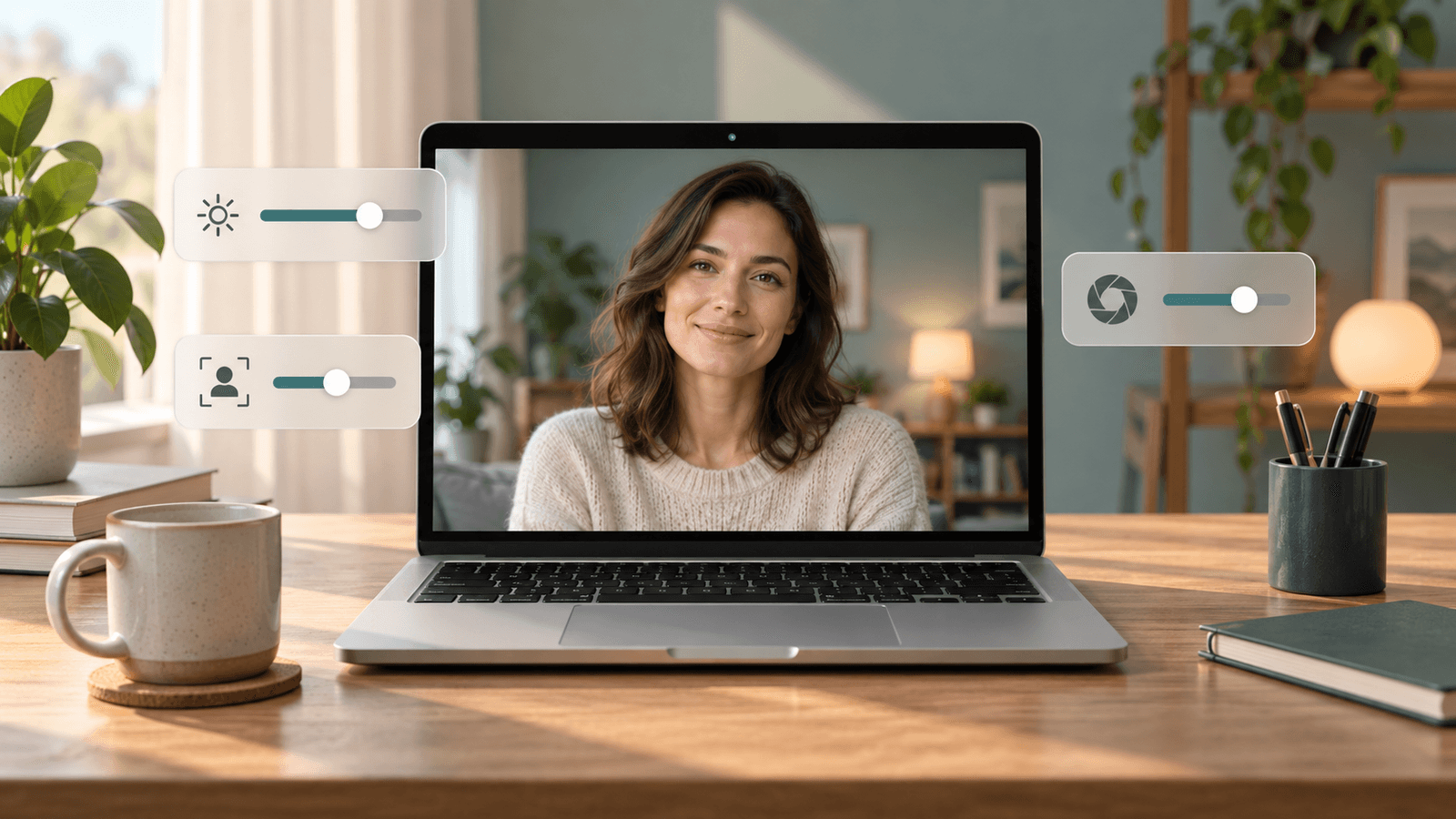
Краткий ответ: В macOS нет отдельной панели «Камера» и нет настроек яркости, экспозиции или баланса белого для встроенной камеры. Настройки камеры разбросаны по трём местам. Доступ приложений — в Системные настройки → Конфиденциальность и безопасность → Камера. Эффекты вроде «Портрета», «Студийного света» и «В центре внимания» — в меню Видео в строке меню, пока приложение использует камеру. Разрешение и ретушь — в настройках каждого видеоприложения. Для ручной настройки изображения нужна программа внешней веб-камеры или приложение камеры, например Xamera.
Где находится каждая настройка камеры Mac
- Какие приложения могут использовать камеру: Системные настройки → Конфиденциальность и безопасность → Камера.
- Размытие, свет, кадрирование, реакции и фоны: меню «Видео» в строке меню, пока приложение использует камеру.
- Какую камеру использует приложение: меню «Видео» в FaceTime или список камер в настройках видео каждого приложения.
- Доступ сайтов к камере в Safari: Safari → Настройки → Веб-сайты → Камера.
- Разрешение, HD-видео и ретушь: настройки каждого видеоприложения.
- Яркость, экспозиция, контраст и баланс белого: в macOS для встроенной камеры их нет. Варианты описаны ниже, в разделе о яркости.
Откройте меню «Видео»
Меню «Видео» — самое близкое к настройкам камеры, что есть в macOS. Оно появляется, только пока приложение использует камеру.
- Откройте FaceTime или Photo Booth или присоединитесь к звонку в другом видеоприложении. Зелёный индикатор рядом с камерой загорится.
- Нажмите Видео (зелёный значок камеры) в строке меню.
- Выберите камеру в верхней части меню и включите или выключите эффекты.

Руководство Apple по видеоэффектам указывает, что нужно каждому эффекту:
- Портрет размывает фон. Нужен ноутбук Mac с Apple silicon и встроенной камерой или Непрерывная камера с iPhone XR или новее.
- Студийный свет затемняет фон и подсвечивает лицо. Нужна macOS Sonoma 14 или новее на ноутбуке Mac с Apple silicon или Непрерывная камера с iPhone 12 или новее.
- Световая рамка подсвечивает края экрана, как мягкий заполняющий свет. Нужна macOS Tahoe 26.2 или новее на Mac с Apple silicon. На Mac, выпущенных в 2024 году или позже, она может включаться автоматически при слабом освещении (руководство Apple по световой рамке).
- В центре внимания держит вас в центре кадра при движении, если камера это поддерживает.
- Реакции добавляют анимации по жестам рук. Нужна macOS Sonoma 14 или новее на Mac с Apple silicon или Непрерывная камера с iPhone 12 или новее.
- Фон заменяет фон на цвет или изображение. Нужна macOS Sequoia 15 или новее на Mac с Apple silicon или Непрерывная камера с iOS 18 или новее.
- Ручное кадрирование позволяет масштабировать и панорамировать, наведя указатель на предпросмотр. Нужна macOS Sonoma 14 или новее с камерой Apple Studio Display, MacBook Pro или iMac, выпущенными в 2024 году или позже, либо Непрерывная камера с iPhone XR или новее.
Presenter Overlay, который показывает вас поверх демонстрируемого экрана, находится в меню демонстрации экрана, а не в меню «Видео».
Управляйте тем, какие приложения могут использовать камеру
- Выберите меню Apple → Системные настройки.
- Нажмите Конфиденциальность и безопасность, затем Камера.
- Включите или выключите доступ к камере для каждого приложения в списке.
Приложения, которые поставляются с Mac, например FaceTime и Photo Booth, получают доступ автоматически. Если видеоприложение показывает чёрный предпросмотр, сначала проверьте этот список, затем закройте и снова откройте приложение. Подробности — в руководстве Apple по доступу к камере.
Изменяйте настройки камеры внутри видеоприложений
Многие полезные настройки находятся в видеоприложении, а не в macOS:
- FaceTime: меню «Видео» в строке меню.
- Zoom: в Настройки → Видео есть выбор камеры, параметр HD, Touch up my appearance (подправить внешний вид) и настройка для слабого освещения.
- Google Meet, Microsoft Teams и другие: откройте настройки видео или устройств в приложении, чтобы выбрать камеру. Доступные эффекты зависят от приложения и аккаунта.
Пошаговые руководства: фильтры Zoom на Mac, фильтры Google Meet на Mac и фильтры Microsoft Teams на Mac.
Яркость, экспозиция и цвет
В macOS нет системной настройки яркости, экспозиции или баланса белого для встроенной камеры. Есть четыре варианта — от бесплатного до платного:
- Улучшите свет. Сядьте лицом к окну или поставьте лампу за экраном. Это даёт больше, чем любая программная настройка. Быстрая настройка описана в статье как хорошо выглядеть в FaceTime.
- Используйте «Студийный свет» или «Световую рамку» в меню «Видео», если ваш Mac их поддерживает.
- Используйте программу своей веб-камеры. Многие внешние веб-камеры поставляются с утилитой для экспозиции, баланса белого и фокуса, но она управляет только этой камерой.
- Используйте приложение камеры с настройками изображения. Xamera регулирует яркость, экспозицию, контраст, гамму, оттенок, красочность, насыщенность и резкость встроенной или внешней камеры. Оно также может отражать изображение по горизонтали или вертикали. Выберите Xamera Camera в FaceTime, Zoom, Google Meet или Microsoft Teams, и эти приложения получат настроенное изображение. Для Xamera нужен Mac с Apple silicon и macOS 15.5 или новее.

Почему камера Mac выглядит размытой, тёмной или зернистой
- Размытая: протрите объектив мягкой тканью и проверьте, что в приложении включено HD-видео.
- Тёмная или зернистая: на лице недостаточно света. Добавьте свет спереди, прежде чем повышать яркость программно: осветление тёмного кадра усиливает и шум.
- Засвеченная: яркое окно за спиной заставляет камеру подстраивать экспозицию под фон. Развернитесь так, чтобы окно было перед вами.
- Рывки или мыло во время звонков: видеоприложения снижают качество при слабом соединении. Подойдите ближе к роутеру или подключитесь по кабелю.
Если камера вообще не включается, следуйте руководству Apple по устранению неполадок встроенной камеры.
Часто задаваемые вопросы
Как открыть настройки камеры на Mac?
Отдельного приложения с настройками камеры нет. Используйте Системные настройки → Конфиденциальность и безопасность → Камера для доступа приложений, меню Видео в строке меню для эффектов при включённой камере и настройки каждого видеоприложения для разрешения и выбора камеры.
Можно ли изменить яркость камеры MacBook?
Средствами macOS — нет. Улучшите свет перед собой, попробуйте «Студийный свет» или «Световую рамку» или используйте приложение камеры с настройками изображения, например Xamera.
Как отразить камеру Mac?
Большинство видеоприложений отражают только ваш собственный предпросмотр, поэтому собеседники и так видят вас правильно. В некоторых приложениях, например в Zoom, есть настройка отражения своего видео. Чтобы отразить изображение, которое видят все, используйте приложение камеры с функцией отражения, например Xamera.
Где на Mac находится «В центре внимания»?
В меню «Видео» в строке меню, пока приложение использует поддерживаемую камеру. В Системных настройках этой функции нет.
Почему в строке меню нет меню «Видео»?
Оно появляется, только пока приложение использует камеру. Начните звонок в FaceTime или откройте Photo Booth и найдите в строке меню зелёный значок камеры.
Если вам понравился этот туториал, посмотрите Xamera Camera для macOS.