Фильтры Zoom на Mac: видеофильтры, ретушь и бьюти-фильтры
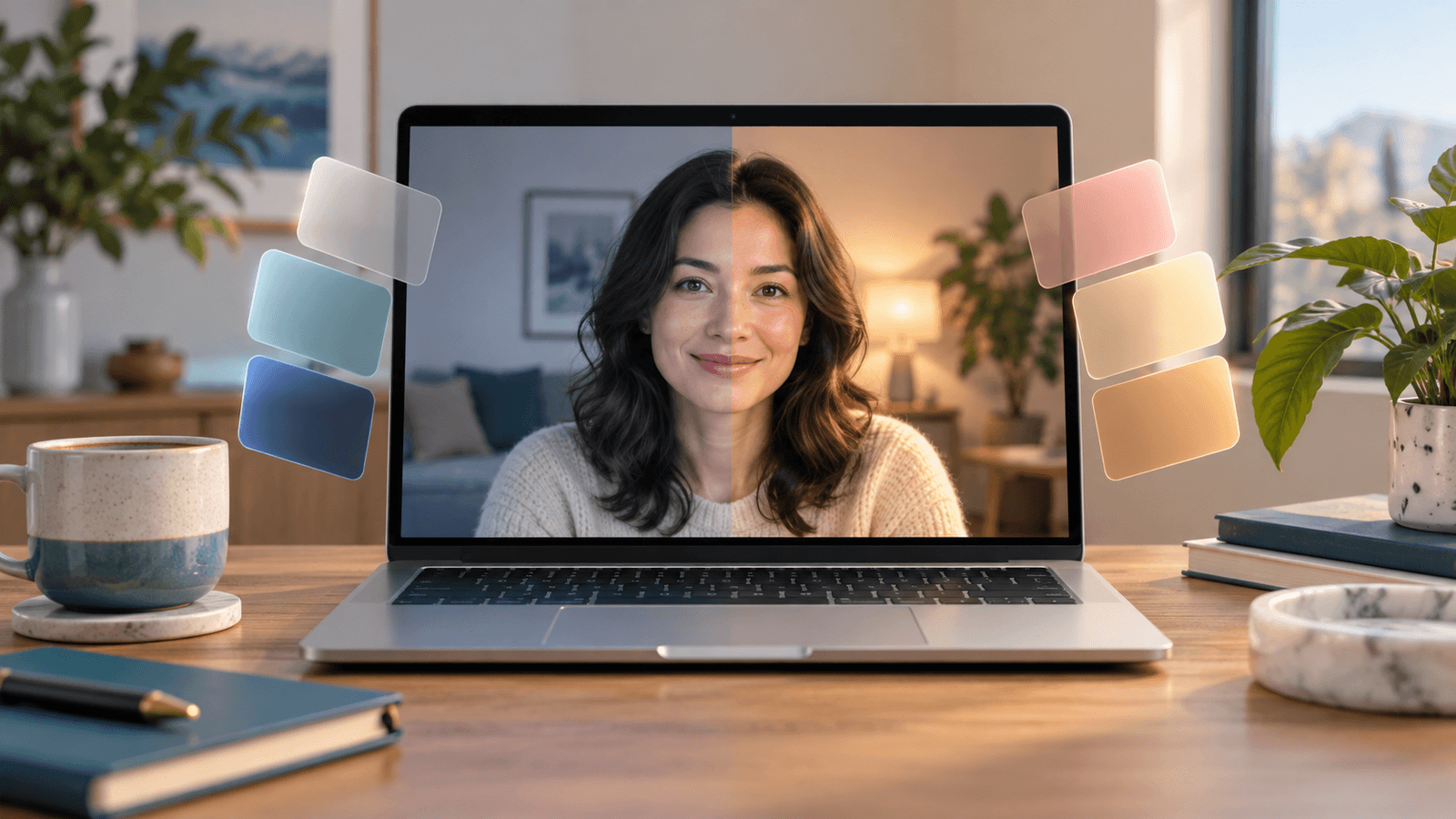
Краткий ответ: В приложении Zoom на Mac откройте Settings → Video & effects. На вкладке Camera включите Touch up my appearance и Adjust for low light. Затем выберите стиль на вкладке Video filters или попробуйте вкладку Studio effects. Во время встречи те же параметры доступны через стрелку рядом с кнопкой видео. Для отдельных настроек кожи, зубов и формы лица выберите камеру Xamera.
Названия меню Zoom приведены так, как они выглядят в англоязычном приложении Zoom. В русскоязычном приложении они переведены.
Что есть в Zoom
По руководству Zoom по улучшению видео, в настольном приложении есть:
- Touch up my appearance: бегунок, который смягчает внешний вид и скрывает недостатки кожи.
- Adjust for low light: осветляет видео в тёмной комнате, автоматически или вручную.
- Portrait lighting: дополнительный свет на лице.
- Video filters: готовые стили на отдельной вкладке.
- Studio effects: брови, усы и борода, цвет губ.
- Backgrounds: размытие или виртуальный фон.
- HD video и Auto-framing.
В рабочем аккаунте администратор решает, доступны ли видеофильтры, и может добавлять собственные фильтры (руководство Zoom по пользовательским фильтрам).
Как использовать фильтры Zoom на Mac
- Откройте zoom.us (приложение Zoom Workplace), нажмите на фото профиля, затем Settings.
- Выберите Video & effects.
- На вкладке Camera проверьте камеру, включите Touch up my appearance и настройте бегунок. Если в комнате темно, включите Adjust for low light.
- Откройте вкладку Video filters и выберите фильтр или откройте Studio effects для бровей, растительности на лице и цвета губ.
- Во время встречи нажмите стрелку рядом с Stop Video или Start Video, чтобы сменить камеру, фон или фильтр, не покидая звонок.
Эффекты Apple тоже работают в Zoom
Видеоэффекты Apple работают в любом приложении, которое использует камеру, поэтому меню Видео в macOS доступно, пока Zoom использует камеру. Нажмите Видео в строке меню, чтобы на поддерживаемых Mac включить Портрет, Студийный свет, Световую рамку, В центре внимания и фоны. Что нужно каждому эффекту, описано в статье настройки камеры Mac.

Выберите один световой эффект и один эффект фона. Portrait lighting от Zoom вместе со «Студийным светом» Apple или размытие Zoom вместе с «Портретом» Apple могут сделать края и кожу перегруженными.
Добавьте бьюти-фильтры и цветовые стили через Xamera
Ретушь Zoom — это один бегунок смягчения для всего лица. Xamera Face Studio даёт отдельные настройки для сглаживания кожи, отбеливания зубов, формы лица, глаз, носа и губ. Xamera также добавляет стили для всего кадра, например Golden Hour, Vintage и Noir, и настройки яркости, экспозиции и контраста.
- Установите Xamera на Mac с Apple silicon и macOS 15.5 или новее и завершите настройку расширения камеры.
- В Xamera выберите камеру и настройте Face Studio или стиль.
- В Zoom откройте Settings → Video & effects → Camera и выберите Xamera в списке камер.
- Отключите Touch up my appearance в Zoom или оставьте его слабым, чтобы кожа не сглаживалась дважды.
- Проверьте предпросмотр Zoom перед встречей.

Если в Zoom нет Xamera или эффекта
- Xamera нет в списке камер: завершите настройку расширения камеры Xamera, затем закройте и снова откройте Zoom.
- Zoom показывает чёрный предпросмотр: откройте Системные настройки → Конфиденциальность и безопасность → Камера и разрешите zoom.us доступ к камере.
- Нет какой-то опции Zoom: обновите Zoom. В рабочем аккаунте уточните у администратора, разрешены ли видеофильтры и ретушь.
- Нет эффектов Apple: каждый из них зависит от модели Mac, камеры и версии macOS.
Часто задаваемые вопросы
Есть ли в Zoom бьюти-фильтры?
Частично. Touch up my appearance смягчает внешний вид одним бегунком, а Studio effects добавляют брови, растительность на лице и цвет губ. Отдельных настроек для зубов, формы лица, глаз или носа в Zoom нет. Для них используйте приложение камеры, например Xamera, и выберите его в Zoom.
Где видеофильтры Zoom на Mac?
Откройте Settings → Video & effects и выберите вкладку Video filters. Во время встречи нажмите стрелку рядом с кнопкой видео.
Почему я не вижу видеофильтры в Zoom?
Сначала обновите приложение Zoom. Если вы используете рабочий или учебный аккаунт, администратор мог отключить видеофильтры.
Можно ли использовать фильтры Snapchat в Zoom на Mac?
В настольном приложении Zoom — нет. Snap Camera закрыли 25 января 2023 года, а Snapchat Camera для Chrome добавляет Lenses только на сайты в Chrome. Варианты, которые всё ещё работают, описаны в статье что случилось со Snap Camera.
Можно ли использовать те же фильтры в FaceTime и Google Meet?
Да. Xamera работает как камера в любом приложении Mac, где можно выбрать камеру. См. фильтры FaceTime на Mac и фильтры Google Meet на Mac.
Если вам понравился этот туториал, посмотрите Xamera Camera для macOS.