Фильтры FaceTime на Mac: как добавить эффекты и бьюти-фильтры
· Обновлено
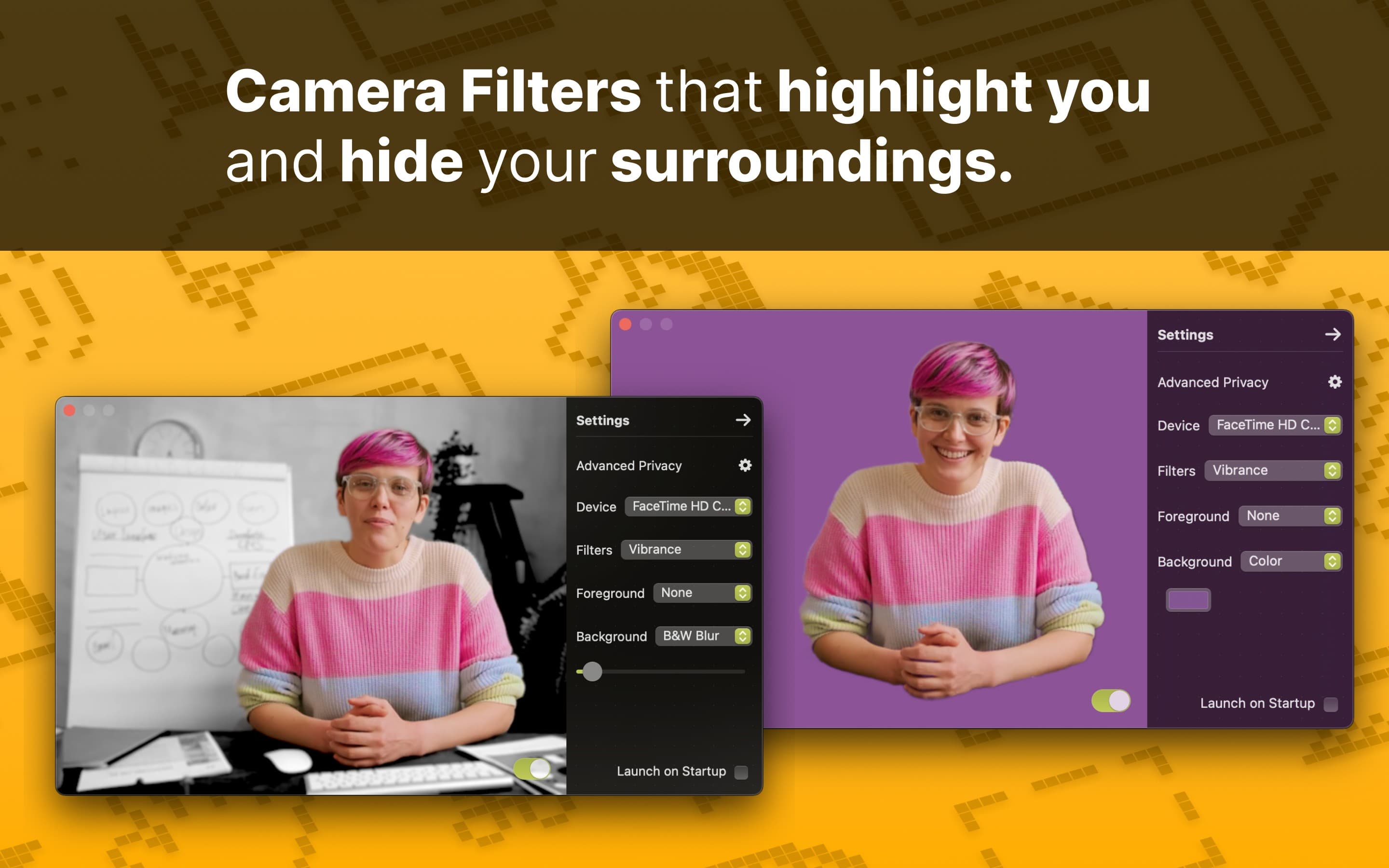
Краткий ответ: В FaceTime на Mac есть видеоэффекты, а не фильтры как в фотоприложениях. Во время видеозвонка нажмите Видео в строке меню и выберите Портрет, Студийный свет, Освещение по контуру, В центре внимания, Реакции или Фон. Цветовых и бьюти-фильтров в FaceTime нет. Чтобы их добавить, выберите в этом же меню виртуальную камеру, например Xamera Camera.

Есть ли фильтры в FaceTime на Mac?
Не в том смысле, как в Snapchat или Instagram. В FaceTime для Mac нет набора цветовых фильтров, стикеров или бьюти-фильтров. Встроенные эффекты меняют свет, фон и кадрирование:
- Портрет размывает фон.
- Студийный свет затемняет фон и подсвечивает лицо.
- Освещение по контуру подсвечивает края экрана, как мягкий заполняющий свет.
- В центре внимания держит вас в центре кадра, когда вы двигаетесь.
- Реакции добавляют анимации: сердечки, воздушные шары, конфетти.
- Фон заменяет фон на цвет, встроенное изображение или ваше фото.
Чтобы сгладить кожу или применить цветовой стиль ко всему кадру, нужно отдельное приложение, которое FaceTime может использовать как камеру. Как это сделать, показано ниже в шагах для бьюти-фильтра.
Используйте встроенные эффекты камеры FaceTime
- Откройте FaceTime и начните видеозвонок или присоединитесь к нему.
- Нажмите на собственное изображение или пункт Видео в строке меню.
- Выберите Портрет, Студийный свет, Освещение по контуру, В центре внимания, Реакции или Фон.
- Используйте стрелку рядом с эффектом для настройки или снова нажмите активный эффект, чтобы выключить его.
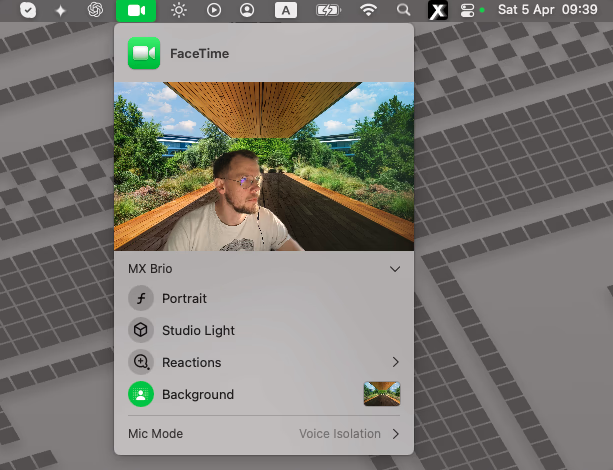
У каждого эффекта свои требования. По руководству Apple по видеоэффектам:
- Портрет: ноутбук Mac с Apple silicon и встроенной камерой или Непрерывная камера с iPhone XR или новее.
- Студийный свет: macOS Sonoma 14 или новее на ноутбуке Mac с Apple silicon или Непрерывная камера с iPhone 12 или новее.
- Реакции: macOS Sonoma 14 или новее на Mac с Apple silicon или Непрерывная камера с iPhone 12 или новее.
- Фон: macOS Sequoia 15 или новее на Mac с Apple silicon или Непрерывная камера с iOS 18 или новее.
- Освещение по контуру: macOS Tahoe 26.2 или новее на Mac с Apple silicon. Работает со встроенной камерой, Непрерывной камерой или внешней камерой (руководство Apple по световой рамке).
Если какого-то пункта нет, проверьте модель Mac, версию macOS и камеру, которую использует FaceTime.
Как добавить бьюти-фильтр в FaceTime на Mac
В FaceTime нет настроек кожи, зубов или формы лица, поэтому бьюти-фильтр нужно применить до того, как видео попадёт в FaceTime. Xamera Face Studio даёт отдельные настройки для сглаживания кожи, отбеливания зубов, формы лица, глаз, носа и губ.
- Установите Xamera на Mac с Apple silicon и macOS 15.5 или новее и завершите настройку расширения камеры.
- В Xamera выберите камеру и откройте Face Studio.
- Настраивайте только то, что хотите изменить, и делайте каждое изменение небольшим.
- Откройте FaceTime, начните звонок и выберите Видео → Xamera Camera в строке меню.
- Проверьте предпросмотр FaceTime до важного звонка.
На то же изображение Xamera Camera можно наложить стили для всего кадра, например Golden Hour, Vintage, Vivid, Mono, Noir и Sepia. Есть и настройки яркости, экспозиции, контраста и насыщенности, а также размытие фона или замена фона на цвет или изображение. Если Xamera Camera нет в списке, откройте руководство по установке.
Не сочетайте два эффекта, которые делают одно и то же. Например, не включайте одновременно «Фон» в FaceTime и замену фона в Xamera: края вокруг волос и плеч могут выглядеть неестественно. Советы помимо фильтров, например о свете, высоте камеры и кадрировании, собраны в статье как хорошо выглядеть в FaceTime на Mac.
Фильтры FaceTime на iPhone в iOS 26
Если вы ищете это, потому что фильтры пропали из FaceTime на iPhone, изменение сделала Apple. В iOS 26 FaceTime на iPhone больше не показывает панель «Эффекты» с фильтрами, стикерами, текстовыми ярлыками и фигурами. Memoji и реакции остались. Об удалении писали SlashGear и многие обсуждения в сообществе Apple. Если на вашем iPhone более новая версия, загляните в актуальное руководство Apple по FaceTime для iPhone.
Xamera работает только на Mac, поэтому вернуть фильтры на iPhone не может. На Mac описанные выше шаги по-прежнему работают.
Если эффекта или камеры нет
- Кнопка «Видео»: начните видеозвонок FaceTime и убедитесь, что камера включена. Меню «Видео» появляется, только пока приложение использует камеру.
- Встроенный эффект: сравните модель Mac, версию macOS и выбранную камеру с требованиями выше.
- Xamera Camera: завершите настройку расширения камеры Xamera, затем закройте и снова откройте FaceTime.
- Не та камера: выберите камеру в верхней части меню «Видео». Там же появляется подключённый iPhone, если вы используете Непрерывную камеру.
О разрешениях, кадрировании и о том, какие настройки камеры есть в macOS, а каких нет, читайте в статье настройки камеры Mac.
Часто задаваемые вопросы
Можно ли включить фильтр в FaceTime на Mac?
Да, с ограничениями. В FaceTime есть встроенные эффекты размытия, света, кадрирования, реакций и фона. Для бьюти-фильтров и цветовых стилей всего кадра выберите виртуальную камеру, например Xamera, в меню «Видео» FaceTime.
Есть ли в FaceTime на Mac бьюти-фильтры?
Нет. Во встроенных эффектах FaceTime нет отдельных настроек кожи, зубов или формы лица. На совместимом Mac настройте их в Xamera Face Studio и выберите Xamera Camera в меню «Видео» FaceTime.
В каких MacBook есть эффекты камеры и фильтры для лица?
Встроенных фильтров для лица, как в Snapchat, нет ни в одном Mac. Видеоэффекты Apple зависят от модели. Для «Портрета» и «Студийного света» нужен ноутбук Mac с Apple silicon (M1 или новее) и встроенной камерой. Для «Реакций» и «Фона» нужен Mac с Apple silicon, а для «Освещения по контуру» ещё и macOS Tahoe 26.2 или новее. На Mac с Intel или настольном Mac «Портрет» и «Студийный свет» может добавить iPhone, подключённый через Непрерывную камеру. Для бьюти-фильтров Xamera нужен Mac с Apple silicon и macOS 15.5 или новее.
Можно ли использовать фильтры Snapchat в FaceTime?
Сейчас на Mac нельзя. Настольное приложение Snap Camera закрыли 25 января 2023 года. Текущее расширение Snapchat для Chrome добавляет Lenses только на поддерживаемые сайты в Chrome, но не в FaceTime. Варианты, которые всё ещё работают, описаны в статье что случилось со Snap Camera.
Как размыть фон в FaceTime на Mac?
Во время звонка нажмите Видео в строке меню и выберите Портрет. Бегунком регулируется сила размытия. Для «Портрета» нужен ноутбук Mac с Apple silicon и встроенной камерой или Непрерывная камера с поддерживаемым iPhone.
Можно ли сменить фон FaceTime на Mac?
Да, на Mac с Apple silicon и macOS Sequoia 15 или новее. Во время звонка откройте меню «Видео», выберите Фон и укажите цвет, встроенное изображение или своё изображение. Поддерживаемый iPhone тоже может дать эту функцию через Непрерывную камеру.
Почему на iPhone пропали фильтры FaceTime?
В iOS 26 Apple убрала из FaceTime на iPhone панель «Эффекты» с фильтрами, стикерами и текстовыми ярлыками. Memoji и реакции по-прежнему доступны. На FaceTime для Mac это не влияет: там эффекты находятся в меню «Видео» в строке меню.
Почему не отображаются эффекты FaceTime?
Камера должна быть включена, а у каждого эффекта свои требования к оборудованию и ПО. Начните видеозвонок, откройте меню «Видео» и проверьте, что FaceTime использует поддерживаемую камеру.
Как отключить реакции на жесты в FaceTime?
Во время звонка нажмите Видео в строке меню и отключите Реакции. Тогда поддерживаемые жесты рук не будут запускать анимации.
Если вам понравился этот туториал, посмотрите Xamera Camera для macOS.