Фильтры Google Meet на Mac: эффекты, ретушь и бьюти-фильтры
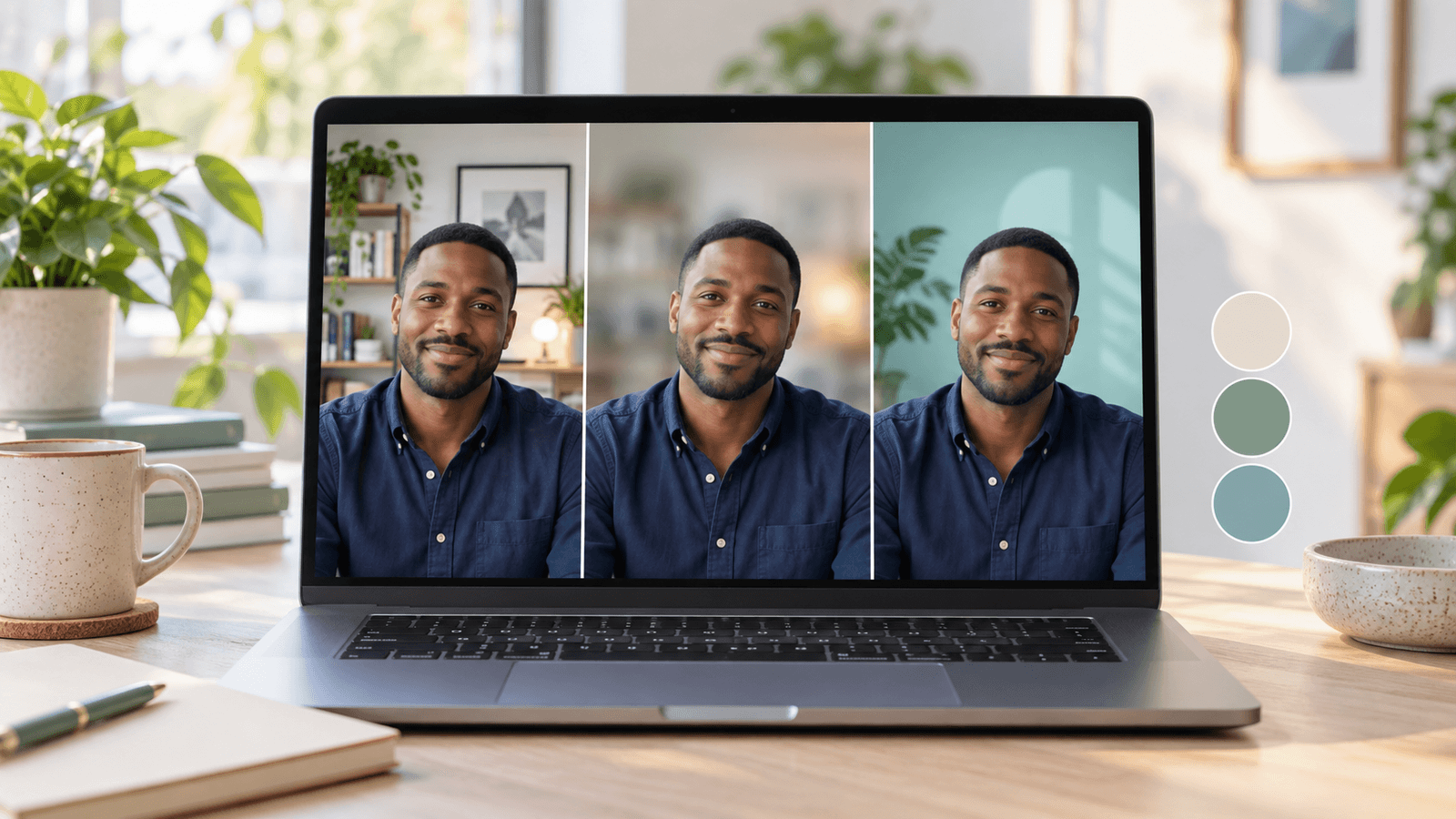
Краткий ответ: В Google Meet на Mac нажмите Backgrounds and effects под предпросмотром видео или, во время звонка, Video settings → Backgrounds and effects. Используйте вкладки Backgrounds, Filters и Appearance. В Appearance есть Portrait touch-up, Studio makeup, Studio lighting, Studio look и Framing, если ваш аккаунт их поддерживает. Это работает в Chrome 114+, Firefox 110+, Edge 114+ и Safari 16.4+. Для отдельных настроек кожи, зубов и формы лица выберите камеру Xamera.
Названия меню приведены так, как они выглядят в англоязычной версии Google Meet. В русскоязычном интерфейсе они переведены.
Что есть в Google Meet
Руководство Google по эффектам Meet делит эффекты на три вкладки:
- Backgrounds: размытие (слабое или сильное), фоны Google, сгенерированные фоны и свои изображения.
- Filters: готовые визуальные фильтры.
- Appearance: Portrait touch-up, Studio makeup, Studio lighting, Studio look и Framing.
У Portrait touch-up два уровня. Subtle слегка сглаживает кожу, осветляет круги под глазами и отбеливает белки глаз; Smooth делает то же самое сильнее. Meet также может автоматически осветлять видео, если вы недоэкспонированы.
Требования на Mac
- Браузер: Chrome 114 или новее, Firefox 110 или новее, Edge 114 или новее либо Safari 16.4 или новее.
- Графика: поддержка WebGL и включённое аппаратное ускорение графики в браузере.
- Аккаунт: некоторым эффектам, в том числе облачным, нужна подходящая редакция Google Workspace или личный аккаунт. Кроме того, они доступны только в некоторых регионах. Администратор может отключить эффекты.
Если вы пользуетесь Safari, проверки для Safari описаны в статье фильтры Google Meet в Safari.
Как использовать фильтры Google Meet на Mac
- Откройте встречу на meet.google.com и разрешите браузеру доступ к камере.
- Перед входом нажмите Backgrounds and effects в правом нижнем углу предпросмотра. Для быстрого размытия нажмите Blur.
- Выберите фон, фильтр или эффект Appearance и проверьте предпросмотр.
- Во время звонка нажмите Video settings рядом с кнопкой микрофона и откройте Backgrounds and effects.
- Чтобы сменить камеру, используйте выбор камеры в предпросмотре или Settings → Video → Camera (руководство Google по камере).
Меню Видео от Apple в строке меню Mac тоже работает, пока Meet использует камеру: размытие «Портрет», «Студийный свет» и «Световая рамка» на поддерживаемых Mac. Используйте свет либо от Meet, либо от Apple, но не оба сразу.
Добавьте бьюти-фильтры и цветовые стили через Xamera
Portrait touch-up в Meet применяет фиксированный набор изменений. Xamera Face Studio даёт отдельные настройки для сглаживания кожи, отбеливания зубов, формы лица, глаз, носа и губ, независимо от типа аккаунта Google. Xamera также добавляет стили для всего кадра и настройки яркости, экспозиции и контраста.
- Установите Xamera на Mac с Apple silicon и macOS 15.5 или новее и завершите настройку расширения камеры.
- В Xamera выберите камеру и настройте Face Studio или стиль.
- В Meet откройте выбор камеры и выберите Xamera.
- Оставьте Portrait touch-up в Meet выключенным или на уровне Subtle, чтобы кожа не сглаживалась дважды.
- Проверьте предпросмотр Meet перед входом.

Если в Meet нет эффектов или Xamera
- Backgrounds and effects неактивно: обновите браузер и включите аппаратное ускорение графики в его настройках.
- Нет Portrait touch-up: это зависит от типа аккаунта, редакции, региона и устройства.
- Xamera нет в списке камер: завершите настройку расширения камеры Xamera, затем закройте и снова откройте браузер.
- Чёрный предпросмотр: разрешите браузер в Системные настройки → Конфиденциальность и безопасность → Камера и разрешите доступ к камере для meet.google.com в самом браузере.
Часто задаваемые вопросы
Есть ли в Google Meet бьюти-фильтры?
Да, если ваш аккаунт их поддерживает. Portrait touch-up сглаживает кожу, осветляет круги под глазами и отбеливает белки глаз на уровне Subtle или Smooth, а Studio makeup добавляет варианты макияжа. Отдельных настроек для зубов или формы лица нет.
Почему недоступен Portrait touch-up?
Это зависит от типа аккаунта или редакции Workspace, региона, браузера и устройства. Администраторы рабочих и учебных аккаунтов также могут отключать эффекты.
Работают ли фильтры Google Meet в Safari?
Да, в Safari 16.4 и новее. Подробности — в статье фильтры Google Meet в Safari.
Можно ли использовать фильтры Snapchat в Google Meet?
В Chrome расширение Snapchat Camera для Chrome может добавлять Lenses в веб-приложения, где можно выбрать камеру, например в Meet. Бьюти-настроек оно не даёт. См. что случилось со Snap Camera.
Можно ли использовать тот же стиль в Zoom и FaceTime?
Да. Xamera работает как камера в любом приложении Mac, где можно выбрать камеру. См. фильтры Zoom на Mac и фильтры FaceTime на Mac.
Если вам понравился этот туториал, посмотрите Xamera Camera для macOS.