Не работает камера в Google Meet? Как это исправить
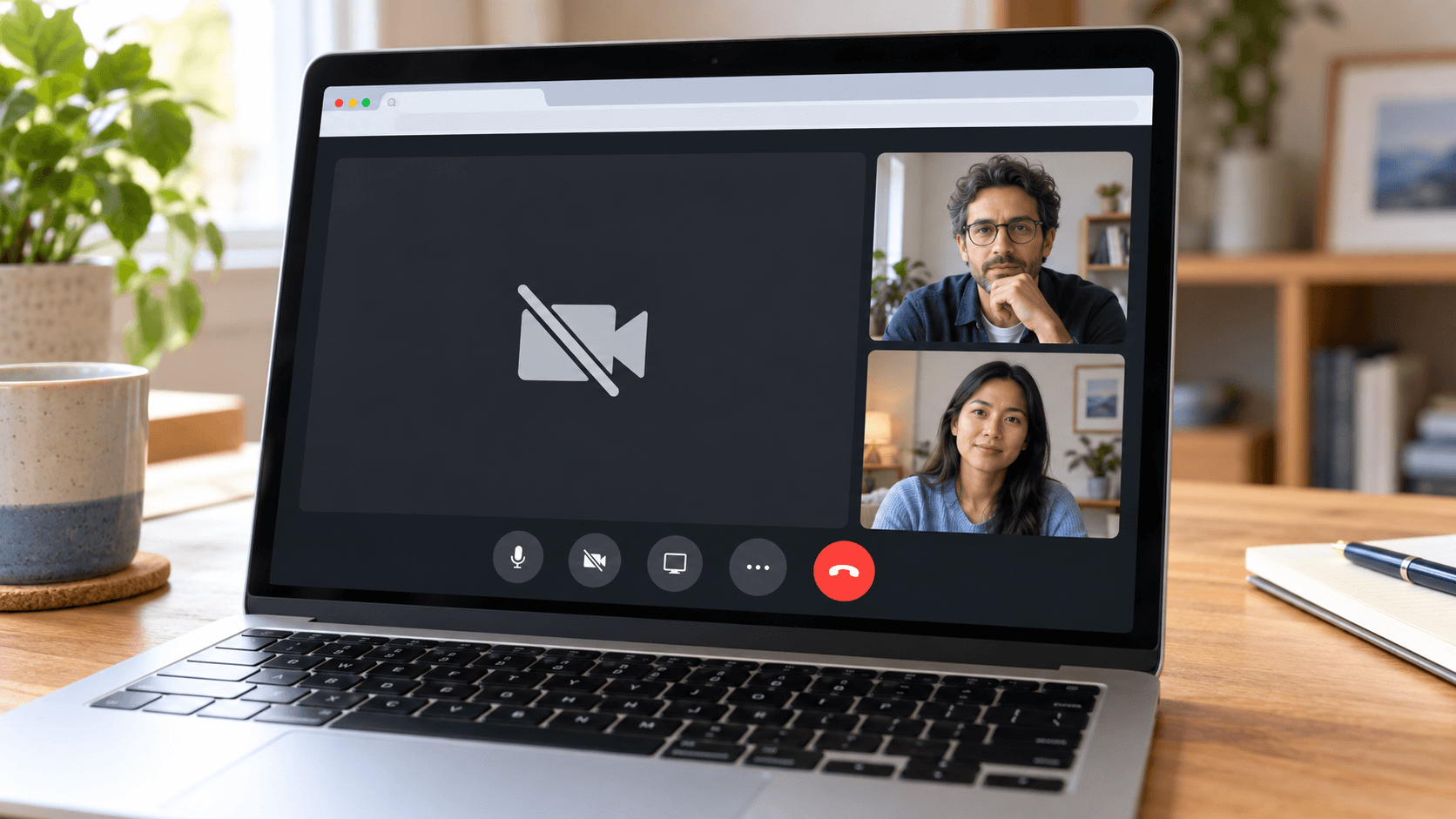
Краткий ответ: Закройте все другие приложения и вкладки браузера, которые используют камеру, и перезагрузите Google Meet. Проверьте в Настройки → Видео → Камера, что Meet использует нужную камеру. Если вы видите Сбой в работе камеры, браузер не может получить доступ к камере: разрешите её для meet.google.com в браузере, а на Mac включите браузер в Системные настройки → Конфиденциальность и безопасность → Камера. Затем закройте браузер и откройте его снова.
Сначала быстрые проверки
Справка Google по проблемам с камерой начинается с этих пунктов:
- Камера подключена, включена и направлена на вас. Откройте шторку, если она есть.
- Meet использует нужную камеру, а не устройство захвата экрана или виртуальную камеру, выбранную по ошибке.
- Камеру не использует другое приложение. Закройте Zoom, Teams, FaceTime и другие вкладки со встречами, затем перезагрузите Meet.
- Браузер обновлён.
- Камера работает в другом приложении. На Mac откройте Photo Booth, в Windows — приложение «Камера».
Если камера не работает ни в одном приложении, дело не в Meet. На Mac поможет статья не работает камера на Mac.
Выберите нужную камеру в Meet
Перед подключением нажмите меню выбора камеры под предпросмотром. Во время встречи откройте Ещё → Настройки → Видео и выберите камеру в разделе Камера.
В списке могут быть встроенные камеры, внешние веб-камеры, iPhone через Непрерывную камеру и приложения камеры. Если предпросмотр чёрный или показывает не то, попробуйте каждую.
Разрешите камеру в браузере
Meet нужно разрешение на использование камеры на meet.google.com.
- Chrome: нажмите значок слева в адресной строке и разрешите Камера. Или откройте
chrome://settings/content/camera, выберите Разрешить сайтам отправлять запрос на использование камеры и удалите meet.google.com из списка заблокированных сайтов. - Safari: выберите Safari → Настройки → Веб-сайты → Камера и установите для meet.google.com значение Разрешить.
- Firefox и Edge: нажмите значок разрешений слева в адресной строке и разрешите камеру.
После изменения разрешения перезагрузите Meet.
Разрешите браузеру использовать камеру
Компьютер тоже должен разрешить браузеру использовать камеру.
- Mac: откройте Системные настройки → Конфиденциальность и безопасность → Камера и включите свой браузер. Затем закройте браузер и откройте его снова.
- Windows: откройте параметры конфиденциальности камеры и включите Доступ к камере и Разрешить приложениям доступ к камере. Браузеры — это классические приложения, поэтому включите и доступ к камере для классических приложений.
На Mac также проверьте Системные настройки → Экранное время → Контент и конфиденциальность, нет ли ограничений для камеры.
Что означает «Сбой в работе камеры»
По словам Google, эта ошибка обычно означает, что браузер не может получить доступ к камере. Выполните оба раздела о разрешениях выше, закройте другие приложения, которые используют камеру, и откройте браузер заново.
Если вы используете приложение камеры
Приложения камеры, например Xamera, добавляют свою камеру в список Meet. Если Meet показывает не то изображение, выберите нужную камеру в Настройки → Видео → Камера. Если вы хотите использовать Xamera, а её нет в списке, следуйте руководству по установке Xamera, затем откройте браузер заново.
Когда камера заработала в Meet
В Meet есть фоны, фильтры и лёгкая ретушь. Статья фильтры Google Meet на Mac описывает каждую функцию, а как размыть фон в Google Meet — размытие. Если Meet приближает лицо, отключите автокадрирование.
Для отдельных настроек кожи, зубов и формы лица на Mac с Apple silicon используйте Xamera Face Studio и выберите Xamera как камеру в Meet.

Часто задаваемые вопросы
Почему не работает камера в Google Meet?
Обычно камеру использует другое приложение, в Meet выбрана не та камера или у браузера нет доступа к камере. Закройте другие приложения, проверьте в Meet Настройки → Видео → Камера и разрешите камеру в браузере и в настройках компьютера.
Почему Google Meet пишет «Сбой в работе камеры»?
Обычно это значит, что браузер не может получить доступ к камере. Разрешите камеру для meet.google.com в браузере и браузер в настройках камеры компьютера, затем откройте браузер заново.
Почему в Google Meet на Mac чёрный экран вместо камеры?
Проверьте в Системные настройки → Конфиденциальность и безопасность → Камера, что ваш браузер включён. Затем убедитесь, что камеру не использует другое приложение и что в Meet выбрана нужная камера.
Как сменить камеру в Google Meet?
Перед подключением используйте меню выбора камеры под предпросмотром. Во время звонка откройте Ещё → Настройки → Видео и выберите камеру.
Камера работает в Zoom, но не в Google Meet. Почему?
Meet работает в браузере, поэтому ему нужно разрешение сайта в браузере и системное разрешение для браузера. Zoom — отдельное приложение со своим разрешением.
Если вам понравился этот туториал, посмотрите Xamera Camera для macOS.