Как запретить Google Meet увеличивать ваше лицо
· Обновлено
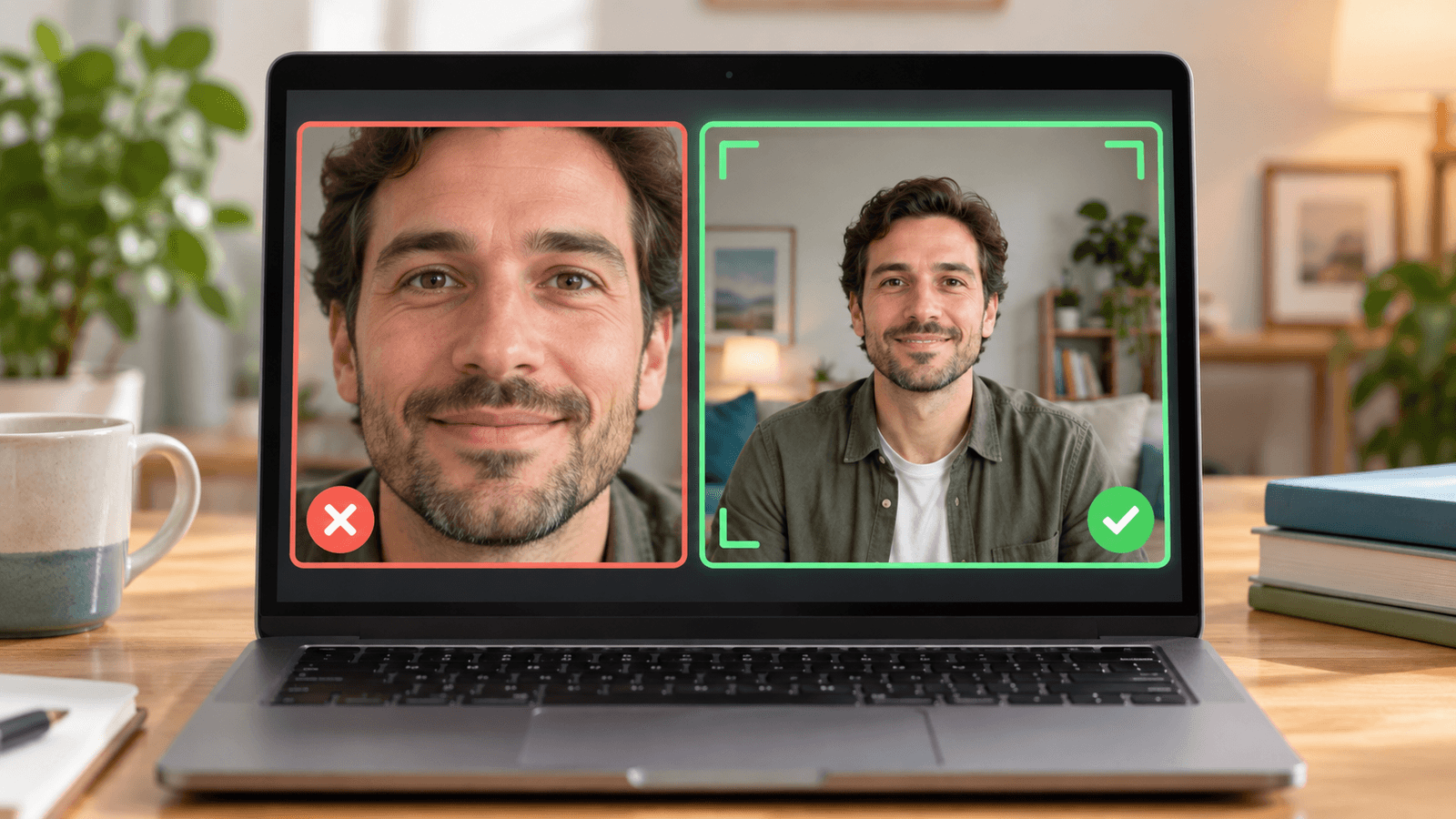
Краткий ответ: Google Meet увеличивает ваше лицо из-за эффекта Автокадрирование, который на компьютерах включён по умолчанию. Чтобы его остановить, откройте Ещё → Фон и эффекты, выберите Внешний вид и выключите Автокадрирование. В некоторых вариантах интерфейса Meet этот пункт меню называется Применить визуальные эффекты. Если камера всё равно приближает изображение или следует за вами, отключите В центре внимания в меню Видео на Mac.
Как отключить автокадрирование в Google Meet
- Откройте Google Meet на компьютере и выберите видеовстречу.
- Перед подключением или во время встречи нажмите меню с тремя точками Ещё и откройте Фон и эффекты. Если в вашем интерфейсе вместо этого показан пункт Применить визуальные эффекты, откройте эту панель.
- Выберите вкладку Внешний вид.
- Прокрутите до пункта Автокадрирование и выключите переключатель.
Согласно инструкции Google по кадрированию видео, кадрирование по умолчанию включено на настольных компьютерах и ноутбуках. Без виртуального фона Meet кадрирует изображение при подключении, но потом не центрирует вас постоянно. С виртуальным фоном Meet всё время удерживает вас в кадре и в центре, пока вы двигаетесь, поэтому, если зум продолжается, уберите фон.
Краткую инструкцию также можно посмотреть в видеоролике.
Если изображение всё ещё увеличивается: проверьте «В центре внимания» и веб-камеру
Не только Google Meet обрезает изображение. Если после отключения автокадрирования картинка продолжает приближаться или следовать за вами, скорее всего, это делает сама камера:
- «В центре внимания» на Mac: пока Meet использует камеру, нажмите Видео в строке меню Mac и отключите В центре внимания. Эта функция держит вас в центре кадра на поддерживаемых камерах, например Apple Studio Display, Mac с камерой «В центре внимания» и iPhone, подключённом через Непрерывную камеру. Шаги для каждой версии macOS — в статье как отключить «В центре внимания» на Mac.
- Внешние веб-камеры: у некоторых есть собственное автокадрирование, которое отключается в приложении производителя.
- Zoom: если Zoom тоже увеличивает изображение, выключите Auto-framing в настройках видео Zoom. Подробнее — в статье фильтры Zoom на Mac.
Почему Google Meet увеличивает моё лицо?
Автокадрирование распознаёт лицо и обрезает видео так, чтобы вы занимали больше места в кадре. Это полезно, когда вы сидите далеко от камеры, но выглядит как нежелательный зум, если вы уже близко или двигаетесь, а Meet постоянно перекадрирует изображение с включённым виртуальным фоном.
Используйте бьюти-фильтры Xamera в Google Meet
Xamera применяет бьюти-фильтры и фоновые эффекты в реальном времени до передачи видео в Google Meet. Сама Xamera не увеличивает изображение и не меняет кадр.
Одна и та же запись до и после применения Xamera, а не сравнение настройки автокадрирования Meet.

После настройки изображения в Xamera выберите Xamera в меню Meet → Настройки → Видео → Камера. Для Xamera нужен Mac с процессором Apple и macOS 15.5 или новее. Все встроенные эффекты Meet описаны в статье фильтры Google Meet на Mac.
Часто задаваемые вопросы
Как запретить Google Meet увеличивать изображение?
Выключите Автокадрирование в разделе Фон и эффекты → Внешний вид (или Применить визуальные эффекты → Внешний вид). Если вы используете виртуальный фон, уберите и его: пока он включён, Meet продолжает центрировать вас.
Почему Google Meet постоянно увеличивает моё изображение?
Функция Автокадрирование обрезает видео, чтобы удерживать вас в центре. Обычно Meet кадрирует изображение один раз при подключении, но с виртуальным фоном делает это непрерывно. Если автокадрирование уже выключено, проверьте «В центре внимания» в меню «Видео» на Mac или автокадрирование самой веб-камеры.
Почему я не вижу настройку автокадрирования?
Откройте панель эффектов перед подключением или во время активной встречи и посмотрите в разделе Внешний вид. В зависимости от текущего интерфейса Meet панель называется Фон и эффекты или Применить визуальные эффекты. Доступность также может зависеть от браузера, оборудования, аккаунта и настроек администратора Workspace.
Как сделать, чтобы камера MacBook не следовала за мной?
Это функция Apple В центре внимания. Пока приложение использует камеру, нажмите Видео в строке меню и отключите В центре внимания. Подробнее — в статье как отключить «В центре внимания» на Mac.
Может ли Xamera отключить автокадрирование Google Meet?
Нет. Кадрированием управляет Google Meet, поэтому отключать его нужно в Meet. Xamera обрабатывает изображение перед отправкой в Meet, но не изменяет интерфейс или настройки Meet.
Если вам понравился этот туториал, посмотрите Xamera Camera для macOS.