Веб-камера Logitech на Mac: какую программу использовать и как настроить
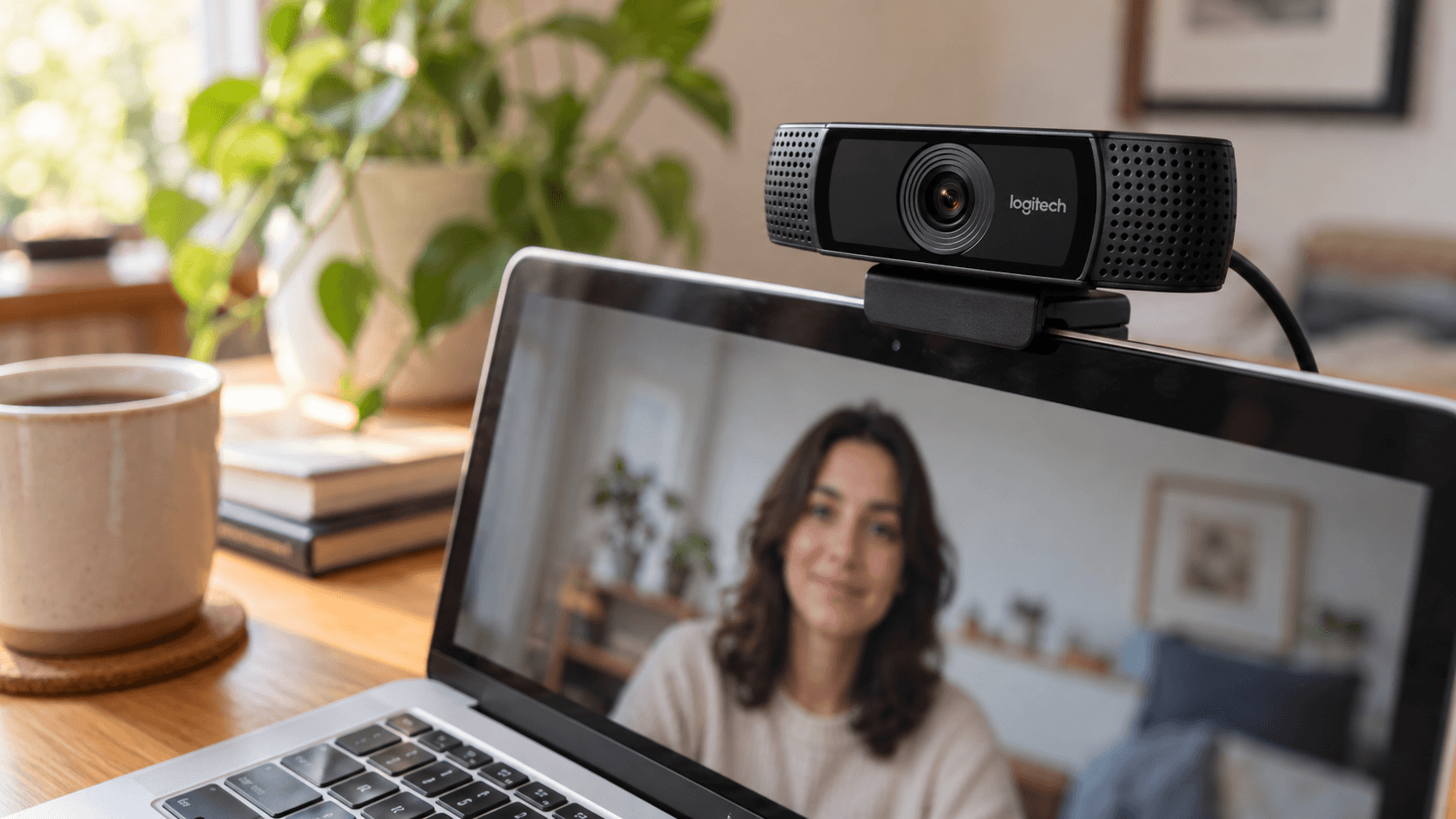
Краткий ответ: веб-камеры Logitech работают на Mac сразу после подключения, без драйвера. Выберите веб-камеру в настройках камеры каждого видеоприложения. Чтобы менять яркость, масштаб, угол обзора или фокус, установите приложение Logitech для своей модели: Logi Tune (рабочие веб-камеры, например Brio, C920 и MX Brio; macOS 13 или новее), Logi Options+ (некоторые другие веб-камеры; macOS 14 или новее) или G HUB (веб-камеры Logitech G). Старое приложение Camera Settings больше не поддерживается.
Подключите и выберите веб-камеру
Logitech пишет, что её веб-камеры работают сразу после подключения, без дополнительных программ (руководство Logitech по настройке). Подключите камеру к порту USB (через адаптер, если у Mac только USB-C) и выберите её в каждом приложении:
- FaceTime: нажмите меню Видео в строке меню и выберите камеру Logitech вверху.
- Photo Booth: нажмите Камера в строке меню.
- Zoom: Settings → Video & effects → Camera.
- Google Meet: список камер под превью или Настройки → Видео → Камера.
- Microsoft Teams: список камер в настройках устройств.
В macOS нет общесистемной камеры по умолчанию, поэтому каждое приложение хранит свой выбор.
Какое приложение Logitech настраивает вашу веб-камеру
Logitech распределяет настройки веб-камер между тремя приложениями. Logitech советует G HUB для игр, Logi Tune для работы и Logi Options+ для остального:
- Logi Tune бесплатен для macOS 13 или новее. Среди поддерживаемых веб-камер Logitech называет Brio, C920 и MX Brio; доступны настройки яркости, контраста, масштаба и угла обзора, а на поддерживаемых моделях — кадрирование и фокус (Logi Tune). Он заменяет старое приложение Camera Settings (FAQ Logitech о прекращении поддержки).
- Logi Options+ управляет многими устройствами Logitech, в том числе некоторыми веб-камерами. Нужна macOS 14 или новее (Logi Options+).
- G HUB предназначен для продуктов Logitech G, включая их веб-камеры.
- Logitech Capture всё ещё доступен для старых стриминговых веб-камер, таких как C920, C922, StreamCam и Brio, но на его странице указаны версии macOS только до Big Sur на Mac с Intel (Logitech Capture). На современном Mac он может не работать.
Перед установкой проверьте свою модель в списке устройств Logitech.
Что macOS добавляет к веб-камере Logitech
Меню Видео Apple в строке меню работает и с внешними камерами, но с ограничениями (руководство Apple по видеоэффектам):
- Освещение по контуру работает с внешней камерой в macOS Tahoe 26.2 или новее на Mac с Apple silicon.
- Реакции и Фон требуют Mac с Apple silicon.
- Портрет и Студийный свет требуют встроенной камеры ноутбука Mac или Непрерывной камеры, поэтому с веб-камерой Logitech они не появляются.
Каждый эффект описан в статье Настройки камеры и веб-камеры Mac.
Если ваша модель не поддерживается или нужно больше
Старые веб-камеры Logitech не всегда поддерживаются текущими приложениями Logitech, и ни в одном из этих приложений нет бьюти-фильтров. На Mac с Apple silicon Xamera работает с любой веб-камерой, которую видит Mac, включая модели Logitech. Она добавляет настройки яркости, экспозиции, контраста и цвета, стили для всего изображения, размытие фона и бьюти-фильтры Face Studio с отдельными настройками для кожи, зубов, формы лица, глаз, носа и губ. Выберите веб-камеру Logitech в Xamera, а затем выберите Xamera в качестве камеры в видеоприложении.

Если Mac не видит веб-камеру Logitech
- Попробуйте другой порт USB или другой кабель и подключите камеру напрямую к Mac, а не через хаб.
- Закройте другие приложения, которые могут использовать камеру, включая приложение Logitech.
- Разрешите видеоприложению доступ в Системные настройки → Конфиденциальность и безопасность → Камера.
- Перезагрузите Mac с подключённой веб-камерой.
Полный список шагов — в статье Не работает камера на Mac.
Часто задаваемые вопросы
Работают ли веб-камеры Logitech с Mac?
Да. Веб-камеры Logitech работают на Mac сразу после подключения. Программы Logitech нужны только для изменения настроек, например яркости, масштаба или угла обзора.
Какую программу Logitech использовать на Mac?
Logi Tune для рабочих веб-камер, например Brio, C920 и MX Brio, Logi Options+ для некоторых других моделей и G HUB для веб-камер Logitech G. Проверьте свою модель в списке устройств Logitech.
Есть ли Logitech Camera Settings для Mac?
Это приложение больше не поддерживается. Logitech заменила его на Logi Tune.
Как настроить яркость веб-камеры Logitech на Mac?
Используйте Logi Tune или Logi Options+, если они поддерживают вашу модель. В противном случае яркость и экспозицию можно настроить в приложении для камеры с настройками изображения, например в Xamera.
Можно ли использовать «В центре внимания» с веб-камерой Logitech?
Нет. Функция «В центре внимания» работает только с поддерживаемыми камерами Apple, например в новых MacBook и iMac, Studio Display и iPhone через Непрерывную камеру.
Если вам понравился этот туториал, посмотрите Xamera Camera для macOS.