Бьюти-фильтр для OBS на Mac: как сгладить кожу в OBS Studio
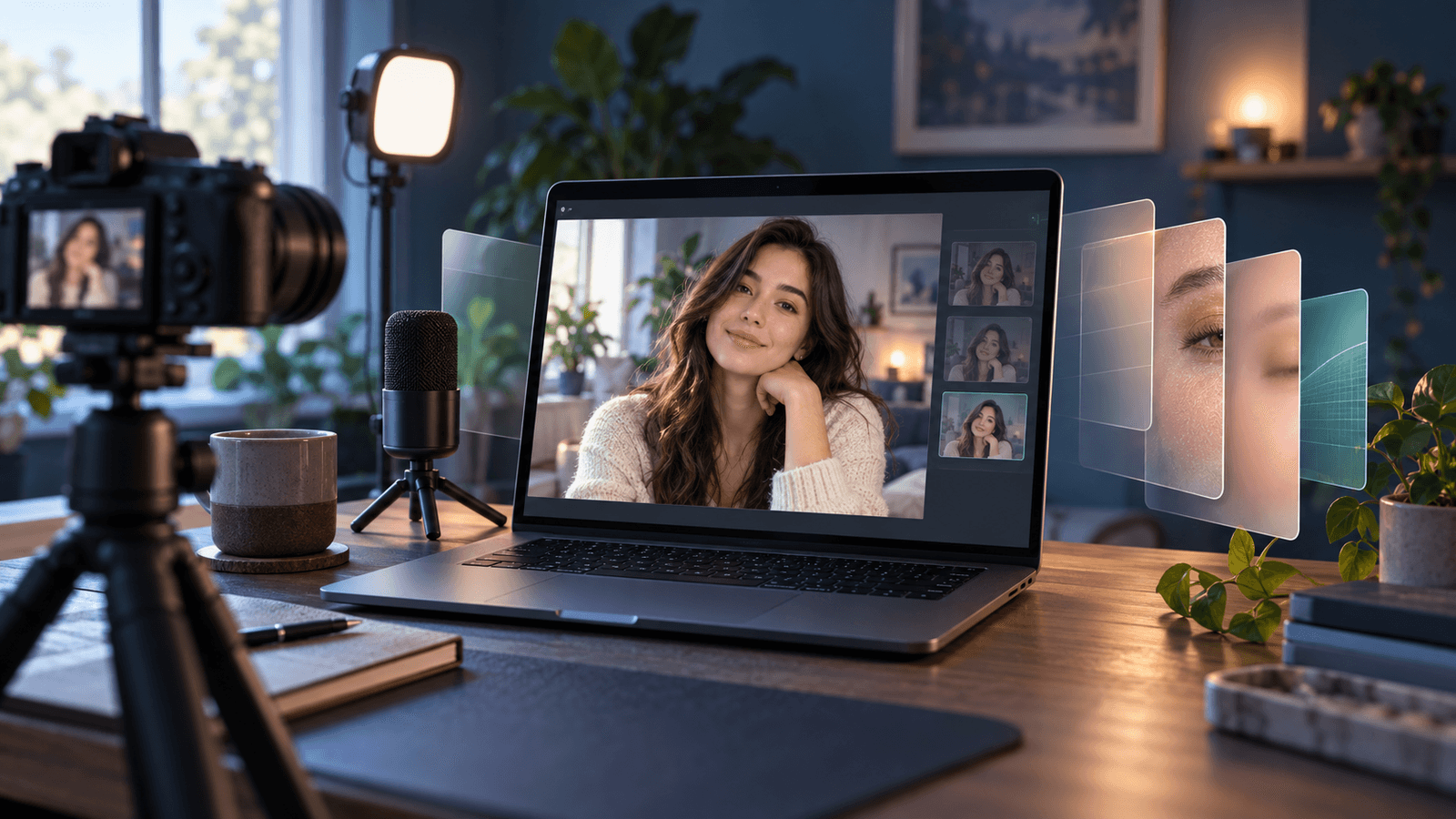
Краткий ответ: В OBS Studio нет встроенного бьюти-фильтра или фильтра сглаживания кожи. Его видеофильтры, например Color Correction, Sharpen, Apply LUT и Chroma Key, меняют всё изображение. На Mac проще всего сгладить кожу, обработав изображение камеры до того, как оно попадёт в OBS. Настройте Face Studio в Xamera, затем добавьте в OBS источник Video Capture Device и выберите устройство Xamera.
Названия меню OBS приведены так, как они выглядят в англоязычном интерфейсе OBS. В русскоязычном интерфейсе они переведены.
Что умеют фильтры OBS и чего не умеют
Руководство OBS по фильтрам перечисляет такие фильтры видеоэффектов:
- Color Correction: яркость, контраст, гамма, насыщенность и цвет.
- Sharpen, Apply LUT и Scaling/Aspect Ratio.
- Chroma Key, Color Key и Luma Key для удаления цвета фона.
- Crop/Pad, Image Mask/Blend, Render Delay и Scroll.
Ни один из них не распознаёт лицо и не сглаживает кожу: они применяются ко всему изображению камеры. Эффекты для лица добавляют скрипты сообщества и сторонние плагины, например скрипт DeBlemish на форуме OBS. Перед установкой проверьте, поддерживает ли он macOS и вашу версию OBS.
Как добавить бьюти-фильтр в OBS на Mac с помощью Xamera
- Установите Xamera на Mac с Apple silicon и macOS 15.5 или новее и завершите настройку расширения камеры.
- В Xamera выберите камеру и настройте Face Studio: у сглаживания кожи, отбеливания зубов, формы лица, глаз, носа и губ свои отдельные настройки.
- В OBS нажмите + под Sources, выберите Video Capture Device и укажите устройство Xamera.
- Нажмите на источник правой кнопкой и выберите Filters, если хотите дополнительно применить Color Correction или LUT из OBS.
- Проверьте предпросмотр в OBS и ведите трансляцию или запись как обычно.

Зелёный фон без зелёного фона
Xamera может заменить фон однотонным цветом по вашему выбору, например зелёным. В OBS добавьте к источнику Xamera фильтр Chroma Key и уберите этот цвет. Результат зависит от освещения и того, насколько чисто Xamera отделяет вас от фона. Края будут мягче, чем с настоящим хромакеем.
Отправка OBS в Zoom, Meet или Teams
Чтобы использовать готовую сцену OBS в видеозвонке, нажмите Start Virtual Camera в панели Controls OBS (руководство OBS по виртуальной камере). Затем выберите OBS Virtual Camera в видеоприложении. Если нужен только бьюти-фильтр, а не вся сцена, обойдитесь без OBS и выберите Xamera прямо в видеоприложении. См. фильтры Zoom на Mac.
Ограничения
- Xamera и OBS вместе нагружают процессор и графику сильнее, чем каждое приложение по отдельности, особенно при нескольких фильтрах OBS.
- Сглаживание кожи зависит от освещения и качества камеры. Сначала улучшите свет; см. как хорошо выглядеть на камере.
- Для Xamera нужен Apple silicon и macOS 15.5 или новее. Источник Video Capture Device должен видеть камеру Xamera, поэтому сначала завершите настройку расширения камеры.
Часто задаваемые вопросы
Есть ли в OBS бьюти-фильтр?
Нет. Встроенные фильтры OBS Studio настраивают цвет, резкость и кеинг всего изображения, без сглаживания кожи. Нужен скрипт, плагин или приложение камеры, которое обрабатывает изображение до OBS.
Есть ли бесплатный бьюти-фильтр для OBS на Mac?
Есть скрипты сообщества, например DeBlemish на форуме OBS. Перед установкой проверьте, поддерживает ли скрипт или плагин macOS и вашу версию OBS.
Можно ли использовать бьюти-фильтр OBS в Zoom?
Да. Запустите виртуальную камеру OBS и выберите OBS Virtual Camera в Zoom. Если нужен только бьюти-фильтр, проще выбрать Xamera прямо в Zoom.
Почему Xamera не появляется в OBS как Video Capture Device?
Завершите настройку расширения камеры Xamera, затем закройте и снова откройте OBS. Также проверьте, что OBS разрешён в Системные настройки → Конфиденциальность и безопасность → Камера.
Если вам понравился этот туториал, посмотрите Xamera Camera для macOS.