FilterOnMe чи Xamera: порівняння б’юті-фільтрів для вебкамери на Mac
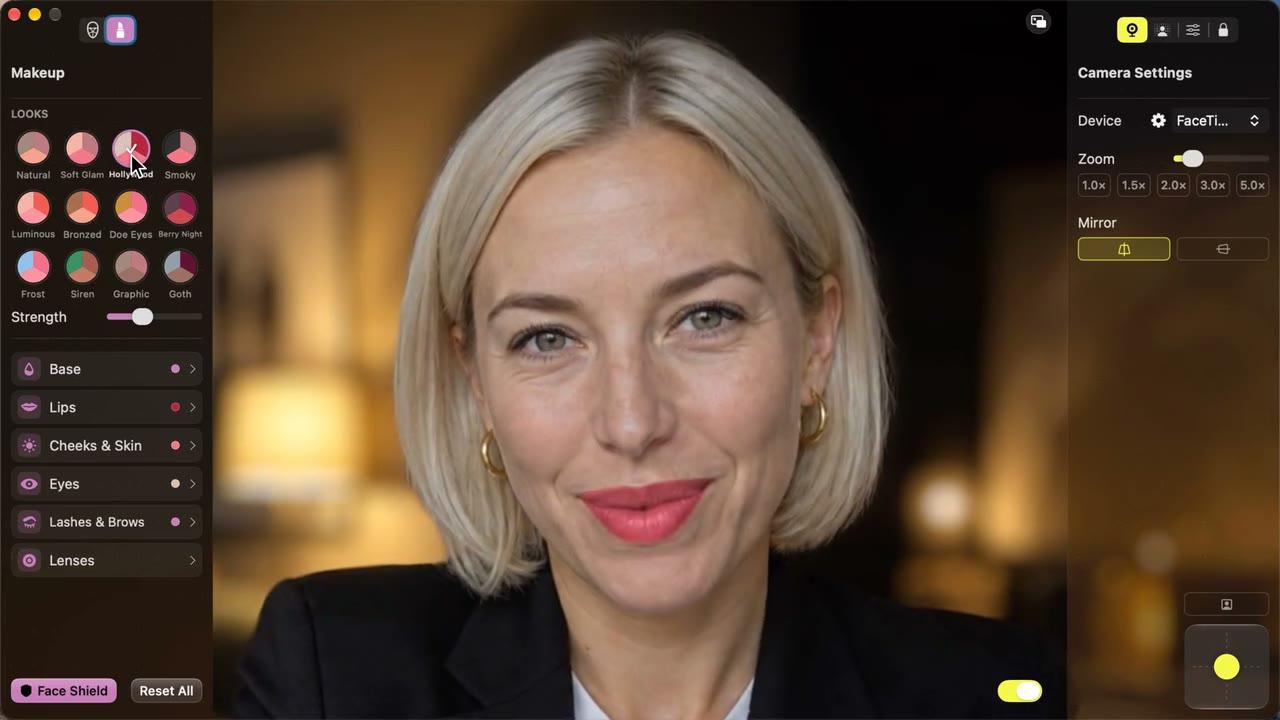
Коротка відповідь: Обидві програми додають до камери згладжування шкіри, корекцію форми обличчя та макіяж у реальному часі, і обидві працюють у FaceTime, Zoom, Google Meet, Microsoft Teams і OBS. Обирайте FilterOnMe, якщо вам потрібен ще й Windows або ваш Mac з Apple silicon працює на macOS 13 чи 14 (для macOS 12.4 є й старіша версія). Обирайте Xamera, якщо хочете розмиття й заміну фону, функції приватності та налаштування камери в одній програмі або волієте встановлювати з Mac App Store. Для Xamera потрібна macOS 15.5 або новіша.
Xamera розробляє NANOSQUID, видавець цієї сторінки. FilterOnMe ми описуємо за його власним сайтом і довідковим центром, перевіреними 11 листопада 2026 року. Ми не тестували програми пліч-о-пліч, тож не стверджуємо, яка з них виглядає краще чи працює швидше. Обидві можна спробувати до оплати, тож перевірте їх зі своєю камерою та своїм освітленням.

FilterOnMe і Xamera коротко
Платформи
- FilterOnMe: Mac і Windows, завантаження з filteronme.com.
- Xamera: лише Mac, з Mac App Store.
Вимоги до Mac
- FilterOnMe: Apple silicon (M1 або новіший) і macOS 13 або новіша, згідно з його посібником зі встановлення на Mac, де також є посилання на старішу версію для macOS 12.4–12.x. Intel не підтримується.
- Xamera: Apple silicon і macOS 15.5 або новіша. Див. системні вимоги.
Б’юті-функції та макіяж
- FilterOnMe: згладжування шкіри, відбілювання зубів, тональний крем, звуження обличчя, корекція форми обличчя й носа, рум’яна, м’яке світло (soft light), помада, збільшення губ (lip filler), корекція форми очей, колір очей, тіні, підводка, брови та фотофільтри.
- Xamera: вкладка «Обличчя» у Face Studio змінює форму обличчя, носа, губ і очей. На вкладці «Макіяж» є 12 образів в один клік, а також тональний крем, консилер, помада, блиск, олівець для губ, рум’яна, контуринг, хайлайтер, бронзер, веснянки, тіні, підводка, вії, брови, кольорові лінзи, згладжування шкіри та відбілювання зубів.
Фон і приватність
- FilterOnMe: сайт присвячений фільтрам для обличчя і не згадує власних ефектів фону. Його посібники для програм натомість відсилають до вбудованого розмиття й віртуальних фонів відеопрограм.
- Xamera: розмиття фону, тонування, заміна фону зображенням або кольором, розмиття чи пікселізація обличчя та приховування камери, коли в кадрі з’являється хтось інший або ви відходите.
Налаштування камери
- FilterOnMe: на сайті не вказано.
- Xamera: експозиція, яскравість, контраст, насиченість, різкість та інші налаштування кольору, а також зум, автоматичне кадрування одним кліком і дзеркальне відображення. Працює з вбудованою камерою, зовнішніми камерами та Неперервною камерою.
Ціна
- FilterOnMe: 7 днів безкоштовно, без банківської картки. За даними головної сторінки, Premium коштує 7,99 $ на місяць у разі річної оплати або 19,99 $ у разі щомісячної. Сторінка цін описує Premium як «no watermark or time limits» (без водяного знака й обмежень у часі).
- Xamera: безкоштовне завантаження. Усі фільтри можна безкоштовно спробувати в прев’ю самої Xamera, але щоб користуватися камерою Xamera в інших програмах, потрібна передплата з повним доступом; новим передплатникам може бути запропоновано безкоштовний тиждень. Актуальні ціни для вашої країни дивіться в App Store.
Обробка
- Обидві заявляють, що відео обробляється на вашому комп’ютері й нікуди не завантажується.
Макіяж і б’юті-фільтри
Тут програми перетинаються найбільше. Обидві дають змогу згладити шкіру, відбілити зуби, скоригувати форму обличчя та додати тональний крем, рум’яна, помаду, тіні, підводку, брови й інший колір очей.
Обидві програми дають змогу використовувати готовий образ повторно. У Xamera 4.0 є дванадцять готових образів, від «Натурального» й «Софт-глему» до «Смокі» та «Готики»; вони застосовуються з половинною інтенсивністю, а повзунок «Інтенсивність» робить увесь образ м’якшим або яскравішим. Потім можна відкрити «Тон», «Губи», «Щоки та шкіра», «Очі» або «Вії та брови» й змінити окремі засоби та відтінки. У FilterOnMe, згідно з його посібником для FaceTime, можна зберігати свої поєднання фільтрів як пресети й вибирати пресети, якими поділилася спільнота. У Xamera маска для помади допомагає втримувати колір на губах; результат залежить від відстеження обличчя та освітлення. Як влаштована Face Studio, читайте в статті б’юті-фільтри на Mac.
FilterOnMe перелічує налаштовувані фільтри й кілька налаштувань, які в Xamera називаються інакше, наприклад lip filler і soft light. На вкладці «Обличчя» в Xamera є окремі повзунки розміру верхньої та нижньої губи, які можуть зробити губи візуально повнішими, але у Face Studio немає окремого фільтра освітлення. Якщо вам важливий конкретний ефект, спробуйте його в пробних версіях обох програм.
Фон, приватність і налаштування камери
FilterOnMe зосереджений на тому, як виглядає ваше обличчя. Для розмиття фону його посібники використовують ефекти, які вже є в Zoom, Teams чи Google Meet. У цих програмах це працює, але розмиття «Портрет» у FaceTime доступне лише на підтримуваних Mac, а в деяких програмах розмиття немає зовсім.
Xamera об’єднує фон, приватність і налаштування камери в тій самій камері, що й б’юті-фільтри, тож зображення однакове в усіх програмах:
- Розмиття фону, тонування або заміна зображенням чи суцільним кольором, наприклад зеленим для хромакею в OBS.
- Розмиття або пікселізація обличчя для анонімних трансляцій.
- Приховування камери, коли в кадрі хтось інший або коли ви виходите з кадру.
- Face Shield, який допомагає не показати кадр без фільтра, якщо відстеження обличчя на мить вас втратить.
- Кольорокорекція та фільтри на весь кадр, зум, автоматичне кадрування й дзеркальне відображення.
Якщо вам потрібен лише б’юті-фільтр і вистачає розмиття фону в програмі для зустрічей, ви цього не помітите.
Налаштування
Обидві програми використовують розширення камери macOS, тому налаштування схоже:
- Установіть програму. FilterOnMe завантажується із сайту й перетягується в папку «Програми». Xamera встановлюється з Mac App Store.
- Дозвольте доступ до камери, а потім схваліть розширення камери. У macOS 15 і новіших версіях це в розділі Системні параметри → Загальні → Елементи входу й розширення → Розширення камери.
- FilterOnMe просить увійти за допомогою електронної пошти. Xamera обліковий запис не потрібен.
- Виберіть у програмі свою фізичну камеру, а потім виберіть Filteronme Camera або Xamera як камеру у FaceTime, Zoom, Google Meet, Teams чи OBS.
Під час дзвінка програма має залишатися відкритою. Для Xamera див. посібник зі встановлення.
Що обрати?
Обирайте FilterOnMe, якщо:
- Ви також користуєтеся ПК з Windows і хочете однакові фільтри на обох.
- Ваш Mac з Apple silicon працює на macOS 13 чи 14 і ви не можете оновитися до macOS 15.5.
- Вам потрібен окремий фільтр м’якого світла, який є у FilterOnMe і якого немає у Face Studio в Xamera.
Обирайте Xamera, якщо:
- Вам потрібні б’юті-фільтри, ефекти фону й функції приватності в одній камері, яка виглядає однаково у FaceTime і будь-якій іншій програмі, де можна вибрати камеру.
- Вам потрібні дванадцять образів макіяжу просто в програмі та повзунок «Інтенсивність», щоб зробити кожен м’якшим або яскравішим.
- Ви волієте встановлювати з Mac App Store і не створювати обліковий запис.
Жодна з програм не працює на Mac з Intel, iPhone чи iPad. На Mac з Intel найближча альтернатива — вбудована ретуш у програмі для зустрічей; див. Touch up my appearance у Zoom.
Обмеження
- Це порівняння ґрунтується на сайтах і документації продуктів, а не на тестах пліч-о-пліч. Функції та ціни змінюються, тож перед вибором перевірте сайт FilterOnMe і сторінку Xamera в App Store.
- Фільтри для обличчя та макіяж залежать від відстеження обличчя. Слабке світло, гострі кути або рука перед обличчям роблять обидві програми менш точними. Добре світло спереду допомагає більше за будь-який повзунок; див. як добре виглядати на камері.
- У Xamera немає AR-лінз у стилі Snapchat, і опублікований список функцій FilterOnMe їх не рекламує. Для них див. альтернативи Snap Camera для Mac.
Часті запитання
FilterOnMe безкоштовний?
Є безкоштовний 7-денний пробний період без банківської картки. Після цього сайт вказує Premium за 7,99 $ на місяць у разі річної оплати або 19,99 $ у разі щомісячної. Сторінка цін описує Premium як версію без водяного знака й обмежень у часі.
Чи працює FilterOnMe на Mac з Intel?
Ні. Згідно з посібником зі встановлення на Mac, потрібен Mac з Apple silicon (M1 або новіший) і macOS 13 або новіша. Xamera теж потрібен Apple silicon.
Чи працює FilterOnMe з FaceTime?
Згідно з його посібником для FaceTime, так: коли FilterOnMe запущено, виберіть Filteronme Camera як камеру FaceTime. На Mac це робиться в меню Відео FaceTime у рядку меню. Xamera працює так само; просто виберіть Xamera.
Чи можна користуватися FilterOnMe і Xamera одночасно?
Обидві програми — камери, тож програма для зустрічей може використовувати лише одну з них за раз. Можна встановити обидві й перемикатися між ними в меню камери програми, поки ви їх порівнюєте.
Чи є альтернатива FilterOnMe без облікового запису?
Xamera не просить входити в обліковий запис. Ви встановлюєте її з Mac App Store, вмикаєте розширення камери й вибираєте Xamera у відеопрограмі.
Що краще для Zoom?
Обидві працюють у Zoom як камера. Якщо потрібна лише легка ретуш, може вистачити вбудованої в Zoom функції Touch up my appearance, і вона безкоштовна. Як вона співвідноситься з окремим б’юті-фільтром, читайте в статті фільтри Zoom на Mac.
Якщо вам сподобався цей туторіал, перегляньте Xamera Camera для macOS.