Mac 上的相机应用在哪里?如何打开和使用摄像头
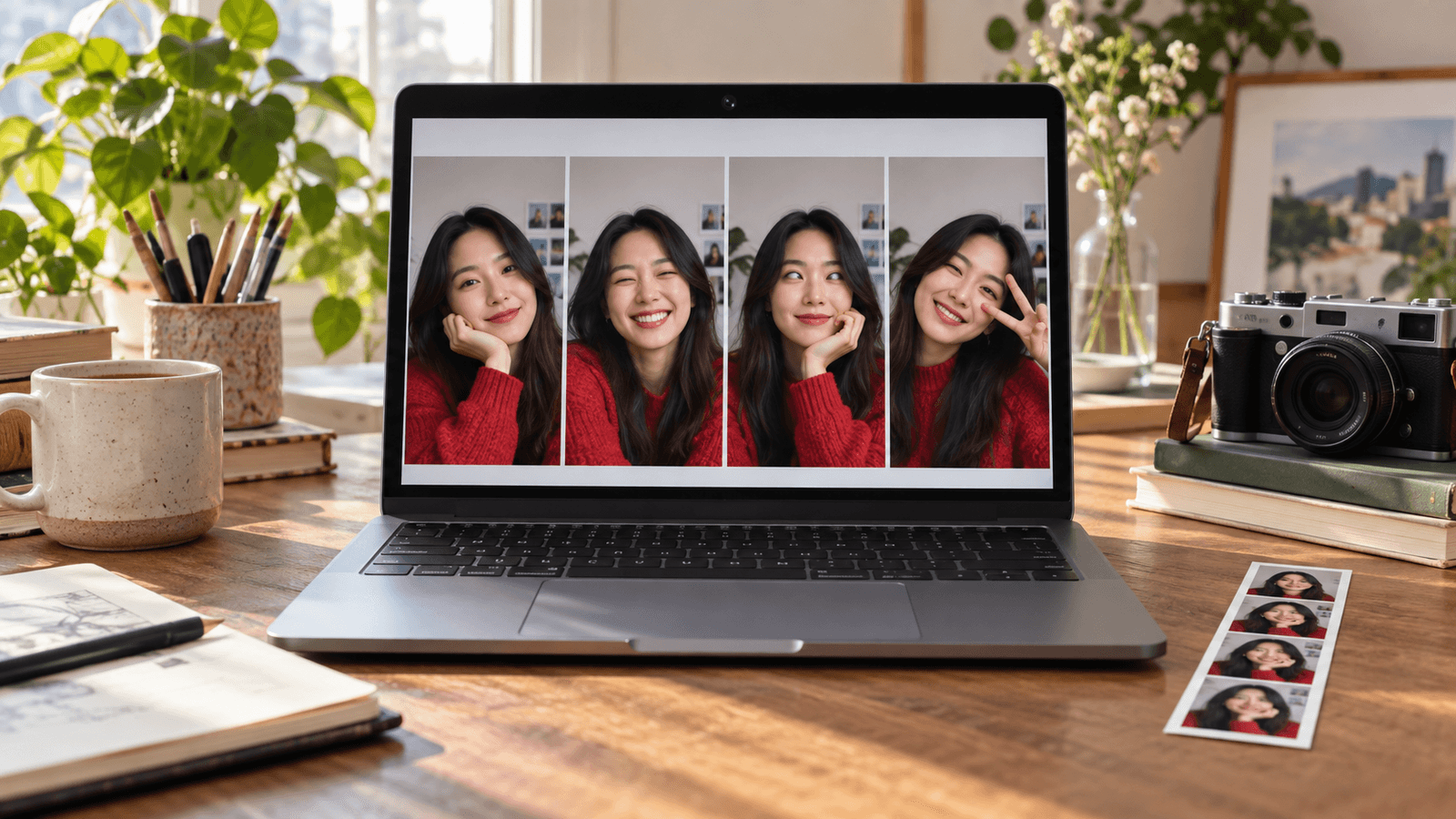
快速解答: Mac 上没有名为“相机”的应用。Photo Booth 是 Apple 内置的相机应用,可以拍照和录像。FaceTime 会显示摄像头的实时预览,QuickTime Player 可以通过 文件 → 新建影片录制 录制视频。你可以用聚焦搜索(Command-空格键)打开这些应用。摄像头使用期间,旁边的绿色指示灯会亮起。
Photo Booth:内置的相机应用
每台 Mac 的“应用程序”文件夹中都有 Photo Booth。
- 打开 Photo Booth。摄像头会开启,你会看到实时预览。
- 点击 拍照;或用左下角的按钮切换到视频,再点击录制按钮。
- 点击右下角的 效果,试试 Photo Booth 的扭曲和背景等效果(Apple Photo Booth 效果指南)。
- 如需使用其他摄像头,点击菜单栏中的 相机,然后选择摄像头(Apple 选择摄像头指南)。
Photo Booth 的效果只在 Photo Booth 中有效,不会应用到 FaceTime、Zoom 或其他应用。
打开摄像头的其他方式
- FaceTime:打开后可在通话前查看实时预览。
- QuickTime Player:选择 文件 → 新建影片录制,在录制按钮旁边的菜单中选择摄像头,然后开始录制(Apple QuickTime 录制指南)。
- 视频通话应用:Zoom、Google Meet、Microsoft Teams 等会在视频设置中显示预览。
你也可以通过连续互通相机把 iPhone 当作摄像头使用,它会出现在同样的摄像头菜单中。
为 Mac 摄像头添加滤镜
在视频通话中,受支持的 Mac 可以通过菜单栏中的 视频 菜单,在任何使用摄像头的应用里使用人像虚化、摄影室灯光、边缘光、人物居中和背景。各效果的说明请参阅 Mac 摄像头设置。

如果需要在所有应用中都能使用的美颜滤镜和色彩风格,请使用能创建自己摄像头的摄像头应用。Xamera 会处理你的内置或外置摄像头画面,并以 Xamera 的名称出现在摄像头列表中。你可以在 FaceTime、Zoom、Google Meet、Microsoft Teams 或 OBS 中选择它。它的 Face Studio 为皮肤、牙齿、脸型、眼睛、鼻子和嘴唇提供独立调节。Xamera 需要搭载 Apple 芯片、运行 macOS 15.5 或更高版本的 Mac。

如果摄像头无法打开
- 其他应用正在使用:退出其他视频应用后再试。
- 应用预览是黑屏:在 系统设置 → 隐私与安全性 → 摄像头 中允许该应用。Photo Booth 和 FaceTime 会自动获得访问权限。
- 仍然无法使用:按照 Apple 内置摄像头故障排除指南操作。
常见问题
Mac 上有相机应用吗?
没有叫这个名字的应用。Photo Booth 是 Mac 内置的相机应用。FaceTime 和 QuickTime Player 也可以使用摄像头。
如何用 Mac 摄像头拍照?
打开 Photo Booth 并点击 拍照。照片会保存在 Photo Booth 中,你可以从那里导出。
如何用 Mac 摄像头录像?
在 Photo Booth 中切换到视频并开始录制。也可以使用 QuickTime Player:选择 文件 → 新建影片录制,然后点击录制按钮。
如何打开 MacBook 的摄像头?
没有单独的开关。应用使用摄像头时它会自动开启,旁边的绿色指示灯表示摄像头正在使用。
可以为 Mac 摄像头添加滤镜吗?
Photo Booth 有适用于自身照片和视频的效果。在视频通话中,可以使用 macOS 视频菜单中的效果,或使用 Xamera 这类能在所有应用中提供美颜滤镜和色彩风格的摄像头应用。
如果你喜欢这篇教程,欢迎了解适用于 macOS 的 Xamera Camera。