Mac 上的 FaceTime 滤镜:如何添加效果和美颜滤镜
· 更新于
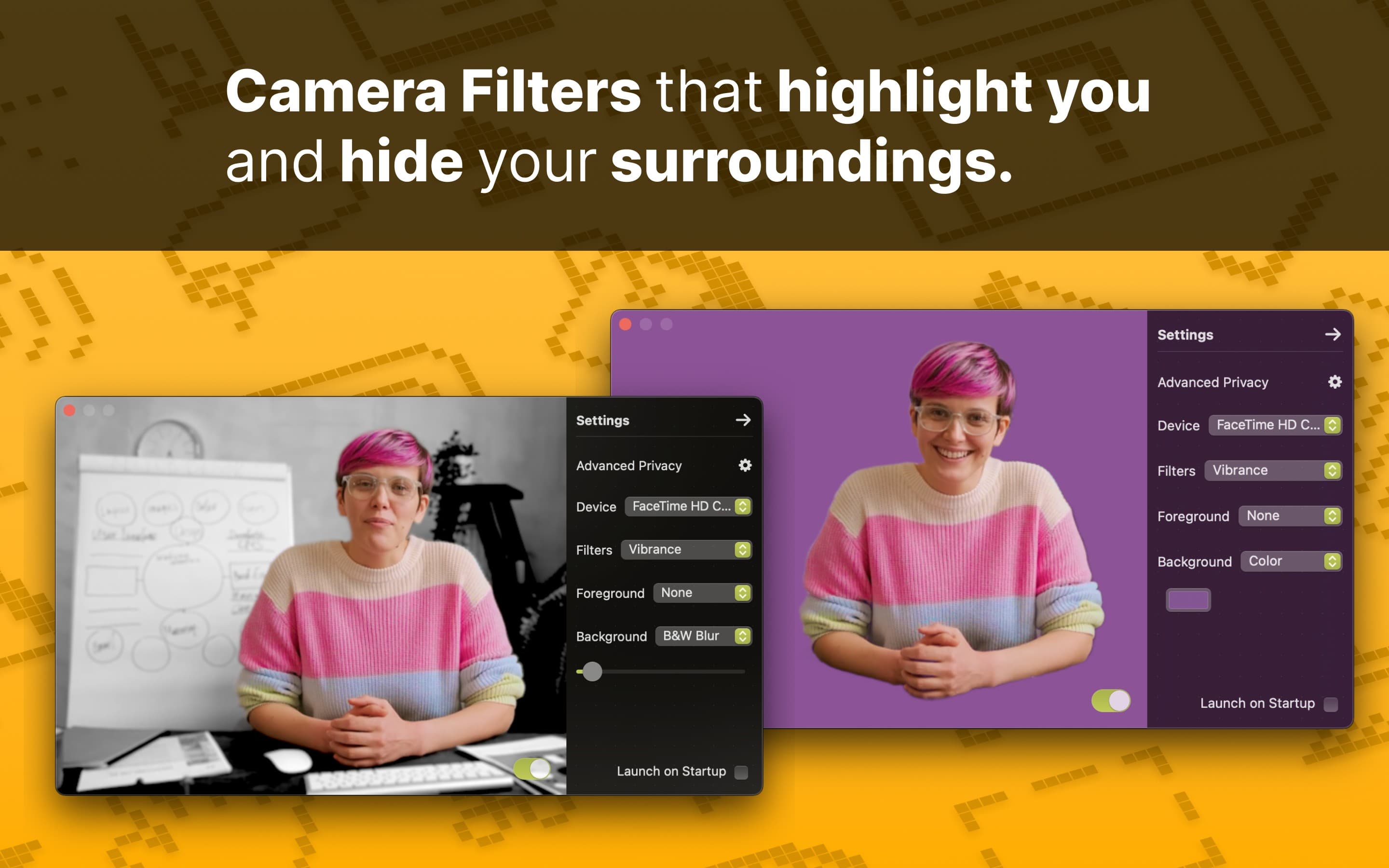
快速解答: Mac 上的 FaceTime 提供的是视频效果,而不是照片那样的滤镜。在视频通话期间,点击菜单栏中的 视频,然后选择 人像、摄影室灯光、边缘光、人物居中、回应 或 背景。FaceTime 没有色彩滤镜或美颜滤镜。如需添加,请在同一菜单中选择 Xamera Camera 等虚拟摄像头。

Mac 上的 FaceTime 有滤镜吗?
没有 Snapchat 或 Instagram 那样的滤镜。Mac 版 FaceTime 没有色彩滤镜、贴纸或美颜滤镜合集。它的内置效果改变的是光线、背景和取景:
- 人像:虚化背景。
- 摄影室灯光:调暗背景,提亮你的面部。
- 边缘光:让屏幕边缘像柔和的补光灯一样发光。
- 人物居中:你移动时让你保持在画面中央。
- 回应:添加爱心、气球、彩纸等动画。
- 背景:将背景替换为颜色、内置图片或你自己的照片。
如果想让皮肤更平滑,或给整个画面加上色彩风格,需要一个 FaceTime 可以当作摄像头使用的独立应用。下面的美颜滤镜步骤会说明具体做法。
使用 FaceTime 内置摄像头效果
- 打开 FaceTime,然后发起或加入视频通话。
- 点击自己的视频画面,或点击菜单栏中的 视频。
- 选择 人像、摄影室灯光、边缘光、人物居中、回应 或 背景。
- 点击效果旁边的箭头进行调整;再次点击已启用的效果即可将其关闭。
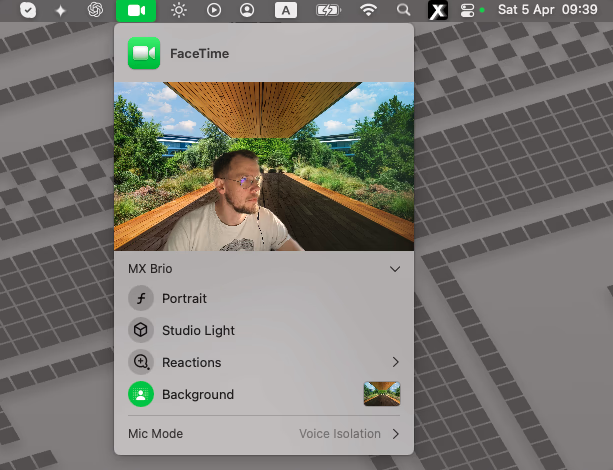
每种效果都有各自的要求。根据 Apple 视频效果指南:
- 人像:使用内置摄像头的 Apple 芯片 Mac 笔记本电脑,或搭配 iPhone XR 或更新机型的连续互通相机。
- 摄影室灯光:搭载 Apple 芯片、运行 macOS Sonoma 14 或更高版本的 Mac 笔记本电脑,或搭配 iPhone 12 或更新机型的连续互通相机。
- 回应:搭载 Apple 芯片、运行 macOS Sonoma 14 或更高版本的 Mac,或搭配 iPhone 12 或更新机型的连续互通相机。
- 背景:搭载 Apple 芯片、运行 macOS Sequoia 15 或更高版本的 Mac,或搭配 iOS 18 或更高版本的连续互通相机。
- 边缘光:搭载 Apple 芯片、运行 macOS Tahoe 26.2 或更高版本的 Mac。可搭配内置摄像头、连续互通相机或外置摄像头使用(Apple 边缘光指南)。
如果找不到某个选项,请检查 Mac 机型、macOS 版本以及 FaceTime 正在使用的摄像头。
如何在 Mac 上为 FaceTime 添加美颜滤镜
FaceTime 没有皮肤、牙齿或脸型调节,所以美颜滤镜必须在视频进入 FaceTime 之前应用。Xamera Face Studio 为磨皮、牙齿美白、脸型、眼睛、鼻子和嘴唇提供独立调节。
- 在搭载 Apple 芯片、运行 macOS 15.5 或更高版本的 Mac 上安装 Xamera,并完成摄像头扩展设置。
- 在 Xamera 中选择摄像头,然后打开 Face Studio。
- 只调整你想改变的部位,每项改动都保持轻微。
- 打开 FaceTime 并发起通话,然后在菜单栏中选择 视频 → Xamera Camera。
- 在重要通话前检查 FaceTime 预览。
同一路 Xamera Camera 画面还可以应用全画面风格,例如 Golden Hour、Vintage、Vivid、Mono、Noir 和 Sepia。此外还有亮度、曝光、对比度和饱和度控制,以及背景虚化或替换为颜色或图片。如果没有看到 Xamera Camera,请查看安装指南。
不要叠加两个作用相同的效果。例如,不要同时使用 FaceTime 的背景和 Xamera 的背景替换,否则头发和肩膀周围的边缘可能显得不自然。关于滤镜之外的技巧,例如光线、摄像头高度和取景,请参阅如何在 Mac 上的 FaceTime 中显得更好看。
iOS 26 中 iPhone 上的 FaceTime 滤镜
如果你是因为 iPhone 上 FaceTime 的滤镜消失而来搜索的,这是 Apple 的改动。在 iOS 26 中,iPhone 上的 FaceTime 不再显示包含滤镜、贴纸、文字标签和形状的“效果”面板。拟我表情和回应仍然可用。SlashGear 和许多 Apple 社区讨论都报道了这一移除。如果你的 iPhone 运行的是更新版本,请查看 Apple 最新的 iPhone FaceTime 指南。
Xamera 只能在 Mac 上运行,因此无法恢复 iPhone 上的滤镜。在 Mac 上,上面的步骤仍然有效。
如果找不到效果或摄像头
- 视频按钮:发起 FaceTime 视频通话,并确认摄像头已打开。只有应用正在使用摄像头时,视频菜单才会出现。
- 内置效果:对照上面的要求检查 Mac 机型、macOS 版本和所选摄像头。
- Xamera Camera:完成 Xamera 摄像头扩展设置,然后退出并重新打开 FaceTime。
- 摄像头不对:在视频菜单顶部选择摄像头。使用连续互通相机时,连接的 iPhone 也会出现在这里。
关于权限、取景以及 macOS 提供和不提供的摄像头设置,请参阅 Mac 摄像头设置。
常见问题
Mac 上的 FaceTime 可以加滤镜吗?
可以,但有限制。FaceTime 有内置的虚化、光线、取景、回应和背景效果。如需美颜滤镜和全画面色彩风格,请在 FaceTime 的视频菜单中选择 Xamera 等虚拟摄像头。
Mac 上的 FaceTime 有美颜滤镜吗?
没有。FaceTime 的内置效果没有专门的皮肤、牙齿或脸型调节。在兼容的 Mac 上,你可以在 Xamera Face Studio 中设置这些项目,然后在 FaceTime 的视频菜单中选择 Xamera Camera。
哪些 MacBook 有摄像头效果和人脸滤镜?
没有任何 Mac 内置 Snapchat 那样的人脸滤镜。Apple 的视频效果取决于机型。人像和摄影室灯光需要使用内置摄像头的 Apple 芯片(M1 或更新)Mac 笔记本电脑。回应和背景需要搭载 Apple 芯片的 Mac,边缘光还需要 macOS Tahoe 26.2 或更高版本。在 Intel Mac 或台式 Mac 上,通过连续互通相机使用 iPhone 也可以获得人像和摄影室灯光。使用 Xamera 的美颜滤镜需要搭载 Apple 芯片、运行 macOS 15.5 或更高版本的 Mac。
可以在 FaceTime 中使用 Snapchat 滤镜吗?
目前在 Mac 上不行。桌面应用 Snap Camera 已于 2023 年 1 月 25 日停用。Snapchat 现在的 Chrome 扩展只会为 Chrome 中受支持的网站添加 Lenses,而不会添加到 FaceTime。仍然可用的方案请参阅 Snap Camera 发生了什么。
如何在 Mac 上的 FaceTime 中虚化背景?
通话期间,点击菜单栏中的 视频,然后选择 人像。拖动滑块可以调整虚化强度。人像需要使用内置摄像头的 Apple 芯片 Mac 笔记本电脑,或搭配受支持 iPhone 的连续互通相机。
可以在 Mac 上更换 FaceTime 背景吗?
可以,前提是 Mac 搭载 Apple 芯片并运行 macOS Sequoia 15 或更高版本。通话期间,打开视频菜单,选择 背景,然后选择颜色、内置图片或你自己的图片。受支持的 iPhone 也可以通过连续互通相机提供此功能。
为什么 iPhone 上的 FaceTime 滤镜消失了?
在 iOS 26 中,Apple 从 iPhone 上的 FaceTime 移除了包含滤镜、贴纸和文字标签的“效果”面板。拟我表情和回应仍然可用。Mac 上的 FaceTime 不受影响,效果位于菜单栏的视频菜单中。
为什么没有显示 FaceTime 效果?
摄像头必须处于活动状态,而且每种效果都有各自的硬件和软件要求。发起视频通话,打开视频菜单,并确认 FaceTime 使用的是受支持的摄像头。
如何关闭 FaceTime 的手势回应?
通话期间,点击菜单栏中的 视频,然后关闭 回应。这样受支持的手势就不会触发动画。
如果你喜欢这篇教程,欢迎了解适用于 macOS 的 Xamera Camera。