如何在 Mac 上关闭人物居中(Center Stage)
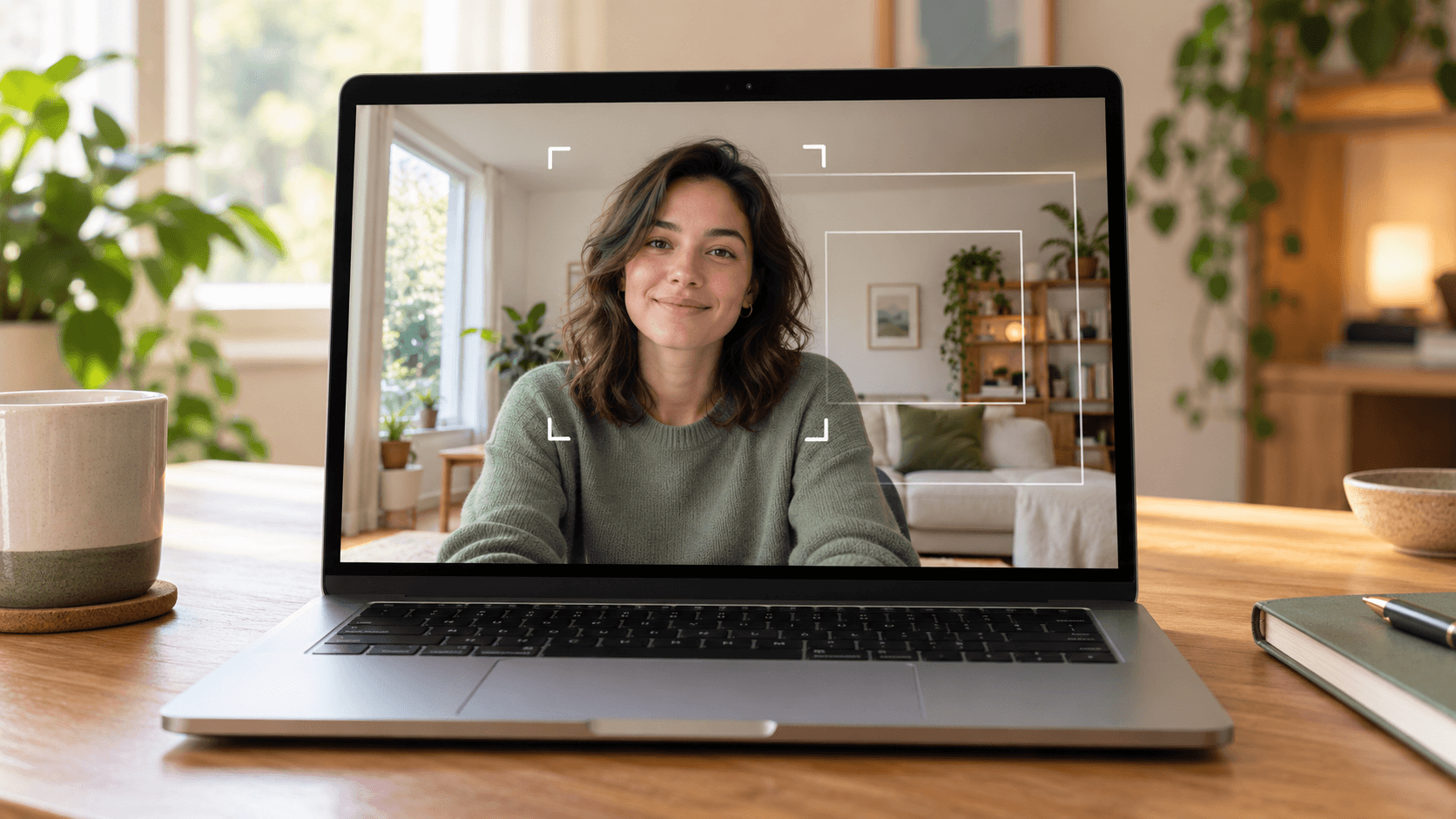
快速解答: 人物居中(Center Stage)是让 Mac 摄像头跟随你平移和缩放画面的功能。在 macOS Sonoma 14 或更高版本中,打开正在使用摄像头的应用,点击菜单栏中的 视频 菜单(绿色摄像头图标),再点击 人物居中,使其不再高亮。在 macOS Ventura 13 或 Monterey 12 中,点击 控制中心 → 视频效果 → 人物居中。只有支持该功能的摄像头才会显示这个选项。
人物居中有什么作用
当你移动时,人物居中会平移和缩放画面,让你保持在画面中央。Apple 将它描述为让人物保持在画面内,所以有人加入时画面也会变化。边走边说时很方便,但如果你想要固定的画面,或摄像头总是放大你的脸,就会很分散注意力。
它不是 FaceTime、Zoom 或 Google Meet 的设置。macOS 会把它应用到摄像头上,所以会影响所有使用这台摄像头的应用。
在 macOS Sonoma 或更高版本中关闭人物居中
- 打开要调整的应用,例如 FaceTime、Zoom、Microsoft Teams 或浏览器中的 Google Meet,并打开摄像头。
- 点击菜单栏中的 视频 菜单。它是绿色摄像头图标,只有应用正在使用摄像头时才会出现。
- 点击 人物居中 将其关闭。关闭后按钮会变暗。

如果另一个应用仍在跟随你,请在该应用使用摄像头时打开视频菜单,在那里也检查人物居中。
在 macOS Ventura 或 Monterey 中关闭人物居中
- 在视频应用中打开摄像头。
- 点击菜单栏中的 控制中心。
- 点击 视频效果,再点击 人物居中 将其关闭。
这些步骤来自 Apple 的人物居中指南。
哪些 Mac 和摄像头支持人物居中
根据 Apple 的说明,人物居中适用于:
- 2024 年或之后推出的 MacBook Pro 的内置摄像头。
- 2025 年或之后推出的 MacBook Air 的内置摄像头。
- 2024 年或之后推出的 iMac 的内置摄像头。
- Apple Studio Display 或 Studio Display XDR 的摄像头。
- 搭配 iPhone 11 或更新机型(iPhone SE 除外)的 连续互通相机。
更早的 Mac 摄像头没有这项功能。例如,2021 年 MacBook Pro 的内置摄像头没有人物居中,所以它不会自己跟随你。
如果摄像头仍然放大或跟随你
如果人物居中已关闭或没有显示,画面却仍在移动,说明是其他东西在调整构图:
- Google Meet 的取景效果。 Meet 有自己的自动取景,会放大你的脸。请在 Google Meet 中关闭自动缩放。
- Zoom 的自动取景。 Zoom 也可能调整画面。在 Zoom 的视频设置中关闭 Auto-framing。
- 网络摄像头的配套软件。 有些外置网络摄像头自带自动取景功能。请在厂商的应用中关闭。
- 选错了摄像头。 如果你通过连续互通相机使用 iPhone,请在应用的摄像头设置中检查当前使用的是哪台摄像头。
自己调整构图
关闭人物居中后,部分摄像头可以手动调整构图。将指针悬停在视频菜单的预览上,即可缩放、平移或重新居中。Mac 摄像头设置列出了支持手动取景的摄像头。
使用连续互通相机时,还可以选择 iPhone 的哪颗摄像头:在视频菜单中点击 人物居中 旁边的箭头,然后选择 主要 或 超广角。
画面稳定后,再改善你的形象
画面固定后,光线和细节会更明显。在搭载 Apple 芯片的 Mac 上,Xamera Face Studio 为磨皮、牙齿美白、脸型、眼睛、鼻子和嘴唇提供独立调节。在 FaceTime、Zoom、Google Meet 或 Microsoft Teams 中选择 Xamera 作为摄像头即可。

常见问题
如何让 MacBook 摄像头不再跟着我?
关闭人物居中。在应用使用摄像头时,点击菜单栏中的视频菜单,再点击人物居中使其变暗。在 macOS Ventura 或 Monterey 中,使用控制中心 → 视频效果 → 人物居中。
为什么我在 Mac 上找不到人物居中?
要么没有应用在使用摄像头,要么你的摄像头不支持。人物居中需要 2024 年或之后的 MacBook Pro 或 iMac、2025 年或之后的 MacBook Air、Studio Display,或通过连续互通相机使用的 iPhone 11 或更新机型。
人物居中在系统设置里吗?
不在。它只在菜单栏的视频菜单中(在 macOS Ventura 和 Monterey 中位于控制中心 → 视频效果),而且只有在摄像头开启时才会显示。
人物居中和 Google Meet 的自动缩放是一回事吗?
不是。人物居中是 macOS 的摄像头功能,取景是 Google Meet 的功能。如果 Meet 放大你的脸,请在 Meet 中关闭取景。
可以在 Studio Display 上关闭人物居中吗?
可以。在应用使用 Studio Display 摄像头时打开同一个视频菜单,点击人物居中将其关闭。
如果你喜欢这篇教程,欢迎了解适用于 macOS 的 Xamera Camera。