如何让 Google Meet 不再放大你的脸
· 更新于
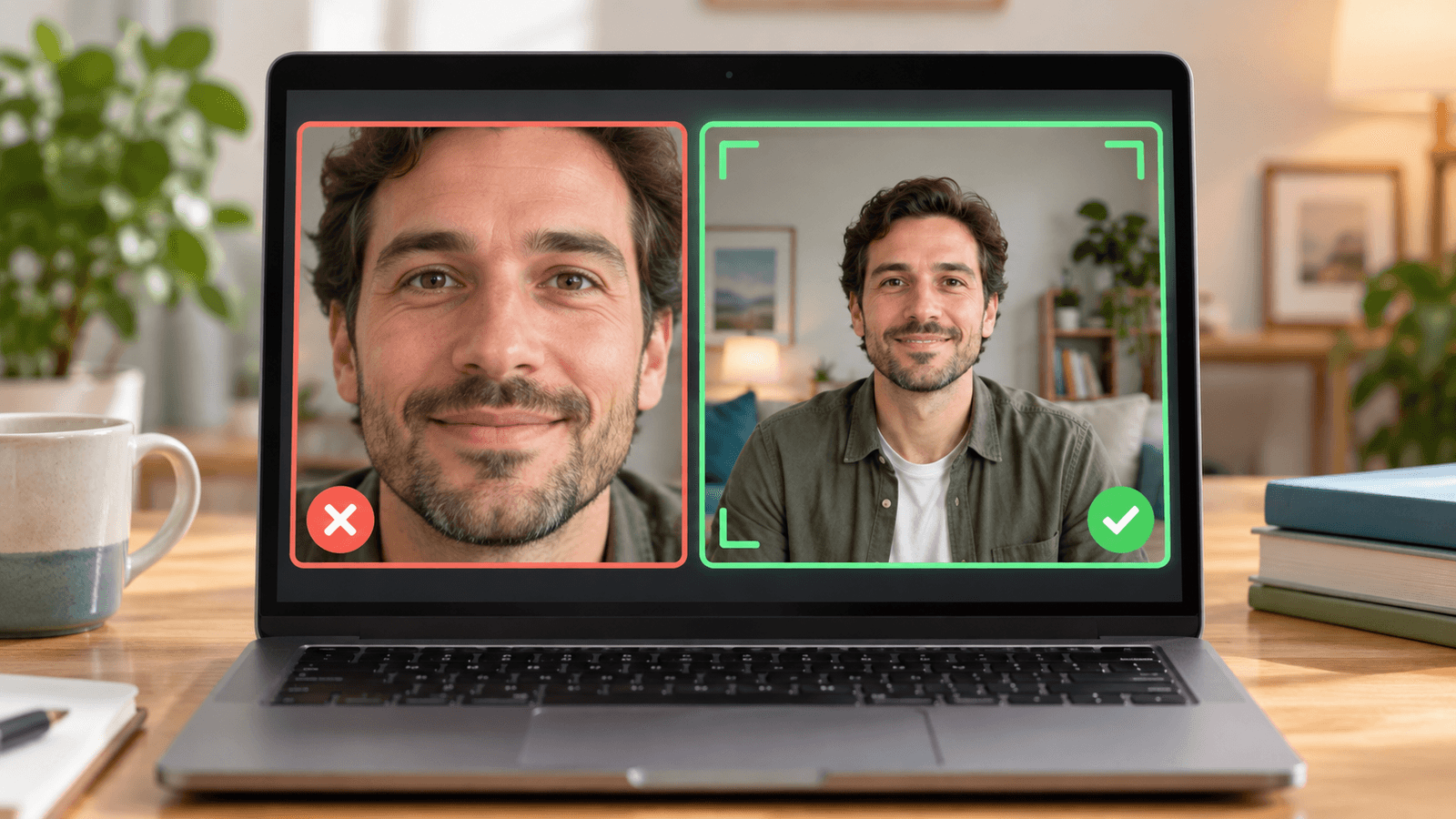
快速解答: Google Meet 会放大你的脸,是因为 取景 效果在电脑上默认开启。要停止放大,请打开 更多选项 → 背景和效果,选择 外观,然后关闭 取景。在某些 Meet 界面布局中,这个菜单项名为 应用视觉效果。如果摄像头仍在放大或跟随你移动,请在 Mac 的 视频 菜单中关闭 人物居中。
如何关闭 Google Meet 自动取景
- 在电脑上打开 Google Meet,然后选择一个视频会议。
- 加入通话前或通话期间,点击三点状的 更多选项,然后打开 背景和效果。如果你的界面显示的是 应用视觉效果,请打开该面板。
- 选择 外观 标签页。
- 滚动到 取景,然后关闭开关。
根据 Google 的视频取景说明,取景功能在台式机和笔记本电脑上默认开启。不使用虚拟背景时,Meet 会在你加入时取景一次,之后不会持续将你重新置于中央。使用虚拟背景时,Meet 会在你移动时始终让你保持在画面中央,因此如果仍然出现放大,请移除虚拟背景。
你也可以通过视频指南查看这些步骤。
如果仍然自动放大:检查人物居中和网络摄像头
裁切画面的不只是 Google Meet。如果关闭取景后画面仍然放大或跟随你移动,很可能是摄像头本身在这样做:
- Mac 上的人物居中:在 Meet 使用摄像头时,点击 Mac 菜单栏中的 视频,然后关闭 人物居中。它会在受支持的摄像头上让你保持在画面中央,例如 Apple Studio Display、配备人物居中摄像头的 Mac,以及通过连续互通相机使用的 iPhone。各 macOS 版本的步骤请参阅如何在 Mac 上关闭人物居中。
- 外置网络摄像头:有些网络摄像头自带自动取景功能,可以在厂商的应用中关闭。
- Zoom:如果 Zoom 也会放大画面,请在 Zoom 的视频设置中关闭 Auto-framing。请参阅 Mac 上的 Zoom 滤镜。
Google Meet 为什么会放大我的脸?
取景会检测你的脸并裁剪视频,让你占据画面的更多部分。你离摄像头较远时这很有用;但如果你已经离得很近,或在开启虚拟背景时移动、Meet 不断重新裁剪,看起来就像是不必要的放大。
在 Google Meet 中使用 Xamera 美颜滤镜
Xamera 可在画面进入 Google Meet 前应用实时美颜滤镜和背景效果。它本身不会放大画面,也不会重新取景。
同一段录像使用 Xamera 前后的对比,并非 Meet 取景设置的对比。

在 Xamera 中调整画面后,前往 Meet → 设置 → 视频 → 摄像头 选择 Xamera。Xamera 需要搭载 Apple 芯片并运行 macOS 15.5 或更高版本的 Mac。Meet 的全部内置效果请参阅 Mac 上的 Google Meet 滤镜。
常见问题
如何让 Google Meet 停止放大画面?
在 背景和效果 → 外观(或 应用视觉效果 → 外观)中关闭 取景。如果你使用虚拟背景,也请将其移除,因为开启虚拟背景时 Meet 会持续将你重新置于中央。
为什么 Google Meet 一直放大我的画面?
取景 功能会裁剪视频以使你保持居中。Meet 通常只在你加入时取景一次,但使用虚拟背景时会持续取景。如果取景已经关闭,请检查 Mac「视频」菜单中的人物居中,或网络摄像头自带的自动取景功能。
为什么找不到取景选项?
请在加入通话前或会议进行中打开效果面板,然后在 外观 中查找。根据当前的 Meet 界面布局,面板名称可能是 背景和效果 或 应用视觉效果。可用性还可能取决于浏览器、硬件、账号和 Workspace 管理员设置。
如何让 MacBook 摄像头不再跟随我移动?
这是 Apple 的 人物居中 功能。在应用使用摄像头时,点击菜单栏中的 视频 并关闭 人物居中。请参阅如何在 Mac 上关闭人物居中。
Xamera 可以关闭 Google Meet 的自动取景吗?
不可以。取景由 Google Meet 控制,因此必须在 Meet 中关闭。Xamera 会在画面发送到 Meet 之前进行处理,但不会更改 Meet 的界面或设置。
如果你喜欢这篇教程,欢迎了解适用于 macOS 的 Xamera Camera。