Zoom 美颜滤镜:如何使用 Touch up my appearance
· 更新于
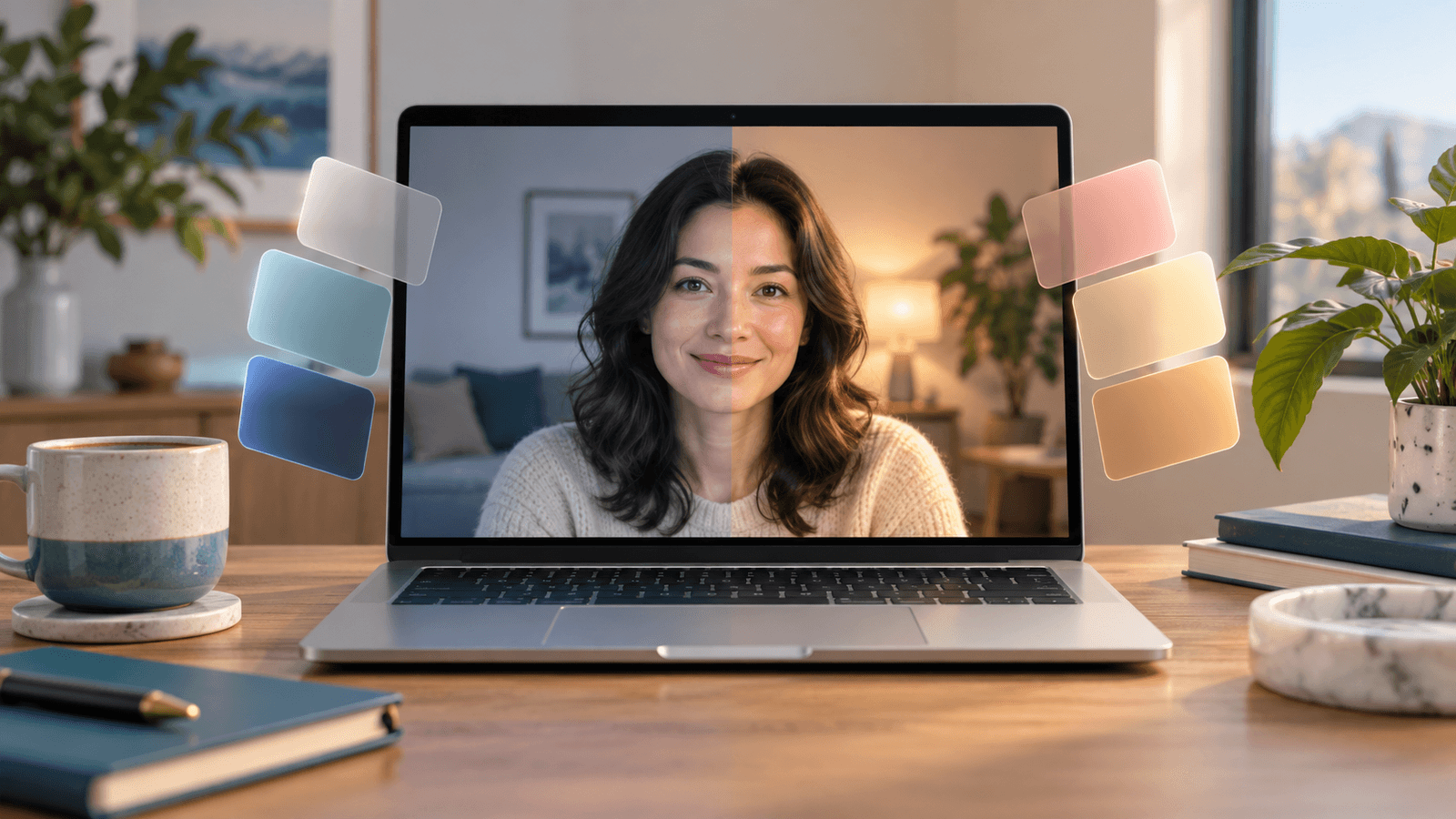
快速解答: Zoom 的美颜滤镜叫 Touch up my appearance。在 Mac 上的 Zoom 应用中打开 Settings → Video & effects,选择 Camera 标签,打开 Touch up my appearance 并拖动滑块。调低一点效果最好:轻微柔化看起来自然,调得太高就会显得模糊。如果房间较暗,也打开 Adjust for low light。色彩风格在 Video filters 标签中。如果想分别调整皮肤、牙齿和脸型,请选择 Xamera 作为摄像头。

这里的 Zoom 菜单名称沿用英文版 Zoom 应用中的写法。在中文版 Zoom 应用中,它们会显示为翻译后的名称。
Zoom 内置的功能
根据 Zoom 的视频优化指南,桌面应用提供:
- Touch up my appearance:一个柔化外观、弱化瑕疵的滑块。
- Adjust for low light:在较暗的房间中提亮画面,可自动或手动调节。
- Portrait lighting:为面部增加额外光线。
- Video filters:单独标签页中的预设风格。
- Studio effects:眉毛、胡须和唇色。
- Backgrounds:虚化或虚拟背景。
- HD video 和 Auto-framing。
使用工作账户时,是否能用视频滤镜由管理员决定,管理员还可以添加自定义滤镜(Zoom 自定义滤镜指南)。
如何打开 Touch up my appearance
在 Mac 或 Windows 电脑上:
- 打开 Zoom 桌面应用,点击你的头像,然后点击 Settings。
- 选择 Video & effects,然后选择 Camera 标签。
- 打开 Touch up my appearance 并拖动滑块。
Zoom 会在这台电脑上记住这个设置,之后从这台电脑加入的每个会议都会使用它。
在 iPhone 或 iPad 上: 在 Zoom 应用中轻点 More,打开 Settings 下的 Meetings,然后轻点 Video 下的 Touch up my appearance。打开它并使用滑块。
在 Android 上: 根据 Zoom 的说明,Android 应用不提供 Touch up my appearance。
以上步骤来自 Zoom 的视频优化指南。
美颜能做什么,不能做什么
美颜会让画面的焦点变柔和。它能让肤质和小瑕疵看起来更均匀,但对整张脸只应用同一种效果。它不能美白牙齿、提亮眼睛或改变脸型,也无法弥补糟糕的光线。
- 从低开始。 从滑块最左端附近开始,慢慢调高。调得太高时,眉毛、睫毛和头发也会随皮肤一起变模糊,别人就会注意到。
- 先解决光线。 美颜只能处理它收到的画面。面前的一盏灯或一扇窗比任何滑块都管用。如何在 FaceTime 上更上镜介绍了光线、摄像头高度和取景,这些技巧在 Zoom 中同样适用。
- 检查预览。 加入会议前,先在 Camera 标签里查看预览,并暂时关闭美颜进行对比。
如何在 Mac 上使用 Zoom 滤镜
- 打开 zoom.us(Zoom Workplace 应用),点击你的头像,然后点击 Settings。
- 选择 Video & effects。
- 在 Camera 标签页中确认摄像头,打开 Touch up my appearance 并拖动滑块。如果房间较暗,打开 Adjust for low light。
- 打开 Video filters 标签页选择滤镜,或打开 Studio effects 调整眉毛、胡须和唇色。
- 会议期间,点击 Stop Video 或 Start Video 旁边的箭头,即可在不离开通话的情况下更换摄像头、背景或滤镜。
Apple 的效果也能在 Zoom 中使用
Apple 的视频效果适用于任何使用摄像头的应用,因此 Zoom 使用摄像头时,macOS 的 视频 菜单同样可用。点击菜单栏中的 视频,即可在受支持的 Mac 上使用 人像、摄影室灯光、边缘光、人物居中 和背景。各效果的要求请参阅 Mac 摄像头设置。
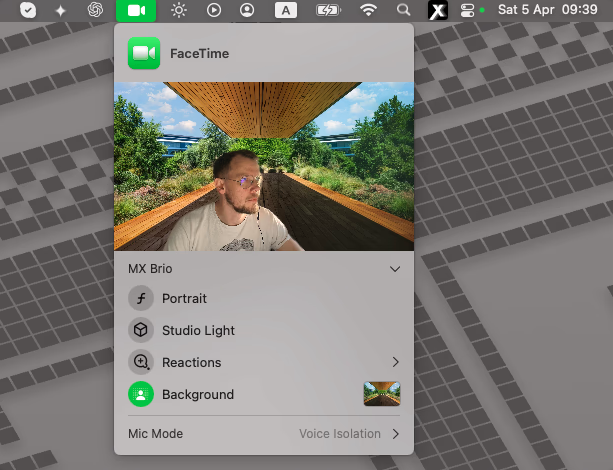
光线效果和背景效果各选一个即可。同时使用 Zoom 的 Portrait lighting 和 Apple 的摄影室灯光,或同时使用 Zoom 的虚化和 Apple 的人像,可能会让边缘和皮肤显得处理过度。
用 Xamera 添加美颜滤镜和色彩风格
Zoom 的美化只是一个作用于整张脸的柔化滑块。Xamera Face Studio 为磨皮、牙齿美白、脸型、眼睛、鼻子和嘴唇提供独立调节。Xamera 还提供 Golden Hour、Vintage、Noir 等全画面风格,以及亮度、曝光和对比度控制。
- 在搭载 Apple 芯片、运行 macOS 15.5 或更高版本的 Mac 上安装 Xamera,并完成摄像头扩展设置。
- 在 Xamera 中选择摄像头,设置 Face Studio 或一种风格。
- 在 Zoom 中打开 Settings → Video & effects → Camera,在摄像头列表中选择 Xamera。
- 关闭 Zoom 自带的 Touch up my appearance,或将其调低,避免皮肤被磨皮两次。
- 会议前检查 Zoom 预览。
如果 Zoom 中没有 Xamera 或某个效果
- 摄像头列表中没有 Xamera:完成 Xamera 摄像头扩展设置,然后退出并重新打开 Zoom。
- Zoom 预览是黑屏:打开 系统设置 → 隐私与安全性 → 摄像头,允许 zoom.us 使用摄像头。
- 缺少某个 Zoom 选项:更新 Zoom。如果是工作账户,请询问管理员是否允许使用视频滤镜和美化。
- 缺少 Apple 的效果:每种效果都取决于你的 Mac、摄像头和 macOS 版本。
常见问题
Zoom 有美颜滤镜吗?
部分有。Touch up my appearance 用一个滑块柔化外观,Studio effects 可以添加眉毛、胡须和唇色。Zoom 没有单独调节牙齿、脸型、眼睛或鼻子的功能。如需这些功能,请使用 Xamera 等摄像头应用,并在 Zoom 中选择它。
Zoom 的 Touch up my appearance 在哪里?
在电脑上,位于 Settings → Video & effects → Camera。在 iPhone 或 iPad 上,轻点 More → Meetings → Touch up my appearance。
为什么找不到 Touch up my appearance?
Zoom 的 Android 应用没有这个功能。在电脑上,请把 Zoom 更新到最新版本。如果你使用的是工作或学校账户,更新后仍然找不到,请询问管理员。
别人能看出我在用美颜吗?
调得较低时,通常只像光线更柔和。调得较高时,皮肤和细节会显得模糊,别人能看出来。加入会议前,把滑块调到零和预览对比一下。
如何关闭 Zoom 的人脸追踪?
在 Settings → Video & effects 中关闭 Auto-framing。如果在 Mac 上画面仍然跟着你移动,那是 Apple 的人物居中在起作用:在菜单栏的视频菜单中关闭人物居中。
Mac 上 Zoom 的视频滤镜在哪里?
打开 Settings → Video & effects,选择 Video filters 标签页。会议期间,点击视频按钮旁边的箭头。
为什么我在 Zoom 中看不到视频滤镜?
先更新 Zoom 应用。如果你使用的是工作或学校账户,管理员可能已关闭视频滤镜。
可以在 Mac 上的 Zoom 中使用 Snapchat 滤镜吗?
在 Zoom 桌面应用中不行。Snap Camera 已于 2023 年 1 月 25 日停用,而 Chrome 版 Snapchat Camera 只会为 Chrome 中的网站添加 Lenses。仍然可用的方案请参阅 Snap Camera 发生了什么。
可以在 FaceTime 和 Google Meet 中使用相同的滤镜吗?
可以。Xamera 可在任何允许选择摄像头的 Mac 应用中作为摄像头使用。请参阅 Mac 上的 FaceTime 滤镜和 Mac 上的 Google Meet 滤镜。
如果你喜欢这篇教程,欢迎了解适用于 macOS 的 Xamera Camera。