Mac 上的 OBS 美顏濾鏡:如何在 OBS Studio 中磨皮
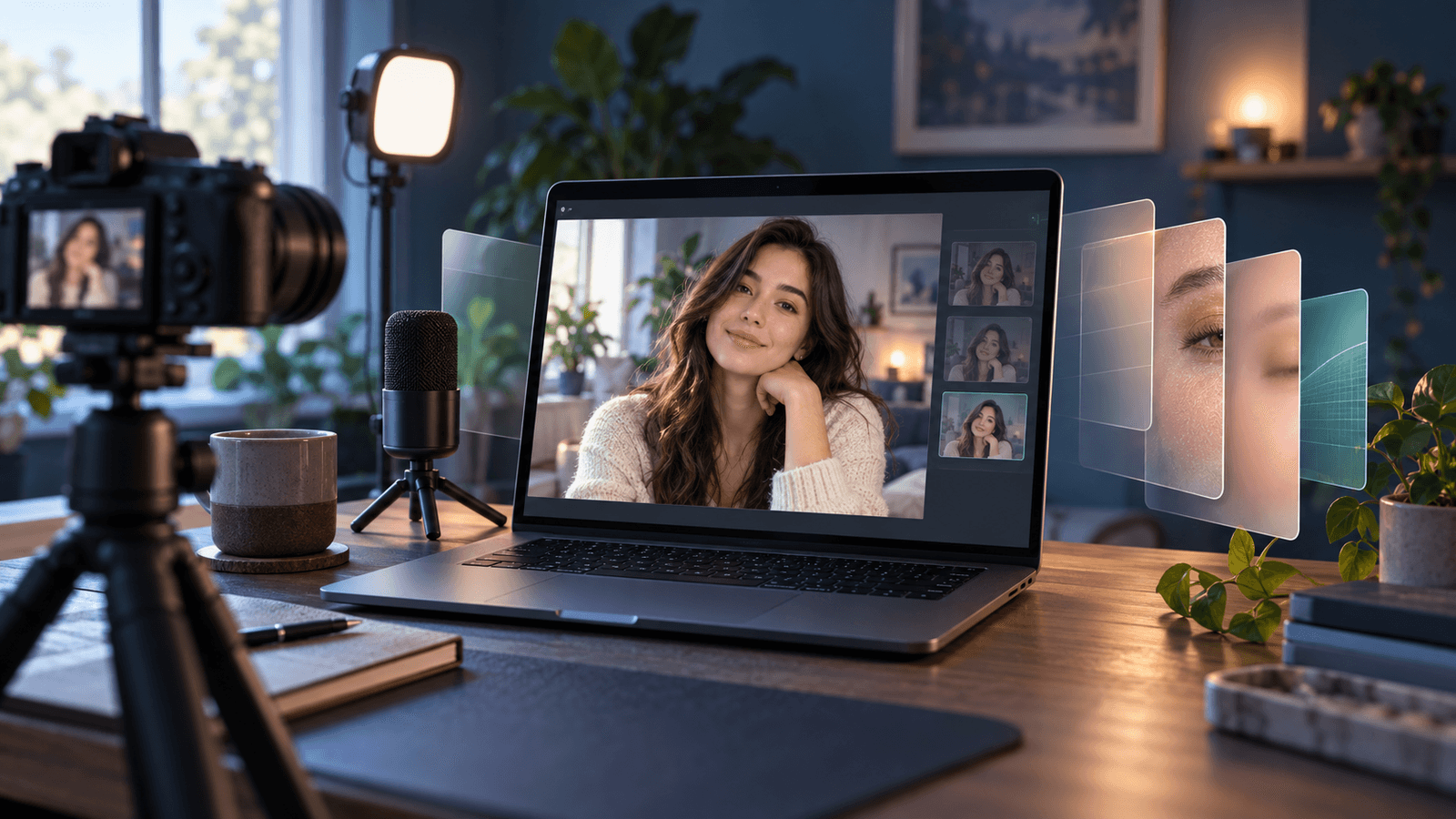
快速解答: OBS Studio 沒有內建的美顏或磨皮濾鏡。它的視訊濾鏡(例如 Color Correction、Sharpen、Apply LUT 和 Chroma Key)會改變整個畫面。在 Mac 上,最簡單的磨皮方式是在畫面進入 OBS 之前先處理攝影機。在 Xamera 中設定 Face Studio,然後在 OBS 中加入 Video Capture Device 來源,並選擇 Xamera 作為裝置。

這裡的 OBS 選單名稱沿用英文介面的寫法。在中文介面中,它們會顯示為翻譯後的名稱。
OBS 濾鏡能做什麼、不能做什麼
OBS 濾鏡指南列出了以下視訊效果濾鏡:
- Color Correction: 亮度、對比、伽瑪、飽和度和色彩。
- Sharpen、Apply LUT 和 Scaling/Aspect Ratio。
- 用來移除背景顏色的 Chroma Key、Color Key 和 Luma Key。
- Crop/Pad、Image Mask/Blend、Render Delay 和 Scroll。
這些濾鏡都不會偵測臉部或磨皮,而是套用在整個攝影機畫面上。社群腳本和第三方外掛可以加入辨識臉部的效果,例如 OBS 論壇上的 DeBlemish 腳本。安裝前,請確認它們支援 macOS 和你的 OBS 版本。
如何用 Xamera 為 Mac 上的 OBS 加入美顏濾鏡
- 在搭載 Apple 晶片、執行 macOS 15.5 或以上版本的 Mac 上安裝 Xamera,並完成相機延伸功能設定。
- 在 Xamera 中選擇攝影機並設定 Face Studio:磨皮、牙齒美白、臉型、眼睛、鼻子和嘴唇各有獨立的控制項。
- 在 OBS 中,點一下 Sources 下方的 +,選擇 Video Capture Device,然後選擇 Xamera 作為裝置。
- 如果你還想套用 OBS 的 Color Correction 或 LUT,請在來源上按右鍵並選擇 Filters。
- 在 OBS 中檢查預覽,然後照常直播或錄影。
不用綠幕的綠幕效果
Xamera 可以把背景換成你選擇的純色,例如綠色。在 OBS 中為 Xamera 來源加入 Chroma Key 濾鏡,把該顏色去背。效果取決於光線,以及 Xamera 將你和背景分離得多乾淨。邊緣會比真正的綠幕更柔和。
把 OBS 畫面傳到 Zoom、Meet 或 Teams
若要在視訊通話中使用完成的 OBS 場景,請點一下 OBS Controls 面板中的 Start Virtual Camera(OBS 虛擬攝影機指南),然後在視訊 App 中選擇 OBS Virtual Camera。如果你只需要美顏濾鏡,不需要場景的其他部分,可以跳過 OBS,直接在視訊 App 中選擇 Xamera。請參閱 Mac 上的 Zoom 濾鏡。
限制
- 同時執行 Xamera 和 OBS 會比單獨執行任一個使用更多 CPU 和 GPU,使用多個 OBS 濾鏡時更是如此。
- 磨皮效果取決於光線和相機品質。請先改善光線;請參閱如何在鏡頭前看起來更好。
- Xamera 需要 Apple 晶片和 macOS 15.5 或以上版本。Video Capture Device 來源必須能看到 Xamera 攝影機,因此請先完成相機延伸功能設定。
常見問題
OBS 有美顏濾鏡嗎?
沒有。OBS Studio 的內建濾鏡調整的是整個畫面的色彩、銳利度和去背,沒有磨皮功能。你需要腳本、外掛,或在 OBS 之前處理畫面的相機 App。
有適用於 Mac 的免費 OBS 美顏濾鏡嗎?
有社群腳本,例如 OBS 論壇上的 DeBlemish。安裝前,請確認腳本或外掛支援 macOS 和你的 OBS 版本。
可以在 Zoom 中使用 OBS 美顏濾鏡嗎?
可以。啟動 OBS 虛擬攝影機,並在 Zoom 中選擇 OBS Virtual Camera。如果你只需要美顏濾鏡,直接在 Zoom 中選擇 Xamera 會更簡單。
為什麼 Xamera 沒有以 Video Capture Device 出現在 OBS 中?
完成 Xamera 相機延伸功能設定,然後結束並重新打開 OBS。也請確認 系統設定 → 隱私權與安全性 → 相機 中已允許 OBS。
如果你喜歡這篇教學,歡迎看看 macOS 版 Xamera Camera。