Mac 上的 Zoom 濾鏡:視訊濾鏡、Touch Up 與美顏濾鏡
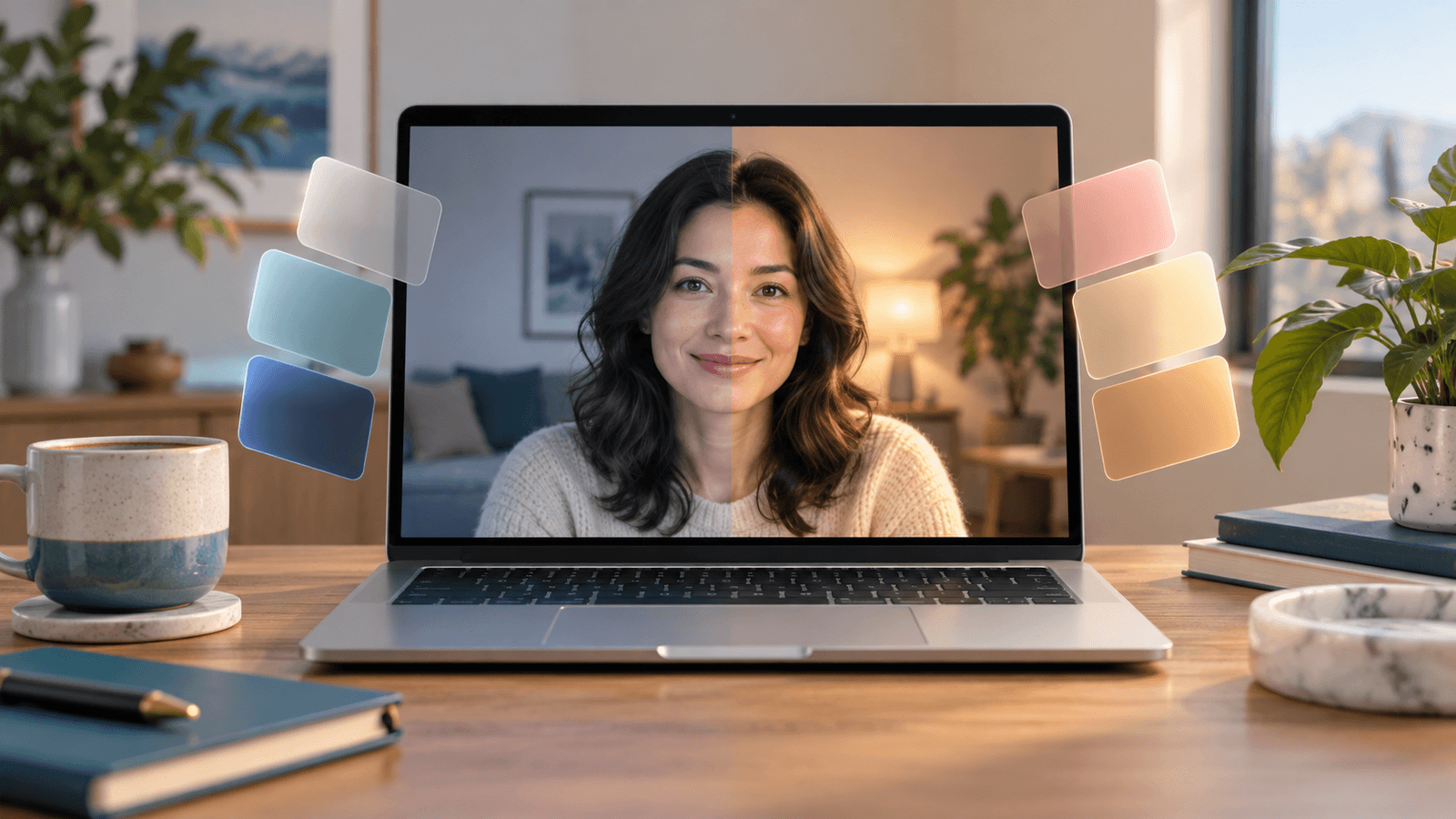
快速解答: 在 Mac 上的 Zoom 桌面 App 中,打開 Settings → Video & effects。在 Camera 分頁中,開啟 Touch up my appearance 和 Adjust for low light。接著在 Video filters 分頁中挑選風格,或試試 Studio effects 分頁。會議中,點一下視訊按鈕旁的箭頭即可使用相同選項。若要分別調整皮膚、牙齒和臉型,請選擇 Xamera 作為攝影機。

這裡的 Zoom 選單名稱沿用英文介面的寫法。在中文介面中,它們會顯示為翻譯後的名稱。
Zoom 內建的功能
根據 Zoom 的視訊增強指南,桌面 App 提供:
- Touch up my appearance: 可柔化外觀、淡化瑕疵的滑桿。
- Adjust for low light: 在昏暗的房間中提亮畫面,可設為 Auto 或 Manual。
- Portrait lighting: 為臉部增加額外光線。
- Video filters: 獨立分頁中的預設風格。
- Studio effects: 眉毛、鬍子和唇色。
- Backgrounds: 模糊或虛擬背景。
- HD video 和 Auto-framing。
使用工作帳號時,由管理員決定是否能使用視訊濾鏡,管理員也可以加入自訂濾鏡(Zoom 的自訂濾鏡指南)。
如何在 Mac 上使用 Zoom 濾鏡
- 打開 zoom.us(Zoom Workplace App),點一下你的大頭貼,然後點一下 Settings。
- 選擇 Video & effects。
- 在 Camera 分頁中確認攝影機,然後開啟 Touch up my appearance 並拖移滑桿。如果房間昏暗,請開啟 Adjust for low light。
- 打開 Video filters 分頁並挑選濾鏡,或打開 Studio effects 調整眉毛、鬍子和唇色。
- 在會議中,點一下 Stop Video 或 Start Video 旁的箭頭,不必離開通話就能切換攝影機、背景或濾鏡。
Apple 的效果也能在 Zoom 中使用
由於 Apple 的視訊效果適用於任何使用相機的 App,因此 Zoom 開啟相機時,也能使用 macOS 的 視訊 選單。點一下選單列中的 視訊,即可在支援的 Mac 上使用 人像 模糊、攝影棚燈光、邊緣光、人物居中 和背景。Mac 相機設定列出了每種效果的需求。

燈光效果和背景效果各選一種即可。Zoom 的 Portrait lighting 加上 Apple 的攝影棚燈光,或 Zoom 的模糊加上 Apple 的人像,可能會讓邊緣和皮膚看起來處理過度。
用 Xamera 加入美顏濾鏡與色彩風格
Zoom 的修飾是針對整張臉的單一柔化滑桿。Xamera Face Studio 提供磨皮、牙齒美白、臉型、眼睛、鼻子和嘴唇的獨立控制。Xamera 也提供 Golden Hour、Vintage 和 Noir 等全畫面風格,以及亮度、曝光和對比控制。
- 在搭載 Apple 晶片、執行 macOS 15.5 或以上版本的 Mac 上安裝 Xamera,並完成相機延伸功能設定。
- 在 Xamera 中選擇攝影機,並設定 Face Studio 或風格。
- 在 Zoom 中打開 Settings → Video & effects → Camera,並從攝影機清單中選擇 Xamera。
- 關閉 Zoom 自己的 Touch up my appearance,或將其調低,避免皮膚被柔化兩次。
- 會議前檢查 Zoom 預覽。
Zoom 中找不到 Xamera 或效果時
- 攝影機清單中沒有 Xamera: 完成 Xamera 相機延伸功能設定,然後結束並重新打開 Zoom。
- Zoom 顯示黑色預覽: 打開 系統設定 → 隱私權與安全性 → 相機,允許 zoom.us 使用相機。
- 找不到某個 Zoom 選項: 更新 Zoom。如果是工作帳號,請詢問管理員是否允許使用視訊濾鏡和修飾功能。
- 找不到 Apple 的效果: 每種效果都取決於你的 Mac、攝影機和 macOS 版本。
常見問題
Zoom 有美顏濾鏡嗎?
部分有。Touch up my appearance 用一個滑桿柔化外觀,Studio effects 則可加上眉毛、鬍子和唇色。Zoom 沒有分別調整牙齒、臉型、眼睛或鼻子的控制項。如果需要這些控制,請使用 Xamera 這類相機 App,並在 Zoom 中選擇它。
Mac 上 Zoom 的視訊濾鏡在哪裡?
打開 Settings → Video & effects,然後選擇 Video filters 分頁。會議中,點一下視訊按鈕旁的箭頭。
為什麼我在 Zoom 中看不到視訊濾鏡?
請先更新 Zoom App。如果你使用工作或學校帳號,管理員可能已關閉視訊濾鏡。
可以在 Mac 上的 Zoom 中使用 Snapchat 濾鏡嗎?
在 Zoom 桌面 App 中不行。Snap Camera 已於 2023 年 1 月 25 日停止服務,而 Chrome 版 Snapchat Camera 只會為 Chrome 中的網站加入濾鏡。仍然可用的方法請參閱 Snap Camera 怎麼了。
可以在 FaceTime 和 Google Meet 中使用相同的濾鏡嗎?
可以。Xamera 在任何可選擇攝影機的 Mac App 中都能作為攝影機使用。請參閱 Mac 上的 FaceTime 濾鏡和 Mac 上的 Google Meet 濾鏡。
如果你喜歡這篇教學,歡迎看看 macOS 版 Xamera Camera。