如何在 Mac 上關閉人物居中
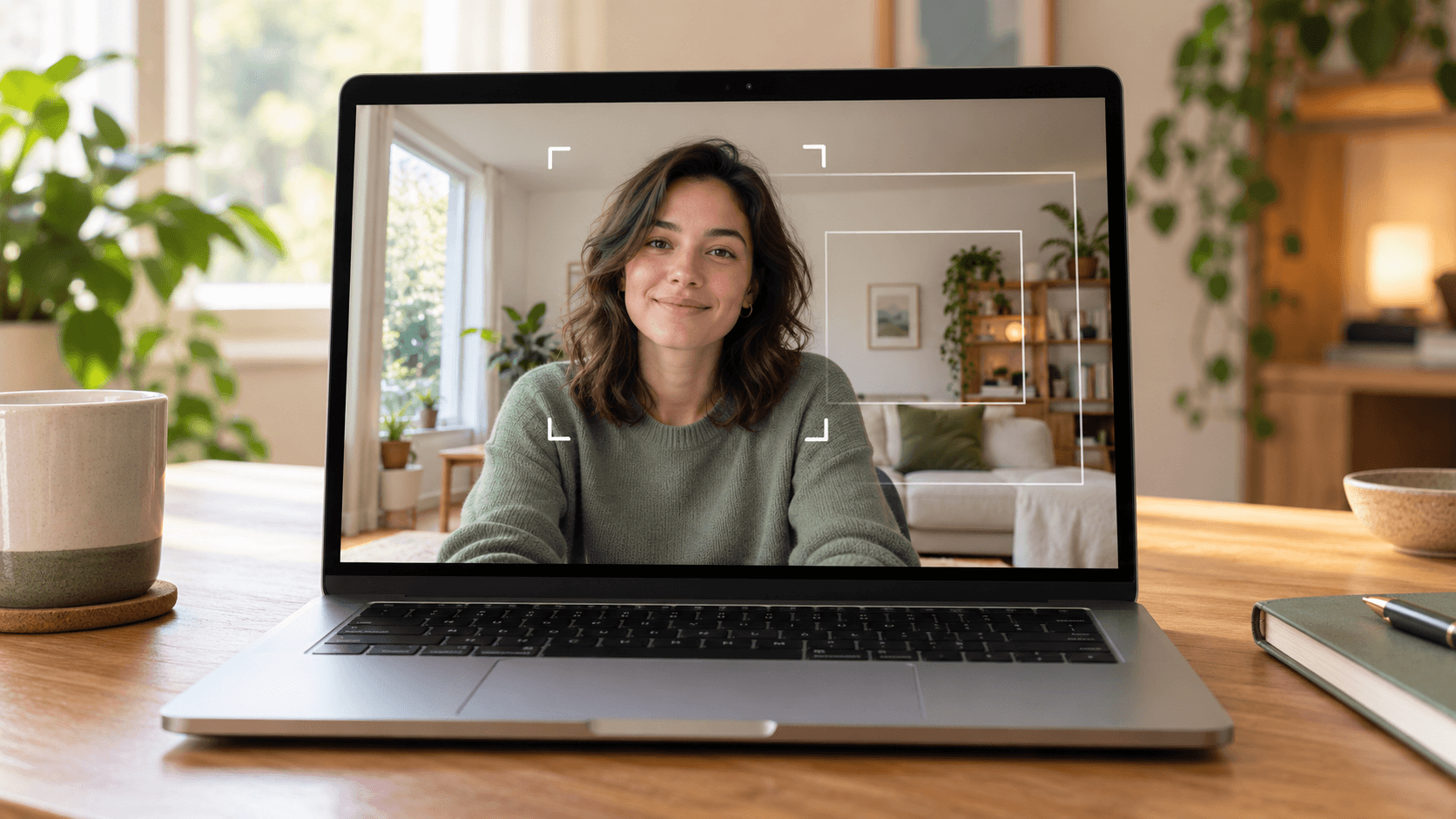
快速解答: 人物居中(英文為 Center Stage)是讓 Mac 相機跟著你平移和放大的功能。若要在 macOS Sonoma 14 或以上版本中關閉,請打開正在使用相機的 App,點一下選單列中的 視訊 選單(綠色攝影機圖像),然後點一下 人物居中,讓它不再反白。在 macOS Ventura 13 或 Monterey 12 中,請點一下 控制中心 → 視訊效果 → 人物居中。只有支援的相機才會顯示這個選項。
人物居中的作用
人物居中會在你移動時平移和放大畫面,讓你保持在畫面中央。Apple 將它描述為讓人物保持在畫面中的功能,因此有其他人加入時,畫面也會改變。四處走動時很實用,但當你想要穩定的畫面,或相機一直放大你的臉時,就會讓人分心。
它不是 FaceTime、Zoom 或 Google Meet 裡的設定,而是 macOS 套用在相機上的功能,因此會影響所有使用該相機的 App。
如何在 macOS Sonoma 或以上版本中關閉人物居中
- 打開你要修正的 App,例如 FaceTime、Zoom、Microsoft Teams 或瀏覽器中的 Google Meet,並開啟相機。
- 點一下選單列中的 視訊 選單。它是綠色的攝影機圖像,只會在 App 使用相機時出現。
- 點一下 人物居中 將其關閉。關閉後,按鈕會變暗。

如果另一個 App 仍會跟著你,請在該 App 使用相機時打開「視訊」選單,也在那裡檢查人物居中。
如何在 macOS Ventura 或 Monterey 中關閉人物居中
- 在視訊 App 中開啟相機。
- 點一下選單列中的 控制中心。
- 點一下 視訊效果,然後點一下 人物居中 將其關閉。
這些步驟來自 Apple 的人物居中指南。
哪些 Mac 和相機支援人物居中
根據 Apple,人物居中可搭配以下裝置使用:
- 2024 年或之後推出的 MacBook Pro,使用其內建相機。
- 2025 年或之後推出的 MacBook Air,使用其內建相機。
- 2024 年或之後推出的 iMac,使用其內建相機。
- Apple Studio Display 或 Studio Display XDR,使用顯示器的相機。
- 搭配 iPhone 11 或後續機型(iPhone SE 機型除外)的 接續互通相機。
較舊的 Mac 相機沒有這項功能。例如,2021 年 MacBook Pro 的內建相機沒有人物居中選項,因此相機無法自己跟著你移動。
相機仍然放大或跟著你移動時
如果人物居中已關閉或不存在,畫面卻仍在移動,表示有其他東西在重新取景:
- Google Meet 的 Framing 效果。 Meet 有自己的自動取景功能,會放大你的臉。在 Google Meet 中關閉 Framing。
- Zoom 的 Auto-framing。 Zoom 也可能重新取景。請在 Zoom 的 Settings → Video & effects 中關閉 Auto-framing。
- 網路攝影機本身的軟體。 部分外接網路攝影機內建自動取景。請在製造商的 App 中關閉。
- 選錯攝影機。 如果你透過接續互通相機使用 iPhone,請在 App 的攝影機設定中確認它使用的是哪台攝影機。
自己調整取景
關閉人物居中後,部分相機可以讓你手動設定取景。將指標移到「視訊」選單中的影片預覽上,然後放大、平移或重新置中。Apple 稱之為手動取景。Mac 相機設定列出了支援的相機。
使用接續互通相機時,你也可以選擇人物居中使用哪一顆 iPhone 鏡頭:點一下「視訊」選單中 人物居中 旁的箭頭,然後選擇主鏡頭或超廣角鏡頭。
相機穩定後,讓自己看起來更好
畫面穩定後,光線和小細節會更明顯。在搭載 Apple 晶片的 Mac 上,Xamera Face Studio 提供磨皮、牙齒美白、臉型、眼睛、鼻子和嘴唇的獨立控制。在 FaceTime、Zoom、Google Meet 或 Microsoft Teams 中選擇 Xamera 作為攝影機。

常見問題
如何讓 MacBook 相機不再跟著我移動?
關閉人物居中。在 App 使用相機時,點一下選單列中的「視訊」選單,再點一下人物居中讓它變暗。在 macOS Ventura 或 Monterey 中,請使用 控制中心 → 視訊效果 → 人物居中。
為什麼我在 Mac 上找不到人物居中?
可能是沒有 App 正在使用相機,或你的相機不支援此功能。人物居中需要 2024 年或之後的 MacBook Pro 或 iMac、2025 年或之後的 MacBook Air、Studio Display,或搭配 iPhone 11 或後續機型的接續互通相機。
人物居中在「系統設定」中嗎?
不在。它只在選單列的「視訊」選單中,或在 macOS Ventura 和 Monterey 的 控制中心 → 視訊效果 中,而且只在相機開啟時才會出現。
人物居中和 Google Meet 的自動放大一樣嗎?
不一樣。人物居中是 macOS 的相機功能,Google Meet 的 Framing 效果則是 Meet 的一部分。如果 Meet 放大你的臉,請在 Meet 中關閉 Framing。
可以在 Studio Display 上關閉人物居中嗎?
可以。在 App 使用 Studio Display 相機時,使用同一個「視訊」選單,點一下人物居中將其關閉。
如果你喜歡這篇教學,歡迎看看 macOS 版 Xamera Camera。