Mac 上的 FaceTime 濾鏡:如何加入效果與美顏濾鏡
· 更新於
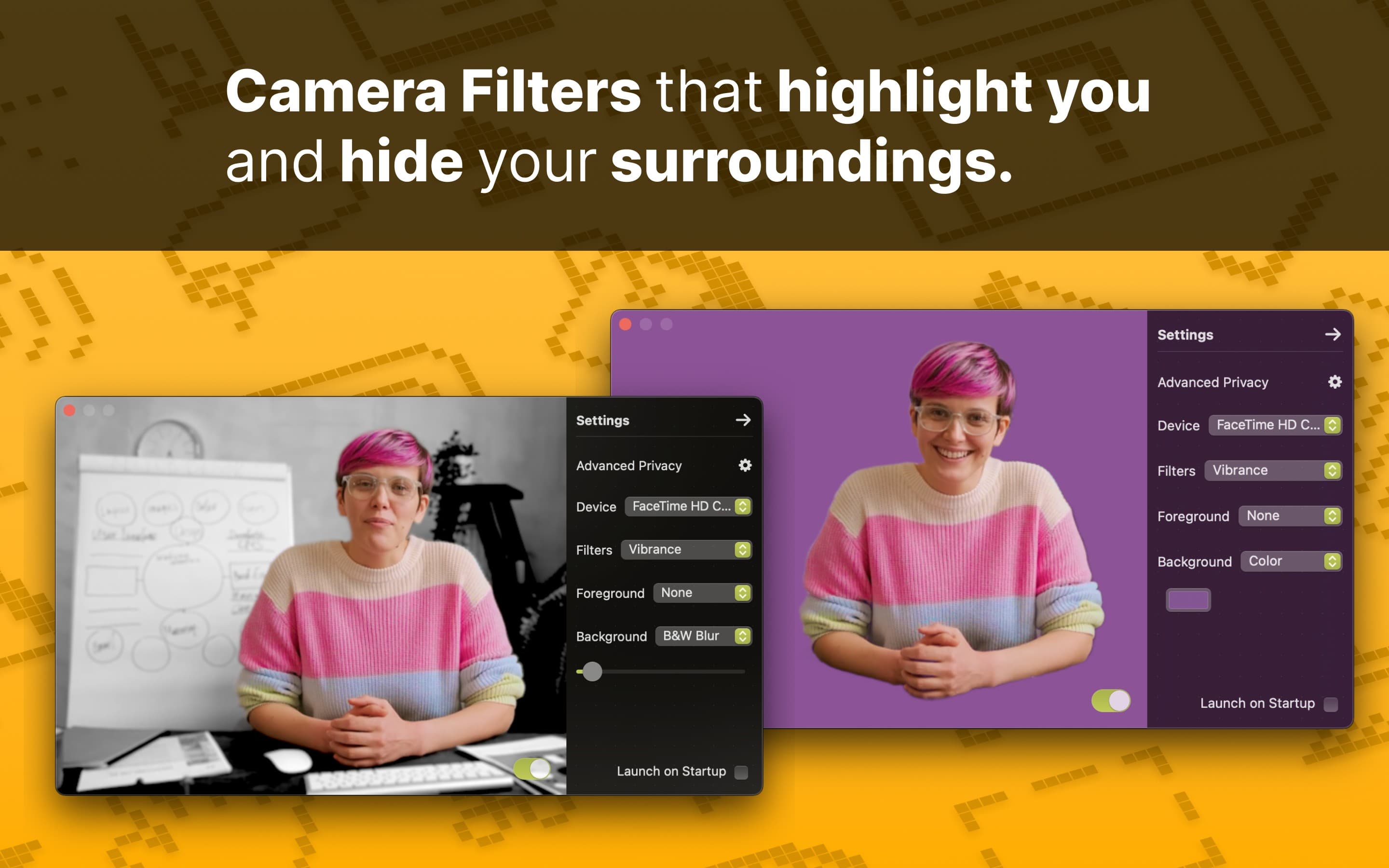
快速解答: Mac 上的 FaceTime 有視訊效果,但沒有照片風格的濾鏡。視訊通話中,點一下選單列中的 視訊 按鈕,然後選擇 人像、攝影棚燈光、邊緣光、人物居中、反應 或 背景。FaceTime 沒有色彩濾鏡或美顏濾鏡。若要加入這些效果,請從同一個選單中選擇 Xamera Camera 這類虛擬攝影機。

Mac 上的 FaceTime 有濾鏡嗎?
不是 Snapchat 或 Instagram 那種濾鏡。Mac 版 FaceTime 沒有色彩濾鏡、貼圖或美顏濾鏡庫。它的內建效果改變的是燈光、背景和取景:
- 人像 會模糊背景。
- 攝影棚燈光 會調暗背景並提亮臉部。
- 邊緣光 會讓螢幕邊緣像柔和的補光燈一樣發光。
- 人物居中 會在你移動時讓你保持在畫面中央。
- 反應 會加入愛心、氣球和彩帶等動畫效果。
- 背景 會將背景換成顏色、內建圖片或你自己的照片。
若要磨皮或為整個畫面套用色彩風格,你需要另一個可供 FaceTime 當作攝影機使用的 App。下方的美顏濾鏡步驟會說明做法。
使用 FaceTime 的內建相機效果
- 打開 FaceTime,開始或加入視訊通話。
- 點一下自己的視訊方塊或選單列中的 視訊 按鈕。
- 選擇 人像、攝影棚燈光、邊緣光、人物居中、反應 或 背景。
- 使用效果旁的箭頭進行調整,或再次點一下已啟用的效果將其關閉。

每種效果都有各自的需求。根據 Apple 的視訊效果指南:
- 人像: 使用內建相機的 Apple 晶片 Mac 筆記型電腦,或搭配 iPhone XR 或後續機型的接續互通相機。
- 攝影棚燈光: 執行 macOS Sonoma 14 或以上版本的 Apple 晶片 Mac 筆記型電腦,或搭配 iPhone 12 或後續機型的接續互通相機。
- 反應: 執行 macOS Sonoma 14 或以上版本的 Apple 晶片 Mac,或搭配 iPhone 12 或後續機型的接續互通相機。
- 背景: 執行 macOS Sequoia 15 或以上版本的 Apple 晶片 Mac,或搭配 iOS 18 或以上版本的接續互通相機。
- 邊緣光: 執行 macOS Tahoe 26.2 或以上版本的 Apple 晶片 Mac。可搭配內建相機、接續互通相機或外接攝影機使用(Apple 的邊緣光指南)。
如果找不到某個選項,請檢查你的 Mac 機型、macOS 版本,以及 FaceTime 正在使用哪台攝影機。
如何在 Mac 上為 FaceTime 加入美顏濾鏡
FaceTime 沒有皮膚、牙齒或臉型控制項,因此美顏濾鏡必須在畫面傳到 FaceTime 之前套用。Xamera Face Studio 提供磨皮、牙齒美白、臉型、眼睛、鼻子和嘴唇的獨立控制項。
- 在搭載 Apple 晶片、執行 macOS 15.5 或以上版本的 Mac 上安裝 Xamera,然後完成相機延伸功能設定。
- 在 Xamera 中選擇攝影機並打開 Face Studio。
- 只調整你想調整的部位,每項改變都保持細微。
- 打開 FaceTime,開始通話,然後從選單列選擇 視訊 → Xamera Camera。
- 在重要通話前檢查 FaceTime 預覽。
同一個 Xamera Camera 畫面也能套用 Golden Hour、Vintage、Vivid、Mono、Noir 和 Sepia 等全畫面色彩風格,並提供亮度、曝光、對比和飽和度等影像調整,以及背景模糊、純色或圖片替換。如果清單中沒有 Xamera Camera,請參閱安裝指南。
避免疊加兩種功能相同的效果。例如,不要同時使用 FaceTime 的背景和 Xamera 的背景替換:頭髮和肩膀周圍的邊緣可能會看起來不自然。如需濾鏡以外的建議,例如燈光、相機高度和取景,請參閱如何在 Mac 的 FaceTime 上看起來更好。
iOS 26 中 iPhone 的 FaceTime 濾鏡
如果你是因為 iPhone 上的 FaceTime 濾鏡不見了而來搜尋,這是 Apple 那邊的變更。在 iOS 26 中,iPhone 上的 FaceTime 不再顯示包含濾鏡、貼圖、文字標籤和形狀的「效果」面板,Memoji 和反應則保留下來。SlashGear 和許多 Apple 社群討論都回報了這項移除。如果你的 iPhone 執行的是更新的版本,請查看 Apple 最新的 iPhone FaceTime 指南。
Xamera 只能在 Mac 上執行,因此無法恢復 iPhone 上的濾鏡。在 Mac 上,以上步驟仍然有效。
找不到效果或攝影機時
- 「視訊」按鈕: 開始一通 FaceTime 視訊通話,並確認相機已開啟。「視訊」選單只會在 App 使用相機時出現。
- 內建效果: 將你的 Mac 機型、macOS 版本和所選攝影機與上方的需求比對。
- Xamera Camera: 完成 Xamera 相機延伸功能設定,然後結束並重新打開 FaceTime。
- 攝影機不對: 在「視訊」選單頂端選擇攝影機。使用接續互通相機時,同一個選單也會列出已連接的 iPhone。
關於權限、取景,以及 macOS 提供與不提供的相機設定,請參閱 Mac 相機設定。
常見問題
可以在 Mac 的 FaceTime 上使用濾鏡嗎?
可以,但有限制。FaceTime 內建模糊、燈光、取景、反應和背景效果。若要使用美顏濾鏡和全畫面色彩風格,請在 FaceTime 的「視訊」選單中選擇 Xamera 這類虛擬攝影機。
Mac 上的 FaceTime 有美顏濾鏡嗎?
沒有。FaceTime 的內建效果沒有專門的皮膚、牙齒或臉型控制項。在相容的 Mac 上,請在 Xamera Face Studio 中設定,然後從 FaceTime 的「視訊」選單選擇 Xamera Camera。
哪些 MacBook 有相機效果和臉部濾鏡?
沒有任何 Mac 內建 Snapchat 風格的臉部濾鏡。Apple 的視訊效果取決於機型。人像和攝影棚燈光需要使用內建相機的 Apple 晶片(M1 或後續機型)Mac 筆記型電腦。反應和背景需要搭載 Apple 晶片的 Mac,邊緣光還需要 macOS Tahoe 26.2 或以上版本。在 Intel 或桌上型 Mac 上,透過接續互通相機使用 iPhone 可以加入人像和攝影棚燈光。使用 Xamera 的美顏濾鏡需要搭載 Apple 晶片、執行 macOS 15.5 或以上版本的 Mac。
可以在 FaceTime 上使用 Snapchat 濾鏡嗎?
目前在 Mac 上不行。Snap Camera 桌面 App 已於 2023 年 1 月 25 日停止服務。Snapchat 目前的 Chrome 擴充功能只會為 Chrome 中支援的網站加入濾鏡,不會加入 FaceTime。仍然可用的方法請參閱 Snap Camera 怎麼了。
如何在 Mac 的 FaceTime 上模糊背景?
通話中,點一下選單列中的 視訊 並選擇 人像。拖移滑桿即可調整模糊強度。人像需要使用內建相機的 Apple 晶片 Mac 筆記型電腦,或搭配支援的 iPhone 使用接續互通相機。
可以在 Mac 上更換 FaceTime 背景嗎?
可以,在搭載 Apple 晶片、執行 macOS Sequoia 15 或以上版本的 Mac 上即可。通話中,打開「視訊」選單,選擇 背景,然後選擇顏色、內建圖片或你自己的圖片。支援的 iPhone 也可以透過接續互通相機提供此功能。
為什麼我 iPhone 上的 FaceTime 濾鏡不見了?
在 iOS 26 中,Apple 移除了 iPhone 上 FaceTime 包含濾鏡、貼圖和文字標籤的「效果」面板。Memoji 和反應仍可使用。這不影響 Mac 上的 FaceTime,Mac 的效果位於選單列的「視訊」選單中。
為什麼 FaceTime 效果沒有顯示?
相機必須處於使用中,而且每種效果都有各自的硬體和軟體需求。開始一通視訊通話,打開「視訊」選單,並確認 FaceTime 使用的是支援的攝影機。
如何關閉 FaceTime 的手勢反應?
通話中,點一下選單列中的 視訊 按鈕並關閉 反應。這樣支援的手勢就不會再觸發動畫效果。
如果你喜歡這篇教學,歡迎看看 macOS 版 Xamera Camera。