如何讓 Google Meet 不再放大你的臉
· 更新於
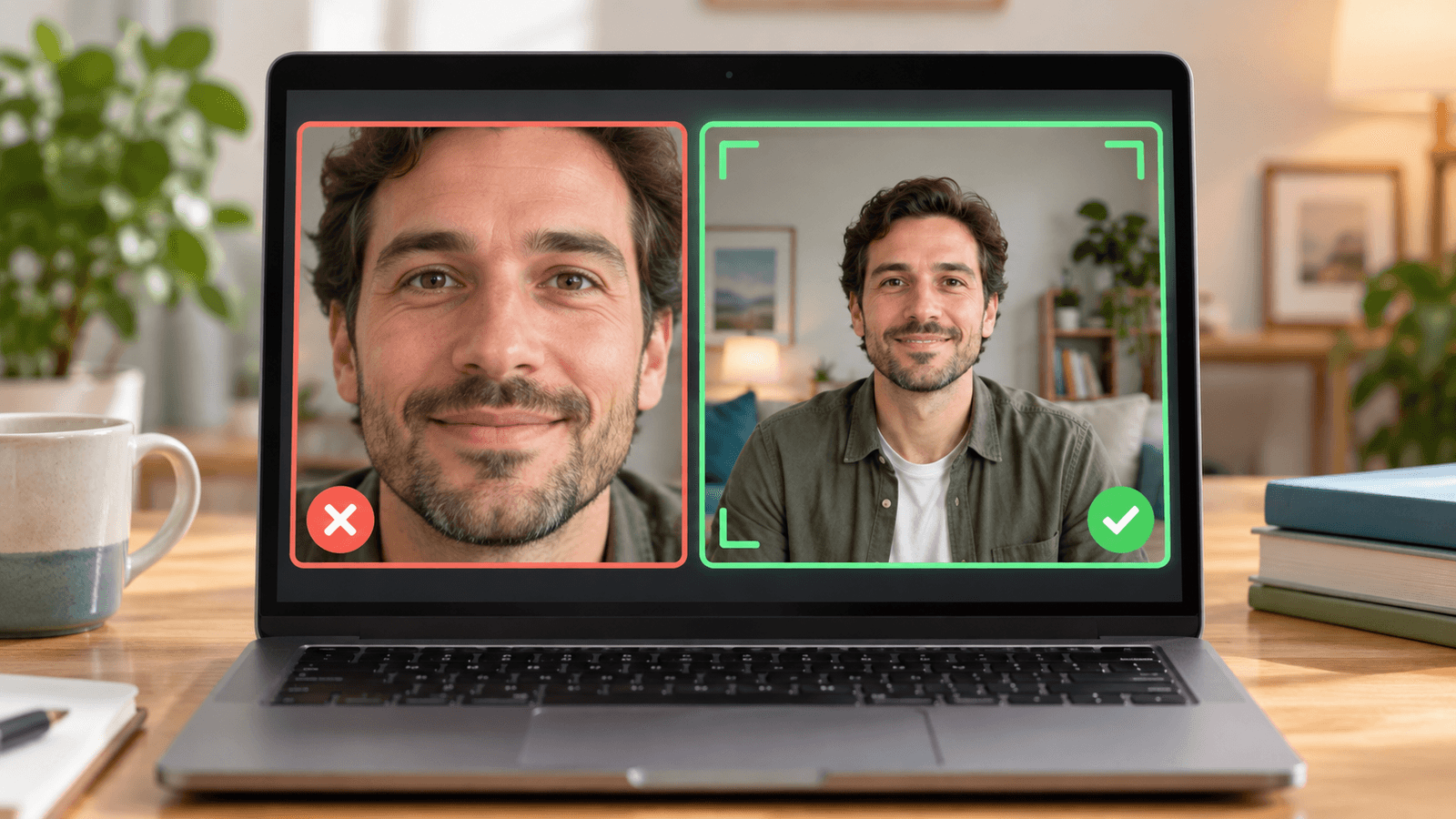
快速解答: Google Meet 會放大你的臉,是因為 Framing 效果在電腦上預設為開啟。若要停止,請打開 More options → Backgrounds and effects,選擇 Appearance,然後關閉 Framing。在部分 Meet 版面中,這個選單項目名為 Apply visual effects。如果攝影機仍然放大或跟著你移動,請在 Mac 的 視訊 選單中關閉 人物居中。
這裡的 Google Meet 選單名稱沿用英文介面的寫法。在中文介面中,它們會顯示為翻譯後的名稱。
如何在 Google Meet 中關閉自動取景
- 在電腦上打開 Google Meet 並選擇會議。
- 加入前或通話中,點一下 More options(三個點的按鈕),然後打開 Backgrounds and effects。如果你的版面顯示的是 Apply visual effects,請打開那個面板。
- 選擇 Appearance 分頁。
- 捲動到 Framing 並關閉開關。
根據 Google 的視訊取景說明,桌上型電腦和筆記型電腦預設會開啟取景。沒有虛擬背景時,Meet 只會在你加入時取景一次,不會持續重新置中。使用虛擬背景時,Meet 會在你移動時持續讓你保持在畫面中央,因此如果仍會放大,請移除背景。
簡短的操作說明也有影片指南可看。
仍然放大時:檢查人物居中和網路攝影機
裁切畫面的不只有 Google Meet。關閉 Framing 後,如果畫面仍持續放大或跟著你平移,很可能是攝影機本身造成的:
- Mac 的人物居中: Meet 使用相機時,點一下 Mac 選單列中的 視訊 並關閉 人物居中。它會在支援的攝影機上讓你保持在中央,例如 Apple Studio Display、配備支援相機的 Mac,以及透過接續互通相機使用的 iPhone。各 macOS 版本的步驟請參閱如何在 Mac 上關閉人物居中。
- 外接網路攝影機: 部分網路攝影機有自己的自動取景功能,由製造商的 App 控制。請在那裡關閉。
- Zoom: 如果 Zoom 也會放大,請在 Zoom 的 Settings → Video & effects 中關閉 Auto-framing。請參閱 Mac 上的 Zoom 濾鏡。
Google Meet 為什麼會放大我的臉?
Framing 會偵測你的臉並裁切畫面,讓你佔據更多畫面。當你離相機很遠時這很有幫助,但如果你已經很靠近,或在開啟虛擬背景時移動、讓 Meet 不斷重新裁切,看起來就像是不必要的放大。
在 Google Meet 中使用 Xamera 美顏濾鏡
Xamera 會在畫面傳到 Google Meet 之前套用即時美顏濾鏡和背景效果。它本身不會放大或重新取景。
這是同一段錄影在套用 Xamera 前後的比較,不是 Meet Framing 設定的比較。

在 Xamera 中調整畫面後,於 Meet → Settings → Video → Camera 中選擇 Xamera。Xamera 需要 Apple 晶片和 macOS 15.5 或以上版本。Meet 的所有內建效果,請參閱 Mac 上的 Google Meet 濾鏡。
常見問題
如何讓 Google Meet 停止放大?
在 Backgrounds and effects → Appearance(或 Apply visual effects → Appearance)中關閉 Framing。如果你使用虛擬背景,也請將它移除,因為開啟虛擬背景時,Meet 會持續將你重新置中。
為什麼 Google Meet 一直放大我?
Framing 功能會裁切畫面讓你保持在中央。Meet 通常只在你加入時取景一次,但使用虛擬背景時會持續取景。如果 Framing 已經關閉,請檢查 Mac「視訊」選單中的人物居中,或網路攝影機本身的自動取景功能。
為什麼找不到 Framing 開關?
請在加入前或會議進行中打開效果面板,然後在 Appearance 中尋找。依目前的 Meet 版面而定,面板名稱可能是 Backgrounds and effects 或 Apply visual effects。可用性也可能取決於瀏覽器、硬體、帳號和 Workspace 管理員設定。
如何讓 MacBook 相機不再跟著我移動?
這是 Apple 的 人物居中。在 App 使用相機時,點一下選單列中的 視訊 並關閉 人物居中。請參閱如何在 Mac 上關閉人物居中。
Xamera 能關閉 Google Meet 的自動取景嗎?
不能。Framing 由 Google Meet 控制,因此必須在 Meet 中關閉。Xamera 會先處理相機畫面再傳給 Meet,不會變更 Meet 的介面或設定。
如果你喜歡這篇教學,歡迎看看 macOS 版 Xamera Camera。