FilterOnMe vs. Xamera: Webcam-Beauty-Filter für den Mac im Vergleich
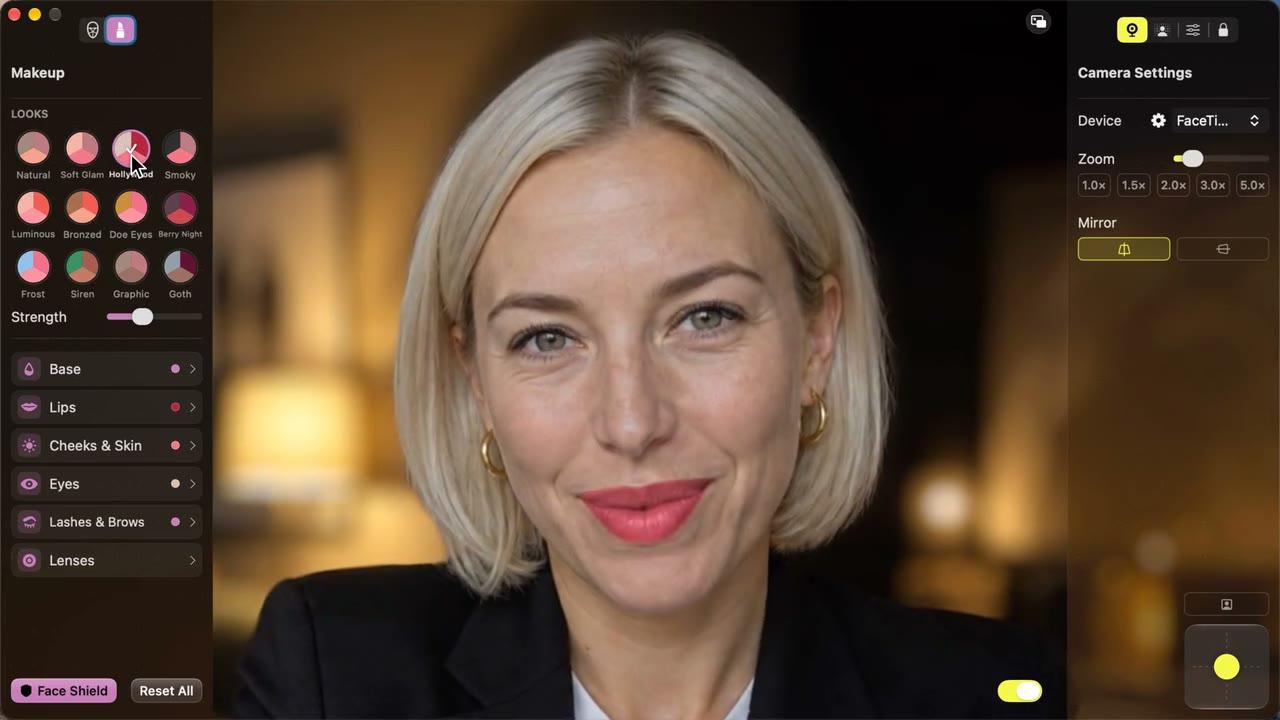
Kurzantwort: Beide Apps bringen Hautglättung, Gesichtsformung und Make-up in Echtzeit auf deine Kamera, und beide funktionieren in FaceTime, Zoom, Google Meet, Microsoft Teams und OBS. Nimm FilterOnMe, wenn du auch Windows brauchst oder dein Mac mit Apple-Chip macOS 13 oder 14 nutzt (für macOS 12.4 gibt es außerdem eine ältere Version). Nimm Xamera, wenn du Hintergrundunschärfe und -ersatz, Datenschutzfunktionen und Kameraregler in derselben App haben oder lieber aus dem Mac App Store installieren willst. Xamera braucht macOS 15.5 oder neuer.
Xamera stammt von NANOSQUID, dem Herausgeber dieser Seite. FilterOnMe beschreiben wir anhand seiner eigenen Website und seines Hilfecenters, geprüft am 11. November 2026. Wir haben die beiden Apps nicht nebeneinander getestet und behaupten daher nicht, welche besser aussieht oder schneller läuft. Du kannst beide vor dem Kauf ausprobieren, also teste sie mit deiner eigenen Kamera und deinem Licht.

FilterOnMe und Xamera auf einen Blick
Plattformen
- FilterOnMe: Mac und Windows, Download von filteronme.com.
- Xamera: nur Mac, aus dem Mac App Store.
Mac-Anforderungen
- FilterOnMe: Apple-Chip (M1 oder neuer) und macOS 13 oder neuer, laut seiner Mac-Einrichtungsanleitung, die auch auf eine ältere Version für macOS 12.4–12.x verweist. Intel wird nicht unterstützt.
- Xamera: Apple-Chip und macOS 15.5 oder neuer. Siehe Systemanforderungen.
Beauty und Make-up
- FilterOnMe: Hautglättung, Zahnaufhellung, Foundation, Gesicht schmaler machen, Gesichts- und Nasenformung, Rouge, Soft Light, Lippenstift, Lip Filler, Augenformung, Augenfarbe, Lidschatten, Eyeliner, Augenbrauen und Fotofilter.
- Xamera: Der Tab Gesicht in Face Studio formt Gesicht, Nase, Lippen und Augen. Der Tab Make-up hat 12 Looks per Klick sowie Foundation, Concealer, Lippenstift, Gloss, Lipliner, Rouge, Contouring, Highlighter, Bronzer, Sommersprossen, Lidschatten, Eyeliner, Wimpern, Brauen, farbige Linsen, Hautglättung und Zahnaufhellung.
Hintergründe und Datenschutz
- FilterOnMe: Die Website konzentriert sich auf Gesichtsfilter und nennt keine eigenen Hintergrundeffekte. Die App-Anleitungen verweisen stattdessen auf die Unschärfe und die virtuellen Hintergründe der jeweiligen Video-App.
- Xamera: Hintergrundunschärfe, Tönung, Ersatz durch ein Bild oder eine Farbe, Gesicht verwischen oder verpixeln und die Kamera ausblenden, wenn jemand anderes ins Bild kommt oder du weggehst.
Kameraregler
- FilterOnMe: auf der Website nicht aufgeführt.
- Xamera: Belichtung, Helligkeit, Kontrast, Sättigung, Schärfe und weitere Farbregler, dazu Zoom, automatische Bildausrichtung mit einem Klick und Spiegeln. Funktioniert mit integrierten und externen Kameras sowie der Integrationskamera.
Preis
- FilterOnMe: 7 Tage kostenlos testen, ohne Kreditkarte. Premium kostet laut Startseite 7,99 $ pro Monat bei jährlicher Abrechnung oder 19,99 $ bei monatlicher Abrechnung. Die Preisseite beschreibt Premium als „no watermark or time limits“ (ohne Wasserzeichen und Zeitlimit).
- Xamera: kostenloser Download. Alle Filter kannst du in Xameras eigener Vorschau kostenlos ausprobieren, aber um die Xamera-Kamera in anderen Apps zu nutzen, brauchst du ein Abo mit vollem Zugriff; neuen Abonnent:innen wird eventuell eine kostenlose Woche angeboten. Aktuelle Preise für dein Land findest du im App Store.
Verarbeitung
- Beide geben an, dass dein Video auf deinem Computer verarbeitet und nicht hochgeladen wird.
Make-up und Beauty-Filter
Hier überschneiden sich die beiden Apps am stärksten. Mit beiden kannst du die Haut glätten, die Zähne aufhellen, das Gesicht formen und Foundation, Rouge, Lippenstift, Lidschatten, Eyeliner, Brauen und eine andere Augenfarbe hinzufügen.
Beide Apps lassen dich einen fertigen Look wiederverwenden. Xamera 4.0 bringt zwölf fertige Looks mit, von Natürlich und Soft Glam bis Smoky und Goth, angewendet mit halber Intensität, und mit dem Regler Intensität machst du den ganzen Look dezenter oder kräftiger. Danach kannst du Teint, Lippen, Wangen & Haut, Augen oder Wimpern & Brauen öffnen und einzelne Produkte und Farbtöne ändern. Bei FilterOnMe kannst du laut seiner FaceTime-Anleitung eigene Filterkombinationen als Presets speichern und Presets aus der Community wählen. Bei Xamera hilft eine Lippenmaske, die Farbe auf den Lippen zu halten; wie gut das klappt, hängt von Gesichtserkennung und Licht ab. Wie Face Studio funktioniert, liest du unter Beauty-Filter am Mac.
FilterOnMe nennt anpassbare Filter und einige Regler, die Xamera anders oder gar nicht benennt, etwa Lip Filler und Soft Light. Der Tab Gesicht in Xamera hat getrennte Regler für die Größe von Ober- und Unterlippe, mit denen Lippen voller wirken können, aber Face Studio hat keinen eigenen Lichtfilter. Wenn dir ein bestimmter Effekt wichtig ist, probier ihn in beiden Testversionen aus.
Hintergründe, Datenschutz und Kameraregler
FilterOnMe konzentriert sich darauf, wie dein Gesicht aussieht. Für Hintergrundunschärfe nutzen seine Anleitungen die Effekte, die Zoom, Teams oder Google Meet schon mitbringen. Das funktioniert in diesen Apps, aber FaceTimes Porträt-Unschärfe gibt es nur auf unterstützten Macs, und manche Apps haben gar keine Unschärfe.
Xamera bündelt Hintergrund, Datenschutz und Kameraeinstellungen in derselben Kamera wie die Beauty-Filter, sodass in jeder App dasselbe Bild erscheint:
- Hintergrundunschärfe, Tönung oder Ersatz durch ein Bild oder eine einfarbige Fläche, etwa Grün zum Freistellen in OBS.
- Gesicht verwischen oder verpixeln für anonymes Streaming.
- Kamera ausblenden, wenn jemand anderes im Bild ist oder du das Bild verlässt.
- Face Shield, das hilft, ein ungefiltertes Bild zu verhindern, wenn die Gesichtserkennung dich kurz verliert.
- Farbkorrektur und Filter fürs ganze Bild, Zoom, automatische Bildausrichtung und Spiegeln.
Wenn du nur einen Beauty-Filter brauchst und mit der Hintergrundunschärfe deiner Meeting-App zufrieden bist, wirst du das nicht vermissen.
Einrichtung
Beide Apps nutzen eine macOS-Kameraerweiterung, daher ist die Einrichtung ähnlich:
- Installiere die App. FilterOnMe lädst du von der Website und ziehst es in den Ordner „Programme“. Xamera installierst du aus dem Mac App Store.
- Erlaube den Kamerazugriff und dann die Kameraerweiterung. Unter macOS 15 oder neuer findest du das unter Systemeinstellungen → Allgemein → Anmeldeobjekte & Erweiterungen → Kameraerweiterungen.
- FilterOnMe bittet dich, dich mit deiner E-Mail-Adresse anzumelden. Xamera braucht kein Konto.
- Wähle in der App deine echte Kamera und dann Filteronme Camera oder Xamera als Kamera in FaceTime, Zoom, Google Meet, Teams oder OBS.
Die App muss während des Anrufs geöffnet bleiben. Für Xamera siehe die Installationsanleitung.
Welche solltest du nehmen?
Nimm FilterOnMe, wenn:
- du auch einen Windows-PC nutzt und auf beiden dieselben Filter willst.
- dein Mac mit Apple-Chip macOS 13 oder 14 nutzt und du nicht auf macOS 15.5 aktualisieren kannst.
- du einen eigenen Soft-Light-Filter willst, den FilterOnMe aufführt und Face Studio in Xamera nicht hat.
Nimm Xamera, wenn:
- du Beauty-Filter, Hintergrundeffekte und Datenschutzfunktionen in einer Kamera willst, die in FaceTime und jeder anderen App mit Kameraauswahl gleich aussieht.
- du zwölf Make-up-Looks in der App haben willst, die du mit dem Regler Intensität dezenter oder kräftiger machst.
- du lieber aus dem Mac App Store installierst und kein Konto anlegen willst.
Keine der beiden Apps läuft auf Intel-Macs, iPhone oder iPad. Auf einem Intel-Mac kommt die Touch-up-Einstellung deiner Meeting-App am nächsten heran; siehe Zooms „Touch up my appearance“.
Einschränkungen
- Dieser Vergleich beruht auf den Websites und Dokumentationen der Produkte, nicht auf einem Test nebeneinander. Funktionen und Preise ändern sich, also prüfe die Website von FilterOnMe und Xameras App-Store-Seite, bevor du dich entscheidest.
- Gesichtsfilter und Make-up hängen von der Gesichtserkennung ab. Wenig Licht, steile Winkel oder eine Hand vor dem Gesicht machen beide ungenauer. Gutes Licht von vorn hilft mehr als jeder Regler; siehe so siehst du vor der Kamera gut aus.
- Xamera hat keine AR-Lenses im Snapchat-Stil, und die veröffentlichte Funktionsliste von FilterOnMe bewirbt keine. Dafür siehe Snap-Camera-Alternativen für den Mac.
Häufige Fragen
Ist FilterOnMe kostenlos?
Es gibt eine kostenlose 7-Tage-Testversion ohne Kreditkarte. Danach führt die Website Premium für 7,99 $ pro Monat bei jährlicher Abrechnung oder 19,99 $ bei monatlicher Abrechnung. Die Preisseite beschreibt Premium als ohne Wasserzeichen und Zeitlimit.
Läuft FilterOnMe auf Intel-Macs?
Nein. Laut der Mac-Einrichtungsanleitung braucht es einen Mac mit Apple-Chip (M1 oder neuer) und macOS 13 oder neuer. Xamera braucht ebenfalls einen Apple-Chip.
Funktioniert FilterOnMe mit FaceTime?
Laut seiner FaceTime-Anleitung ja: Während FilterOnMe läuft, wählst du Filteronme Camera als Kamera in FaceTime. Auf dem Mac geht das im Menü Video von FaceTime in der Menüleiste. Xamera funktioniert genauso; wähle stattdessen Xamera.
Kann ich FilterOnMe und Xamera gleichzeitig nutzen?
Beide sind Kameras, daher kann eine Meeting-App immer nur eine davon nutzen. Du kannst beide installieren und zum Vergleichen im Kameramenü der App zwischen ihnen wechseln.
Gibt es eine FilterOnMe-Alternative ohne Konto?
Xamera verlangt keine Anmeldung. Du installierst es aus dem Mac App Store, schaltest die Kameraerweiterung ein und wählst Xamera in deiner Video-App.
Was ist besser für Zoom?
Beide funktionieren in Zoom als Kamera. Wenn du nur eine leichte Retusche willst, reicht vielleicht Zooms eigenes Touch up my appearance, und das ist kostenlos. Wie es sich mit einem eigenen Beauty-Filter vergleicht, liest du unter Zoom-Filter auf dem Mac.
Wenn dir dieses Tutorial gefallen hat, schau dir Xamera Camera für macOS an.