FilterOnMe ou Xamera : comparatif des filtres beauté pour webcam sur Mac
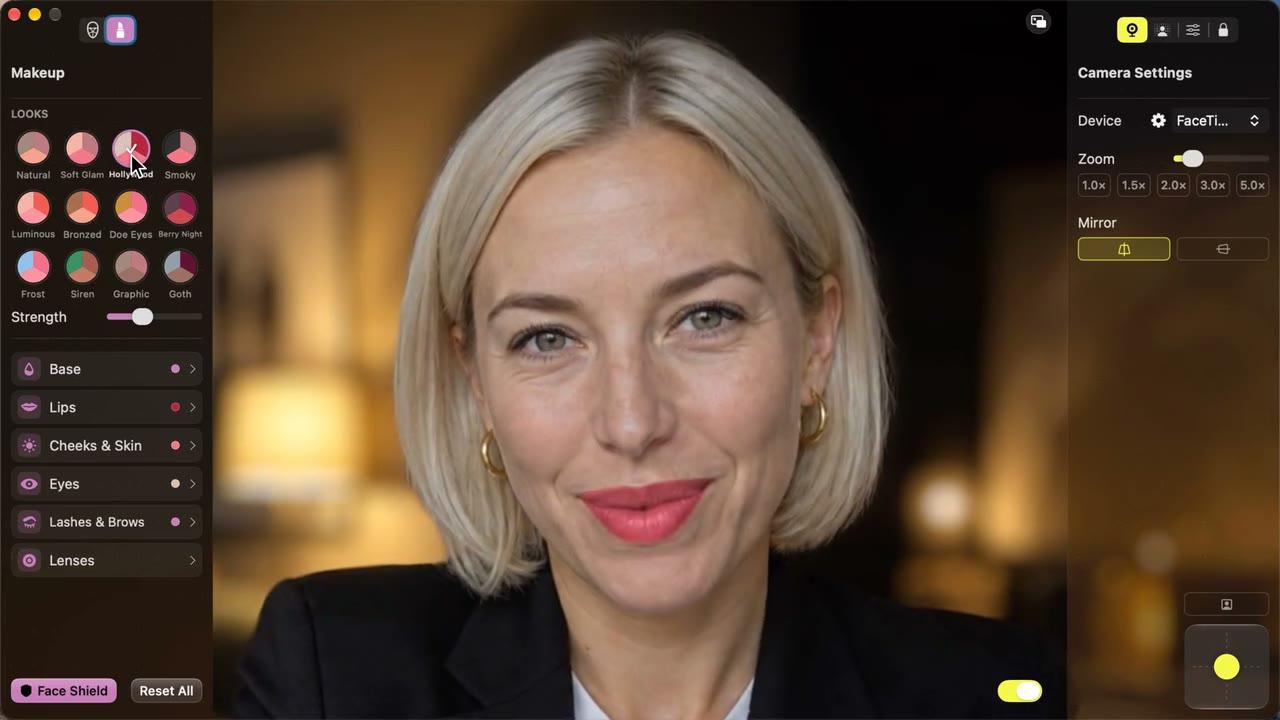
Réponse rapide : Les deux apps ajoutent à votre caméra un lissage de la peau, un remodelage du visage et du maquillage en temps réel, et toutes deux fonctionnent dans FaceTime, Zoom, Google Meet, Microsoft Teams et OBS. Choisissez FilterOnMe si vous avez aussi besoin de Windows ou si votre Mac avec puce Apple utilise macOS 13 ou 14 (une version plus ancienne existe aussi pour macOS 12.4). Choisissez Xamera si vous voulez le flou et le remplacement de l'arrière-plan, des outils de confidentialité et des réglages de caméra dans la même app, ou si vous préférez installer depuis le Mac App Store. Xamera nécessite macOS 15.5 ou version ultérieure.
Xamera est développé par NANOSQUID, l'éditeur de cette page. Nous décrivons FilterOnMe d'après son propre site et son centre d'aide, consultés le 11 novembre 2026. Nous n'avons pas testé les deux apps côte à côte : nous ne disons donc pas laquelle rend le mieux ou tourne le plus vite. Vous pouvez essayer les deux avant de payer, alors testez-les avec votre propre caméra et votre éclairage.

FilterOnMe et Xamera en bref
Plateformes
- FilterOnMe : Mac et Windows, à télécharger sur filteronme.com.
- Xamera : Mac uniquement, depuis le Mac App Store.
Configuration requise sur Mac
- FilterOnMe : puce Apple (M1 ou plus récente) et macOS 13 ou version ultérieure, selon son guide d'installation pour Mac, qui renvoie aussi vers une version plus ancienne pour macOS 12.4–12.x. Les Mac Intel ne sont pas pris en charge.
- Xamera : puce Apple et macOS 15.5 ou version ultérieure. Voir la configuration requise.
Beauté et maquillage
- FilterOnMe : lissage de la peau, blanchiment des dents, fond de teint, affinement du visage, forme du visage et du nez, blush, lumière douce (soft light), rouge à lèvres, repulpant pour les lèvres (lip filler), forme des yeux, couleur des yeux, fard à paupières, eye-liner, sourcils et filtres photo.
- Xamera : l'onglet Visage de Face Studio modèle le visage, le nez, les lèvres et les yeux. L'onglet Maquillage propose 12 looks en un clic, ainsi que fond de teint, anticernes, rouge à lèvres, gloss, crayon à lèvres, blush, contouring, highlighter, poudre de soleil, taches de rousseur, fard à paupières, eye-liner, cils, sourcils, lentilles colorées, lissage de la peau et blanchiment des dents.
Arrière-plans et confidentialité
- FilterOnMe : son site se concentre sur les filtres du visage et ne mentionne pas d'effets d'arrière-plan propres. Ses guides renvoient plutôt au flou et aux arrière-plans virtuels de chaque app vidéo.
- Xamera : flou d'arrière-plan, teinte, remplacement par une image ou une couleur, flou ou pixellisation du visage, et masquage de la caméra quand quelqu'un d'autre entre dans le champ ou que vous vous éloignez.
Réglages de caméra
- FilterOnMe : non mentionnés sur son site.
- Xamera : exposition, luminosité, contraste, saturation, netteté et d'autres réglages de couleur, plus le zoom, le cadrage automatique en un clic et l'effet miroir. Fonctionne avec la caméra intégrée, les caméras externes et l'Appareil photo Continuité.
Prix
- FilterOnMe : essai gratuit de 7 jours sans carte bancaire. Premium coûte 7,99 $ par mois en facturation annuelle ou 19,99 $ en facturation mensuelle, selon sa page d'accueil. Sa page de tarifs décrit Premium comme « no watermark or time limits » (sans filigrane ni limite de temps).
- Xamera : téléchargement gratuit. Vous pouvez essayer tous les filtres gratuitement dans l'aperçu de Xamera, mais pour utiliser la caméra Xamera dans d'autres apps, il faut un abonnement Accès complet ; une semaine gratuite peut être proposée aux nouveaux abonnés. Consultez l'App Store pour les prix actuels dans votre pays.
Traitement
- Les deux indiquent que votre vidéo est traitée sur votre ordinateur et n'est pas envoyée en ligne.
Maquillage et filtres beauté
C'est là que les deux apps se recoupent le plus. Toutes deux permettent de lisser la peau, de blanchir les dents, de remodeler le visage et d'ajouter fond de teint, blush, rouge à lèvres, fard à paupières, eye-liner, sourcils et une autre couleur d'yeux.
Les deux apps permettent de réutiliser un look terminé. Xamera 4.0 inclut douze looks prêts à l'emploi, de Naturel et Soft glam à Smoky et Gothique, appliqués à mi-intensité, et le curseur Intensité rend tout le look plus discret ou plus marqué. Vous pouvez ensuite ouvrir Teint, Lèvres, Joues et peau, Yeux ou Cils et sourcils pour modifier certains produits et teintes. FilterOnMe permet d'enregistrer vos propres combinaisons de filtres comme préréglages et de choisir des préréglages partagés par sa communauté, selon son guide FaceTime. Dans Xamera, le masquage du rouge à lèvres aide à garder la couleur sur les lèvres ; le résultat dépend du suivi du visage et de l'éclairage. Voir les filtres beauté sur Mac pour comprendre le fonctionnement de Face Studio.
FilterOnMe mentionne des filtres personnalisables et quelques réglages que Xamera ne nomme pas de la même façon, comme lip filler et soft light. L'onglet Visage de Xamera a des curseurs séparés pour la taille de la lèvre supérieure et inférieure, qui peuvent rendre les lèvres plus pulpeuses, mais Face Studio n'a pas de filtre d'éclairage dédié. Si un effet précis compte pour vous, testez-le dans les deux essais.
Arrière-plans, confidentialité et réglages de caméra
FilterOnMe se concentre sur l'apparence de votre visage. Pour flouter l'arrière-plan, ses guides utilisent les effets déjà présents dans Zoom, Teams ou Google Meet. Cela fonctionne dans ces apps, mais le flou Portrait de FaceTime ne fonctionne que sur les Mac compatibles, et certaines apps n'ont aucun flou.
Xamera réunit arrière-plan, confidentialité et réglages de caméra dans la même caméra que les filtres beauté, pour que la même image apparaisse dans toutes les apps :
- Flou d'arrière-plan, teinte ou remplacement par une image ou une couleur unie, comme du vert pour l'incrustation dans OBS.
- Flou ou pixellisation du visage pour diffuser de façon anonyme.
- Masquage de la caméra quand quelqu'un d'autre est dans le champ ou que vous sortez du cadre.
- Face Shield, qui aide à éviter une image non filtrée si le suivi du visage vous perd un instant.
- Étalonnage et filtres sur toute l'image, zoom, cadrage automatique et effet miroir.
Si vous n'avez besoin que d'un filtre beauté et que le flou d'arrière-plan de votre app de réunion vous suffit, cela ne vous manquera pas.
Configuration
Les deux apps utilisent une extension de caméra macOS, la configuration est donc similaire :
- Installez l'app. FilterOnMe se télécharge depuis son site et se glisse dans Applications. Xamera s'installe depuis le Mac App Store.
- Autorisez l'accès à la caméra, puis approuvez l'extension de caméra. Sous macOS 15 ou version ultérieure, c'est dans Réglages Système → Général → Ouverture et extensions → Extensions de caméra.
- FilterOnMe vous demande de vous connecter avec votre adresse e-mail. Xamera ne nécessite pas de compte.
- Choisissez votre caméra physique dans l'app, puis sélectionnez Filteronme Camera ou Xamera comme caméra dans FaceTime, Zoom, Google Meet, Teams ou OBS.
L'app doit rester ouverte pendant l'appel. Pour Xamera, voir le guide d'installation.
Laquelle choisir ?
Choisissez FilterOnMe si :
- Vous utilisez aussi un PC Windows et voulez les mêmes filtres sur les deux.
- Votre Mac avec puce Apple utilise macOS 13 ou 14 et vous ne pouvez pas passer à macOS 15.5.
- Vous voulez un filtre de lumière douce dédié, que FilterOnMe propose et que Face Studio de Xamera n'a pas.
Choisissez Xamera si :
- Vous voulez des filtres beauté, des effets d'arrière-plan et des outils de confidentialité dans une seule caméra, avec le même rendu dans FaceTime et dans toute autre app où vous pouvez choisir une caméra.
- Vous voulez douze looks maquillage inclus dans l'app, avec un curseur Intensité pour rendre chacun plus discret ou plus marqué.
- Vous préférez installer depuis le Mac App Store et ne pas créer de compte.
Aucune des deux ne fonctionne sur Mac Intel, iPhone ou iPad. Sur un Mac Intel, le réglage de retouche de votre app de réunion est l'option la plus proche ; voir Touch up my appearance dans Zoom.
Limites
- Ce comparatif s'appuie sur le site et la documentation de chaque produit, pas sur des tests côte à côte. Les fonctions et les prix changent : consultez le site de FilterOnMe et la page de Xamera sur l'App Store avant de choisir.
- Les filtres du visage et le maquillage dépendent du suivi du visage. Une faible lumière, un angle prononcé ou une main devant le visage les rendent tous deux moins précis. Un bon éclairage de face aide plus que n'importe quel curseur ; voir être à son avantage à la caméra.
- Xamera n'a pas d'effets AR façon Snapchat, et la liste de fonctions publiée de FilterOnMe n'en annonce pas. Pour cela, voir les alternatives à Snap Camera sur Mac.
Questions fréquentes
FilterOnMe est-il gratuit ?
Il propose un essai gratuit de 7 jours sans carte bancaire. Ensuite, son site affiche Premium à 7,99 $ par mois en facturation annuelle ou 19,99 $ en facturation mensuelle. Sa page de tarifs décrit Premium comme sans filigrane ni limite de temps.
FilterOnMe fonctionne-t-il sur les Mac Intel ?
Non. Son guide d'installation pour Mac indique qu'il faut un Mac avec puce Apple (M1 ou plus récente) sous macOS 13 ou version ultérieure. Xamera nécessite aussi une puce Apple.
FilterOnMe fonctionne-t-il avec FaceTime ?
Son guide FaceTime dit que oui : avec FilterOnMe ouvert, sélectionnez Filteronme Camera comme caméra dans FaceTime. Sur Mac, c'est dans le menu Vidéo de FaceTime, dans la barre des menus. Xamera fonctionne de la même façon ; choisissez Xamera à la place.
Puis-je utiliser FilterOnMe et Xamera en même temps ?
Ce sont deux caméras : une app de réunion ne peut en utiliser qu'une à la fois. Vous pouvez installer les deux et passer de l'une à l'autre dans le menu caméra de l'app pour les comparer.
Existe-t-il une alternative à FilterOnMe sans compte ?
Xamera ne vous demande pas de vous connecter. Vous l'installez depuis le Mac App Store, activez son extension de caméra et choisissez Xamera dans votre app vidéo.
Laquelle est la meilleure pour Zoom ?
Les deux fonctionnent dans Zoom comme caméra. Si vous voulez seulement une légère retouche, le réglage Touch up my appearance de Zoom peut suffire, et il est gratuit. Voir les filtres Zoom sur Mac pour le comparer à un vrai filtre beauté.
Si ce tutoriel vous a plu, découvrez Xamera Camera pour macOS.