Dov'è l'app Fotocamera sul Mac? Come aprire e usare la fotocamera
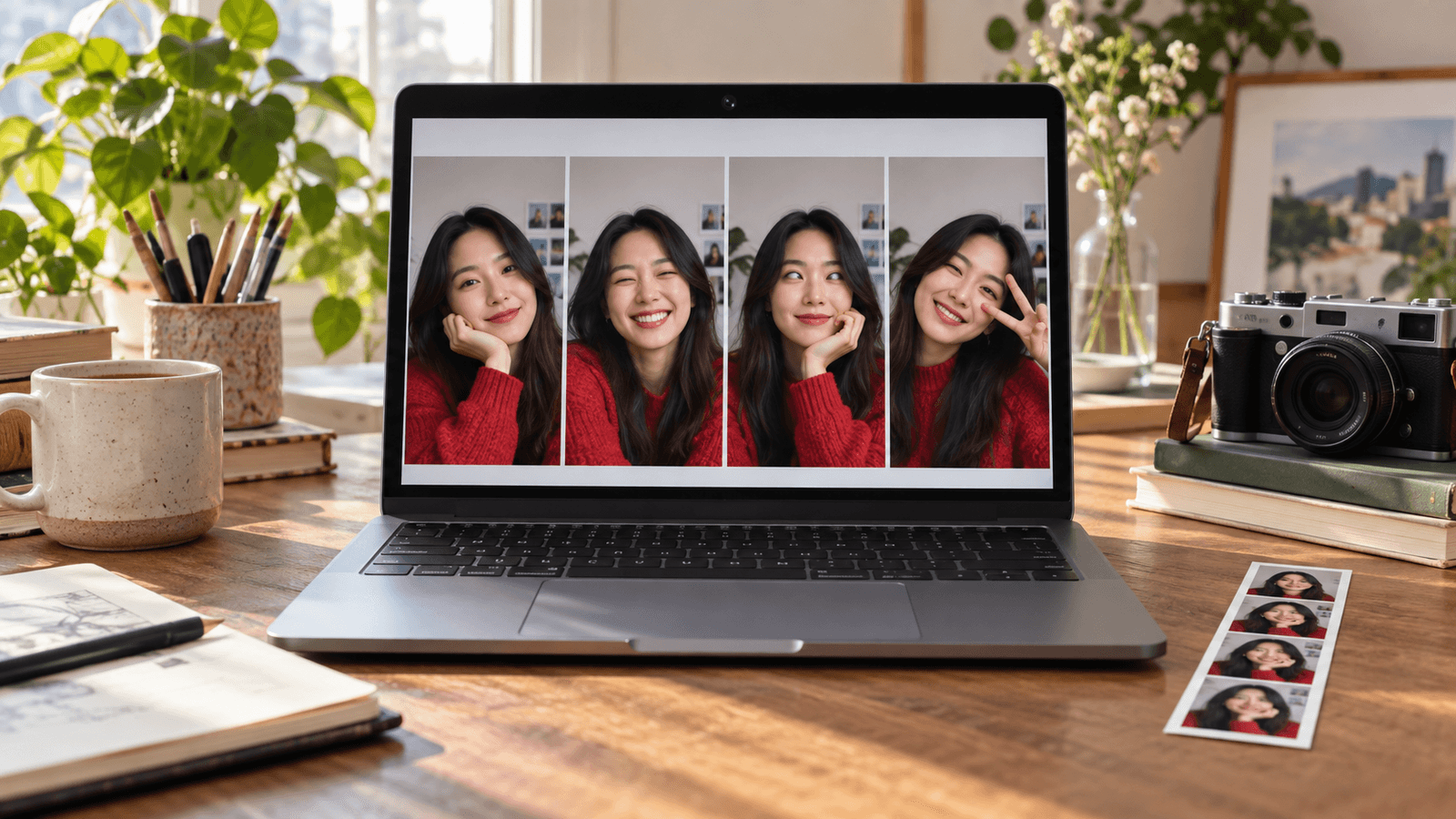
Risposta rapida: sul Mac non c'è un'app chiamata Fotocamera. Photo Booth è l'app integrata di Apple per scattare foto e registrare video. FaceTime mostra un'anteprima live della fotocamera e QuickTime Player registra video con File → Nuova registrazione filmato. Puoi aprirle con Spotlight (Comando-Spazio). La luce verde accanto alla fotocamera si accende quando è in uso.
Photo Booth: l'app fotocamera integrata
Photo Booth si trova nella cartella Applicazioni di ogni Mac.
- Apri Photo Booth. La fotocamera si accende e vedi un'anteprima live.
- Fai clic su Scatta foto, oppure passa al video con i pulsanti in basso a sinistra e fai clic su Registra video.
- Fai clic su Effetti in basso a destra per provare gli effetti di Photo Booth, come distorsioni e fondali (guida di Apple agli effetti di Photo Booth).
- Per usare un'altra fotocamera, fai clic su Fotocamera nella barra dei menu e sceglila (guida di Apple alla scelta della fotocamera).
Gli effetti di Photo Booth valgono solo dentro Photo Booth. Non passano a FaceTime, Zoom o ad altre app.
Altri modi per aprire la fotocamera
- FaceTime: aprilo per vedere un'anteprima live prima di fare una chiamata.
- QuickTime Player: scegli File → Nuova registrazione filmato, seleziona una fotocamera dal menu accanto al pulsante di registrazione e fai clic per registrare (guida di Apple alla registrazione con QuickTime).
- App per videochiamate: Zoom, Google Meet, Microsoft Teams e altre mostrano un'anteprima nelle impostazioni video.
Puoi anche usare l'iPhone come fotocamera con Fotocamera Continuity. Compare negli stessi menu delle fotocamere.
Aggiungere filtri alla fotocamera del Mac
Per le videochiamate, il menu Video nella barra dei menu del Mac offre sfocatura Ritratto, Luce da studio, Cornice luminosa, Inquadratura automatica e sfondi sui Mac supportati, in qualsiasi app che usi la fotocamera. Impostazioni della fotocamera del Mac spiega ciascun effetto.

Per filtri bellezza e look a colori che funzionino in ogni app, usa un'app che crea una propria fotocamera. Xamera elabora la fotocamera integrata o esterna e compare come Xamera negli elenchi delle fotocamere. Sceglila in FaceTime, Zoom, Google Meet, Microsoft Teams o OBS. Il suo Face Studio ha controlli separati per pelle, denti, forma del viso, occhi, naso e labbra. Xamera richiede un Mac con chip Apple e macOS 15.5 o versioni successive.

Se la fotocamera non si apre
- Un'altra app la sta usando: chiudi le altre app video e riprova.
- Un'app mostra un'anteprima nera: consentila in Impostazioni di Sistema → Privacy e sicurezza → Fotocamera. Photo Booth e FaceTime hanno l'accesso automaticamente.
- Non funziona niente: segui Fotocamera del Mac non funzionante.
Domande frequenti
Sul Mac c'è un'app Fotocamera?
Non con questo nome. Photo Booth è l'app fotocamera integrata del Mac. Anche FaceTime e QuickTime Player possono usare la fotocamera.
Come scatto una foto con la fotocamera del Mac?
Apri Photo Booth e fai clic su Scatta foto. Le foto vengono salvate in Photo Booth e puoi esportarle da lì. Come scattare una foto sul Mac spiega conto alla rovescia, flash e salvataggio.
Come registro un video con la fotocamera del Mac?
In Photo Booth, passa al video e fai clic su Registra video. Oppure usa QuickTime Player: scegli File → Nuova registrazione filmato e fai clic sul pulsante di registrazione.
Come accendo la fotocamera del MacBook?
Non c'è un interruttore separato. La fotocamera si accende quando un'app la usa, e la luce verde accanto indica che è attiva.
Posso aggiungere filtri alla fotocamera del Mac?
Photo Booth ha effetti per le sue foto e i suoi video. Per le videochiamate, usa gli effetti del menu Video di macOS oppure un'app come Xamera che aggiunge filtri bellezza e look a colori in ogni app.
Se questa guida ti è stata utile, prova Xamera Camera per macOS.