Macのカメラアプリはどこ?カメラを開いて使う方法
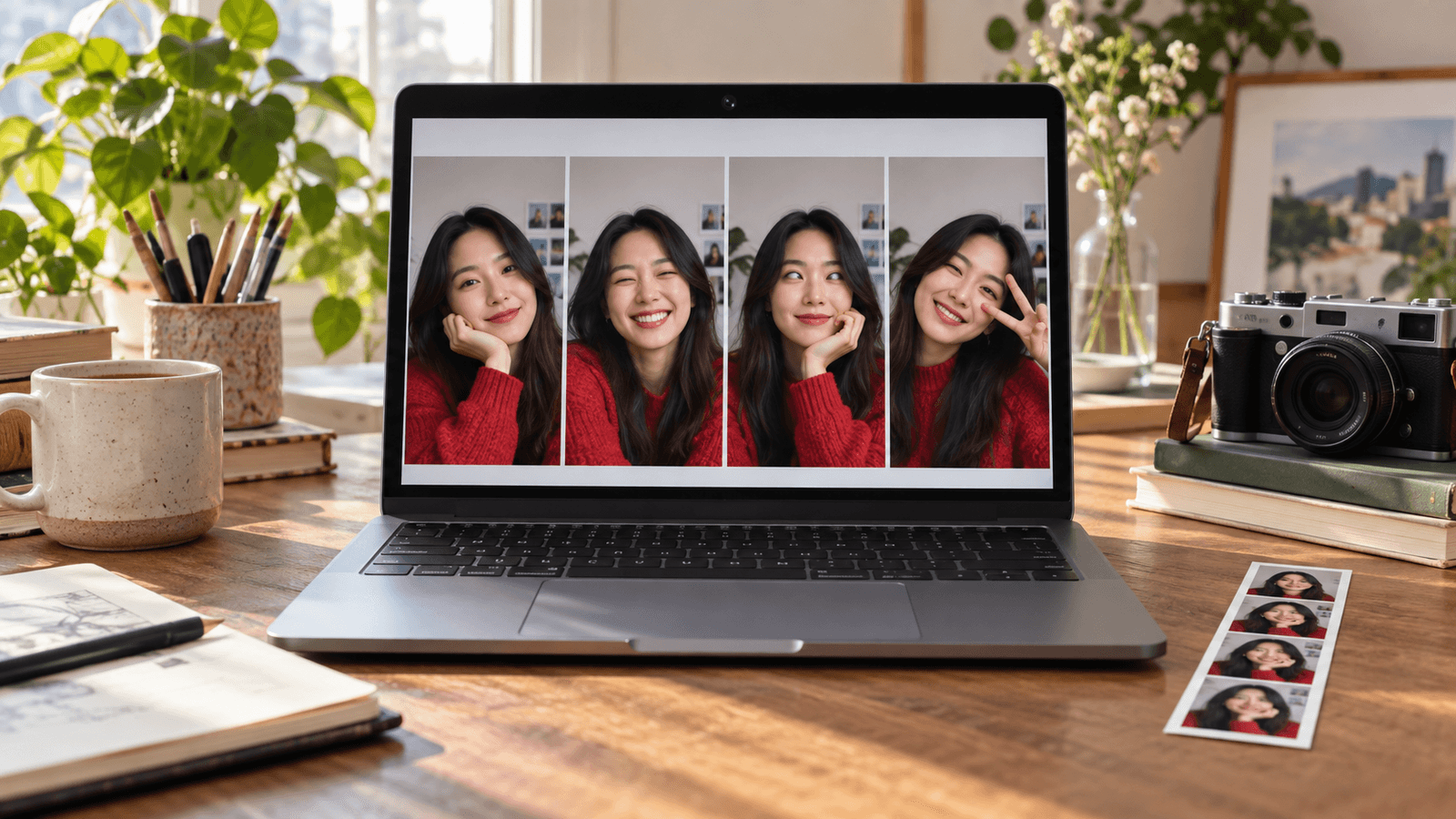
すぐに使う方法: Macには「カメラ」という名前のアプリはありません。Photo Booth が、写真やビデオを撮るためのApple内蔵のカメラアプリです。FaceTime ではカメラのライブプレビューを見られ、QuickTime Player では ファイル → 新規ムービー収録 でビデオを撮影できます。どれもSpotlight(Command + スペース)で開けます。カメラの使用中は、カメラの横の緑色のランプが点灯します。
Photo Booth:内蔵のカメラアプリ
Photo Boothは、どのMacでも「アプリケーション」フォルダに入っています。
- Photo Booth を開きます。カメラがオンになり、ライブプレビューが表示されます。
- 写真を撮る をクリックします。ビデオを撮る場合は、左下のボタンでビデオに切り替え、収録ボタンをクリックします。
- 右下の エフェクト をクリックすると、ゆがみや背景などのPhoto Boothのエフェクトを試せます(AppleのPhoto Boothエフェクトのガイド)。
- 別のカメラを使うには、メニューバーの カメラ をクリックしてカメラを選びます(Appleのカメラ選択のガイド)。
Photo Boothのエフェクトは、Photo Booth内でしか使えません。FaceTime、Zoom、ほかのアプリには反映されません。
カメラを開くほかの方法
- FaceTime:開くと、通話の前にライブプレビューを確認できます。
- QuickTime Player:ファイル → 新規ムービー収録 を選び、収録ボタンの横のメニューでカメラを選んで収録します(AppleのQuickTime収録ガイド)。
- ビデオ通話アプリ:Zoom、Google Meet、Microsoft Teamsなどは、ビデオ設定でプレビューを表示します。
連係カメラを使えば、iPhoneをカメラとして使うこともできます。iPhoneも同じカメラのメニューに表示されます。
Macのカメラにフィルターを追加する
ビデオ通話では、対応するMacならメニューバーの ビデオ メニューから、ポートレートのぼかし、スタジオ照明、エッジライト、センターフレーム、背景を、カメラを使うどのアプリでも使えます。各エフェクトの説明はMacのカメラ設定にあります。

どのアプリでも使えるビューティーフィルターやカラールックが欲しい場合は、独自のカメラを作るカメラアプリを使います。Xameraは内蔵カメラや外部カメラの映像を処理し、カメラの一覧に Xamera として表示されます。FaceTime、Zoom、Google Meet、Microsoft Teams、OBSで選べます。Face Studioでは、肌、歯、顔の形、目、鼻、唇を個別に調整できます。XameraにはAppleシリコン搭載でmacOS 15.5以降のMacが必要です。

カメラが開かない場合
- ほかのアプリが使っている:ほかのビデオアプリを終了して、もう一度試します。
- アプリのプレビューが真っ黒:システム設定 → プライバシーとセキュリティ → カメラ でそのアプリを許可します。Photo BoothとFaceTimeは自動的にアクセスできます。
- 何をしても動かない:内蔵カメラのトラブルシューティングに関するAppleのガイドに従ってください。
よくある質問
Macにカメラアプリはありますか?
その名前のアプリはありません。Photo BoothがMacの内蔵カメラアプリです。FaceTimeやQuickTime Playerでもカメラを使えます。
Macのカメラで写真を撮るには?
Photo Boothを開いて 写真を撮る をクリックします。写真はPhoto Boothに保存され、そこから書き出せます。
Macのカメラでビデオを撮るには?
Photo Boothでビデオに切り替えて収録します。またはQuickTime Playerで ファイル → 新規ムービー収録 を選び、収録ボタンをクリックします。
MacBookのカメラをオンにするには?
専用のスイッチはありません。アプリがカメラを使うとオンになり、横の緑色のランプが点灯して使用中であることを示します。
Macのカメラにフィルターを追加できますか?
Photo Boothには、Photo Boothで撮る写真やビデオ用のエフェクトがあります。ビデオ通話では、macOSのビデオメニューのエフェクトか、Xameraのようにどのアプリでもビューティーフィルターやカラールックを使えるカメラアプリを使います。
Xamera Camera for macOSをチェックしてください。