Где приложение камеры на Mac? Как открыть и использовать камеру
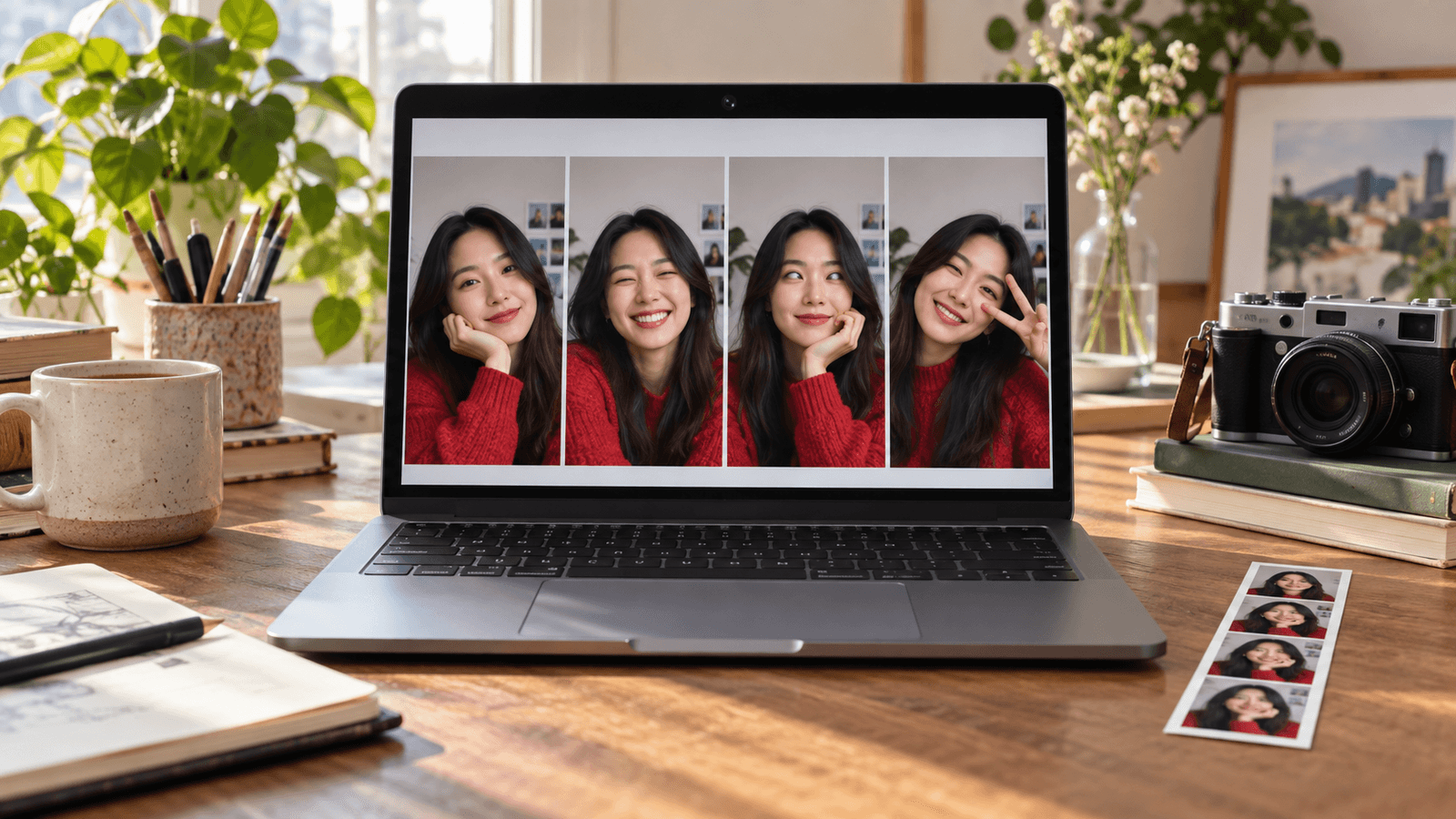
Краткий ответ: На Mac нет приложения с названием «Камера». Photo Booth — встроенное приложение Apple для фото и видео с камеры. FaceTime показывает живой предпросмотр камеры, а QuickTime Player записывает видео через Файл → Новая видеозапись. Открыть любое из них можно через Spotlight (Command-пробел). Пока камера работает, рядом с ней горит зелёный индикатор.
Photo Booth — встроенное приложение камеры
Photo Booth есть в папке «Программы» на любом Mac.
- Откройте Photo Booth. Камера включится, и вы увидите живой предпросмотр.
- Нажмите Сделать снимок или переключитесь на видео кнопками слева внизу и нажмите кнопку записи.
- Нажмите Эффекты справа внизу, чтобы попробовать эффекты Photo Booth, например искажения и фоны (руководство Apple по эффектам Photo Booth).
- Чтобы использовать другую камеру, нажмите Камера в строке меню и выберите её (руководство Apple по выбору камеры).
Эффекты Photo Booth работают только внутри Photo Booth. Они не применяются в FaceTime, Zoom и других приложениях.
Другие способы открыть камеру
- FaceTime: откройте, чтобы увидеть живой предпросмотр перед звонком.
- QuickTime Player: выберите Файл → Новая видеозапись, выберите камеру в меню рядом с кнопкой записи и начните запись (руководство Apple по записи в QuickTime).
- Приложения для видеозвонков: Zoom, Google Meet, Microsoft Teams и другие показывают предпросмотр в настройках видео.
С помощью Непрерывной камеры можно использовать в качестве камеры и iPhone. Он появляется в тех же меню выбора камеры.
Добавьте фильтры к камере Mac
Для видеозвонков меню Видео в строке меню на поддерживаемых Mac предлагает размытие «Портрет», «Студийный свет», «Световую рамку», «В центре внимания» и фоны в любом приложении, которое использует камеру. Каждый эффект описан в статье настройки камеры Mac.

Чтобы бьюти-фильтры и цветовые стили работали во всех приложениях, используйте приложение камеры, которое создаёт собственную камеру. Xamera обрабатывает встроенную или внешнюю камеру и появляется в списках камер как Xamera. Выберите её в FaceTime, Zoom, Google Meet, Microsoft Teams или OBS. В её Face Studio есть отдельные настройки для кожи, зубов, формы лица, глаз, носа и губ. Для Xamera нужен Mac с Apple silicon и macOS 15.5 или новее.

Если камера не открывается
- Её использует другое приложение: закройте другие видеоприложения и попробуйте снова.
- Приложение показывает чёрный предпросмотр: разрешите его в Системные настройки → Конфиденциальность и безопасность → Камера. Photo Booth и FaceTime получают доступ автоматически.
- Ничего не помогает: воспользуйтесь руководством Apple по устранению неполадок встроенной камеры.
Часто задаваемые вопросы
Есть ли на Mac приложение «Камера»?
Под таким названием — нет. Встроенное приложение камеры на Mac — Photo Booth. Камеру также могут использовать FaceTime и QuickTime Player.
Как сделать фото камерой Mac?
Откройте Photo Booth и нажмите Сделать снимок. Фото сохраняются в Photo Booth, откуда их можно экспортировать.
Как записать видео камерой Mac?
В Photo Booth переключитесь на видео и начните запись. Или используйте QuickTime Player: выберите Файл → Новая видеозапись и нажмите кнопку записи.
Как включить камеру на MacBook?
Отдельного выключателя нет. Камера включается, когда её использует приложение, а зелёный индикатор рядом показывает, что она активна.
Можно ли добавить фильтры к камере Mac?
В Photo Booth есть эффекты для его собственных фото и видео. Для видеозвонков используйте эффекты меню «Видео» в macOS или приложение камеры, например Xamera, которое добавляет бьюти-фильтры и цветовые стили во всех приложениях.
Если вам понравился этот туториал, посмотрите Xamera Camera для macOS.